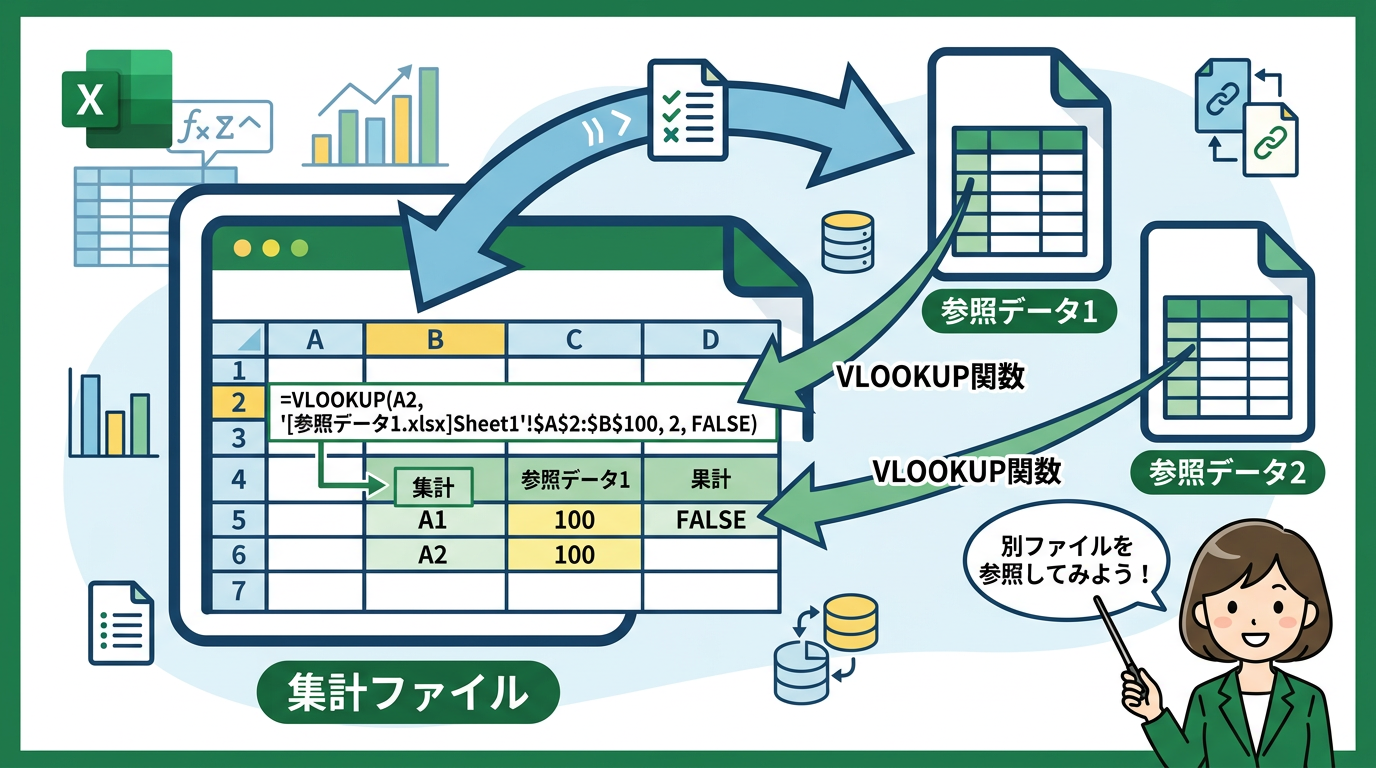
毎月の月次報告書を作成する際、参照元のデータが別ファイルに保存されているために、数値が正しく反映されなかったり、リンク切れエラーで頭を抱えたりした経験は誰にでもあるはずです。特に組織が大きくなればなるほど、マスターデータは一箇所に集約され、個々の集計ファイルからそのマスターを参照する運用が標準となります。15年にわたり経理や営業管理の現場でExcelと格闘してきた筆者の視点から、データの整合性を保ちつつ、業務を効率化するための「外部参照」の技術を紐解いていきます。
- VLOOKUP 別ファイル 参照 方法の基本手順と構文ルール
- 実務の現場で差が出るデータ管理の設計思想
- 売上管理と顧客マスターを別ファイルで分離運用する具体例
- 経理部門の月次決算を支える予算実績比較の参照テクニック
- 人事・総務で多用される社員マスター連携の運用ルール
- 別ファイル参照時に発生する3大エラーの正体と回避策
- Excelの動作が重いと感じた時に見直すべき数式の組み方
- 最新のMicrosoft 365環境と旧バージョンでの挙動の決定的な違い
- INDEX関数とMATCH関数を組み合わせるべき「限界点」の見極め
- 参照先ファイルが閉じている時のリンク更新とセキュリティ設定
- FAQ:実務者から頻繁に寄せられる細かな疑問への回答
- 明日からのデータ作成を劇的に安定させる運用のチェックリスト
VLOOKUP 別ファイル 参照 方法の基本手順と構文ルール
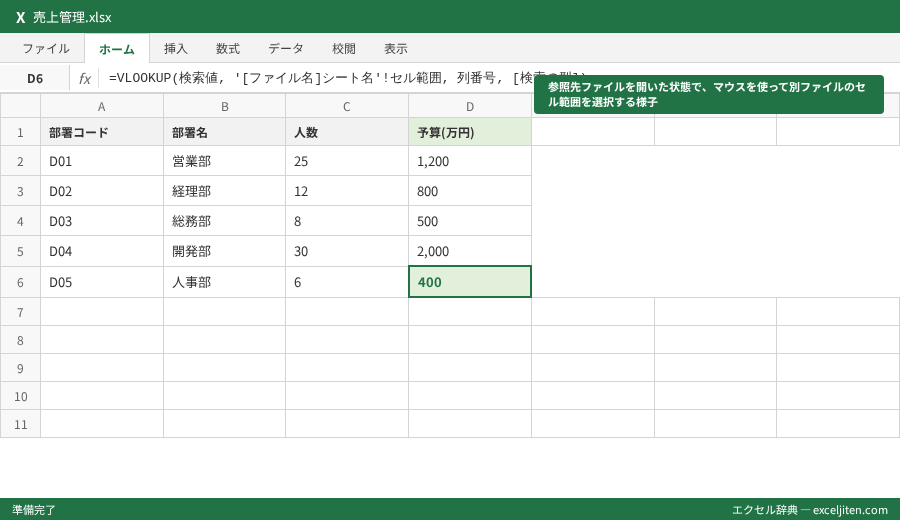
別々のワークブックを跨いでデータを検索する際、数式の書き方には特有のルールが存在します。同じシート内での参照とは異なり、ファイル名やシート名を正確に指定する必要があるため、手入力するよりも「ファイルを開いた状態でマウス選択する」のが最も確実な方法です。
基本となる構文は以下の通りです。
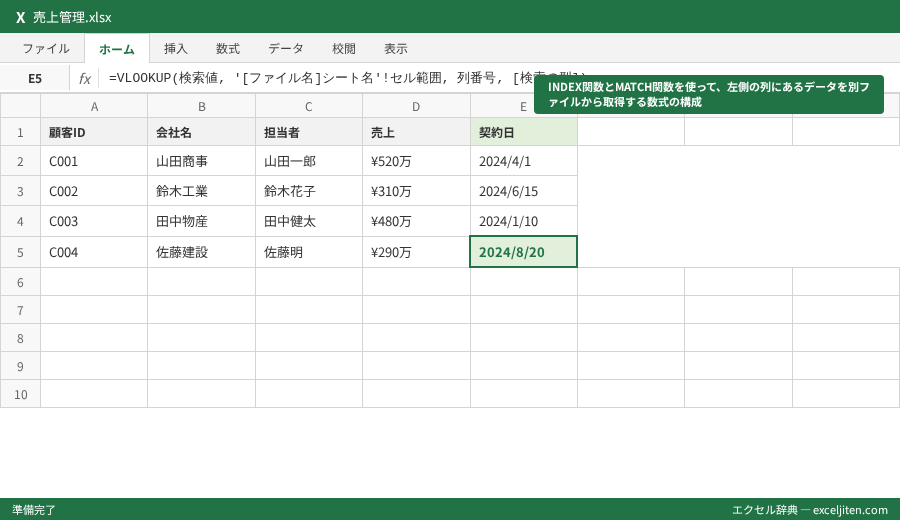
`=VLOOKUP(検索値, ‘[ファイル名]シート名’!セル範囲, 列番号, [検索の型])`
この数式の中で最も注意すべきは「'[ ]’(シングルクォーテーションとブラケット)」の存在です。ファイル名にスペースが含まれていたり、数字で始まっていたりする場合、Excelはこの記号で囲むことでパスを正しく認識します。筆者の経験では、手入力でこの記号を打ち忘れてエラーを出す初心者が非常に多いため、必ず参照先のファイルを開いた状態で、数式の入力中に「Ctrl + Tab」でウィンドウを切り替えて範囲を選択することを推奨しています。
実務でよく見かけるのは、参照先のファイル名が「2026年度_売上マスター.xlsx」のように年度を含んでいるケースです。この場合、数式内でもそのファイル名が厳密に一致していなければなりません。もしファイル名を変更してしまうと、参照元の数式は即座に「#REF!」エラーを返します。この挙動を理解していないと、ファイル整理のつもりで名前を変えただけで、部内全員の集計表を破壊してしまうリスクがあります。
実務の現場で差が出るデータ管理の設計思想
研修で教えていると、「なぜ同じファイル内にデータをまとめないのか」という質問をよく受けます。しかし、実務において「データ(マスター)」と「計算(アウトプット)」を別ファイルに分けることには、運用上の大きなメリットがあります。それは「データの多重管理を防ぐ」という点です。
例えば、経理部が管理する「勘定科目マスター」が各営業担当者の集計ファイルの中に散らばっていたらどうなるでしょうか。新しい科目が追加されるたびに、全員のファイルを更新して回らなければなりません。これは非効率極まりないだけでなく、人為的なミスを誘発します。マスターは特定の共有フォルダにある「唯一の正解」を参照するように設計すべきなのです。
筆者がかつて在籍していた企業では、売上単価などの重要データはすべて専用のマスターファイルに集約し、各部署の予算管理表からはVLOOKUPで参照する形式を徹底していました。これにより、単価改定があった際も、元ファイルを一つ更新するだけで全社の数値が一斉に書き換わる体制を構築できました。このような「疎結合」な設計こそが、大規模な組織でのデータ管理を安定させる鍵となります。
ポイント: マスターデータと集計用ファイルを分けることで、データの更新漏れを防ぎ、ファイル自体のサイズを軽量化することができます。
売上管理と顧客マスターを別ファイルで分離運用する具体例
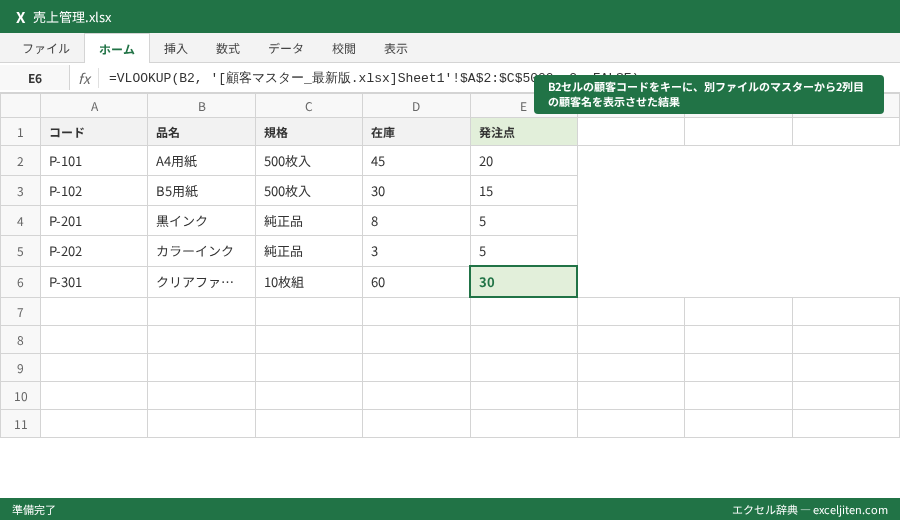
具体的なシナリオとして、営業部の「2026年5月度_売上管理表.xlsx」から、総務部が管理する「顧客マスター_最新版.xlsx」を参照するケースを考えましょう。
売上管理表には「顧客コード(例:C-1001)」が入力されており、これに対応する「顧客名」と「支払条件」を顧客マスターから取得したい場面です。この際、顧客マスター側ではA列に顧客コード、B列に顧客名、C列に支払条件が並んでいるとします。
数式は次のようになります。
`=VLOOKUP(B2, ‘[顧客マスター_最新版.xlsx]Sheet1’!$A$2:$C$5000, 2, FALSE)`
ここで実体験ベースのアドバイスですが、検索値となる顧客コードの形式(数値型か文字列型か)を必ず確認してください。一見同じに見えても、一方が「数値」で他方が「文字列として保存された数値」だと、VLOOKUPは非情にも「#N/A」を返します。経理の現場では、基幹システムからエクスポートしたデータが文字列型になっており、手入力した数値と一致せずに集計がずれるケースをよく見かけます。
経理部門の月次決算を支える予算実績比較の参照テクニック
予算実績管理(予実管理)は、Excelの外部参照が最も威力を発揮する場面の一つです。通常、当期の「予算ファイル」と、基幹システムから出力された「実績CSV」は別々に存在します。これらを一つの比較表にまとめる際、部門コードや勘定科目コードをキーにしてデータを吸い上げます。
例えば、営業1課の「旅費交通費」の実績を取得する場合、部門コード「101」と勘定科目コード「5141」を組み合わせた「複合キー」を作成してVLOOKUPを使う手法が実務では一般的です。単一のキーだけでは特定できないデータでも、A列に「101_5141」といった作業用列を作ることで、確実に別ファイルから数値を引っ張ることができます。
筆者の経験では、この実績参照を自動化しておくことで、毎月3時間かかっていたコピペ作業がわずか5分に短縮された事例があります。実績データが保存されているファイル名が「実績_202605.xlsx」のように規則的な場合、後述するINDIRECT関数を組み合わせることで、参照先を月ごとに自動で切り替える高度な運用も可能になります。
を活用して、コピーしても数式が崩れないように固定しておくことが、予実管理の鉄則です。
人事・総務で多用される社員マスター連携の運用ルール
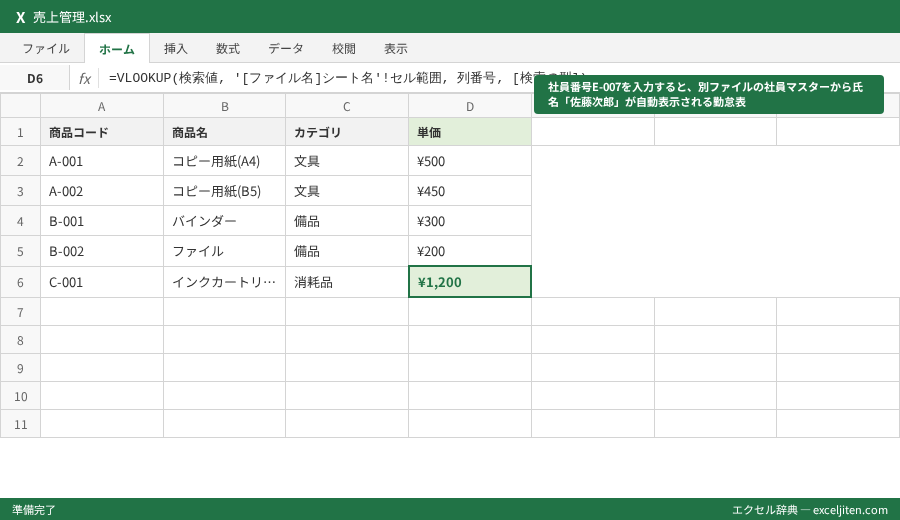
社員の勤怠管理や給与計算の補助資料を作成する際、人事部が管理する「社員マスター」との連携は不可欠です。ここには氏名、所属、役職、基本給単価などの機密性の高い情報が含まれます。
実務上のポイントは、機密情報を守りつつ必要なデータだけを参照させることです。例えば、各現場のリーダーが作成する「残業申請リスト」には、社員番号を入れるだけで「氏名」と「所属」が自動表示されるようにVLOOKUPを設定します。この際、参照元の社員マスターファイル自体にアクセス権限を設けておけば、権限のないユーザーが勝手にマスターの中身を覗き見ることはできません。
研修で教えていると、「社員番号を打っても名前が出ない」という相談をよく受けます。調べてみると、退職者の社員番号がマスターから削除されていたり、新入社員のデータがまだ反映されていなかったりすることが原因です。外部参照を利用する際は、参照元の「更新頻度」と「メンテナンス担当者」を明確にしておくことが、システムを安定運用するための隠れた重要事項です。
別ファイル参照時に発生する3大エラーの正体と回避策
外部参照を含むワークブックを開くと、必ずと言っていいほど直面するのがエラーです。特に以下の3つは、実務において「避けては通れない壁」と言えます。
1. #REF! エラー:参照先が消えた絶望
ファイル名を変更したり、保存場所を別のフォルダに移動したりすると発生します。Excelは「指定された場所にファイルがない」と判断します。この解決には、「データ」タブの「リンクの編集」から「ソースの変更」を選択し、新しい保存場所を再指定する必要があります。
2. #N/A エラー:見つからないもどかしさ
検索値がマスター側に存在しない場合に発生します。これは前述した「データ型の不一致」や「余計なスペースの混入」が主な原因です。筆者がよく使うテクニックは、`TRIM`関数を検索値に噛ませて、見えない空白を除去することです。
3. 「リンクの更新」の警告メッセージ
ファイルを開くたびに表示される「このワークブックには、ほかのデータソースへのリンクが含まれています。更新しますか?」という警告です。これは「データ」タブの「リンクの編集」→「起動時のプロンプト」から、メッセージを表示せずに自動更新するように設定変更が可能です。ただし、意図しない数値の書き換えを防ぐため、経理の確定値などを扱う際は、あえて警告を残しておくという判断も実務的には正解です。
注意点: 参照先ファイルがサーバー上にある場合、オフライン環境ではリンクを更新できず、前回保存時の値が表示されるかエラーになります。
Excelの動作が重いと感じた時に見直すべき数式の組み方
数千行にわたるVLOOKUPが別ファイルを参照していると、再計算のたびにExcelがフリーズしたように重くなることがあります。これは外部ファイルのデータを読み込むためのオーバーヘッドが大きいためです。
この問題を解決するための筆者の秘策は、「列全体を参照しない」ことです。
よく `=VLOOKUP(A2, ‘[Master.xlsx]Sheet1’!$A:$Z, 2, FALSE)` のように、列全体を指定する数式を見かけますが、これはExcelに100万行以上のデータをスキャンさせることになり、計算負荷が劇的に増大します。実務で必要な範囲が5,000行程度なら、`$A$1:$Z$5000` のように範囲を限定するか、参照先を「テーブル形式」にして構造化参照を利用しましょう。
また、頻繁に値が変わらない過去のデータであれば、一度VLOOKUPで計算した後に「値として貼り付け」を行い、数式を削除してしまうのも立派な時短テクニックです。すべてを動的に保つことだけが正解ではなく、安定性と速度のバランスを取ることがプロの仕事です。
の方法を知っておくことで、重いファイルのストレスから解放されます。
最新のMicrosoft 365環境と旧バージョンでの挙動の決定的な違い
Microsoft 365(旧称 Office 365)やExcel 2021以降を使用している場合、VLOOKUPの挙動や管理方法に進化が見られます。特に注目すべきは、SharePointやOneDrive上のファイルをミラーリングして参照する際の挙動です。
以前のバージョンでは、ローカルのパス(C:\Users…)で管理されていたため、ファイルを他人に渡すとリンクが切れやすかったのですが、現在はクラウド上の「https://…」で始まるURLパスで管理されるようになり、チーム内での共有が非常にスムーズになりました。ただし、古いExcel 2016などを使っている部署とデータをやり取りする場合、このクラウドパスが正しく解釈されず、計算結果が「#VALUE!」になる現象が発生することがあります。
また、最新版では「XLOOKUP関数」というVLOOKUPの上位互換が登場しています。別ファイル参照においても、列番号を数字で指定する必要がなく、範囲を選択するだけで済むため、マスター側に列が挿入されても数式が壊れないという強靭なメリットがあります。
は、これからのExcel実務において必須の知識となります。
INDEX関数とMATCH関数を組み合わせるべき「限界点」の見極め
VLOOKUPは非常に便利な関数ですが、別ファイル参照においては「INDEX関数」と「MATCH関数」の組み合わせの方が優れたパフォーマンスを発揮する場面があります。
最大の理由は「計算負荷の低減」です。VLOOKUPは指定した範囲全体のデータをメモリに読み込もうとしますが、INDEX/MATCHの組み合わせであれば、検索する列と取り出す列の2列分だけを意識すれば済みます。特に参照先のマスターが数十万行に及ぶ大規模なもの、あるいは列数が非常に多い(A列からCZ列まであるなど)場合、計算速度に数倍の差が出ます。
「筆者の経験では」、参照先のファイルが重すぎて開くのに時間がかかるようなケースでは、迷わずINDEX/MATCHに切り替えます。また、検索キーよりも左側にあるデータを取得したいというVLOOKUPの構造的な弱点も、この組み合わせなら難なく克服できます。
Microsoft公式サイトでも、大規模なデータセットにおけるINDEX/MATCHの有用性は言及されています。
参照:[Microsoft公式サイト:VLOOKUP 関数のヒントとトラブルシューティング](https://support.microsoft.com/ja-jp/office/vlookup-%E9%96%A2%E6%95%B0%E3%81%AE%E3%83%92%E3%83%B3%E3%83%88%E3%81%A8%E3%83%88%E3%83%A9%E3%83%96%E3%83%AB%E3%82%B7%E3%83%A3%E3%83%BC%E3%83%86%E3%82%A3%E3%83%B3%E3%82%B0-6783c206-444a-4315-ae1a-969798485202)
参照先ファイルが閉じている時のリンク更新とセキュリティ設定
「VLOOKUPを使うには、参照先のファイルを常に開いておかなければならない」という誤解をよく耳にしますが、結論から言えば「閉じていても動作します」。ただし、挙動にいくつかの制約があります。
参照先が閉じている状態でファイルを開くと、数式内のファイル名の部分が、自動的にフルパス(例:’C:\Documents\Sales\[Master.xlsx]Sheet1’)に書き換わります。この状態でデータを更新しようとすると、Excelはバックグラウンドでファイルにアクセスして値を取得します。
ここで重要になるのが「セキュリティセンター」の設定です。Excelのデフォルト設定では、外部へのリンク更新がブロックされている場合があります。「ファイル」→「オプション」→「トラスト センター」→「トラスト センターの設定」→「外部コンテンツ」から、データリンクの自動更新の設定を確認してください。企業のセキュリティポリシーによっては、マクロを含む外部ファイルへのアクセスが制限されていることもあり、これが原因で「数値が最新にならない」というトラブルが発生します。
を使えば、こうしたファイルパスの管理やセキュリティの問題をより洗練された方法で解決できる場合があります。
FAQ:実務者から頻繁に寄せられる細かな疑問への回答
社内研修の講師を務めていると、教科書には載っていないような泥臭い質問を多くいただきます。ここでは特によくある3つの疑問に回答します。
Q1:参照先のシート名が変わったらどうなりますか?
残念ながら、即座に「#REF!」エラーになります。Excelはファイル名は追跡しようとしますが、シート名の変更までは自動追跡してくれません。そのため、マスターファイルのシート名は「Sheet1」や「Master」など、変更しない運用ルールを設けることが鉄則です。
Q2:参照先がGoogleスプレッドシートの場合はどうすればいいですか?
ExcelのVLOOKUPで直接スプレッドシートを参照することはできません。一度Excel形式でダウンロードするか、Power Queryの「Webから取得」機能を使って、スプレッドシートの公開URLからデータを取り込む手順が必要になります。
Q3:数式が長すぎてセルの中身が読めません。
外部参照を行うと、パスが含まれるため数式が非常に長くなります。この解決策として「名前の定義」を活用しましょう。参照先の範囲('[Master.xlsx]Sheet1′!$A$2:$C$5000)に「顧客マスタ範囲」という名前を付けておけば、数式は `=VLOOKUP(B2, 顧客マスタ範囲, 2, FALSE)` と非常にスッキリしたものになります。
についても、クラウド時代の実務には欠かせない知識です。
明日からのデータ作成を劇的に安定させる運用のチェックリスト
VLOOKUPを使った別ファイル参照をマスターすることは、単なる関数スキルの習得ではなく、ビジネスインフラを設計する能力を身につけることに他なりません。最後に、実務でミスを防ぐための最終チェックリストを提示します。
– [ ] 参照先のファイルは、他人によって移動や名前変更がされない場所に保存されているか
– [ ] 検索値とマスター側のキーの「データ型(数値・文字列)」は一致しているか
– [ ] 検索範囲は絶対参照($マーク)で固定されているか
– [ ] 参照先ファイルが閉じている場合でも、フルパスが正しく認識されているか
– [ ] 計算速度を維持するために、必要最小限の行・列範囲を指定しているか
– [ ] エラー(#N/A)が出た際のIFERROR関数などによる予備策は講じられているか
「VLOOKUP 別ファイル 参照 方法」を正しく使いこなせれば、データの整合性は飛躍的に高まり、あなたの作成する資料の信頼度は「ベテランの域」に達するはずです。まずは小さなマスターファイルを作成し、別の集計表からそれを呼び出すところから始めてみてください。一度この便利さを知れば、もう大量のコピペ作業には戻れなくなるでしょう。
参照:[Microsoft公式サイト:外部参照 (リンク) を作成する](https://support.microsoft.com/ja-jp/office/%E5%A4%96%E9%83%A8%E5%8F%82%E7%85%A7-%E3%83%AA%E3%83%B3%E3%82%AF-%E3%82%92%E4%BD%9C%E6%88%90%E3%81%99%E3%82%8B-c98d1803-dd85-4668-9a88-d71e3d9999c0)


コメント