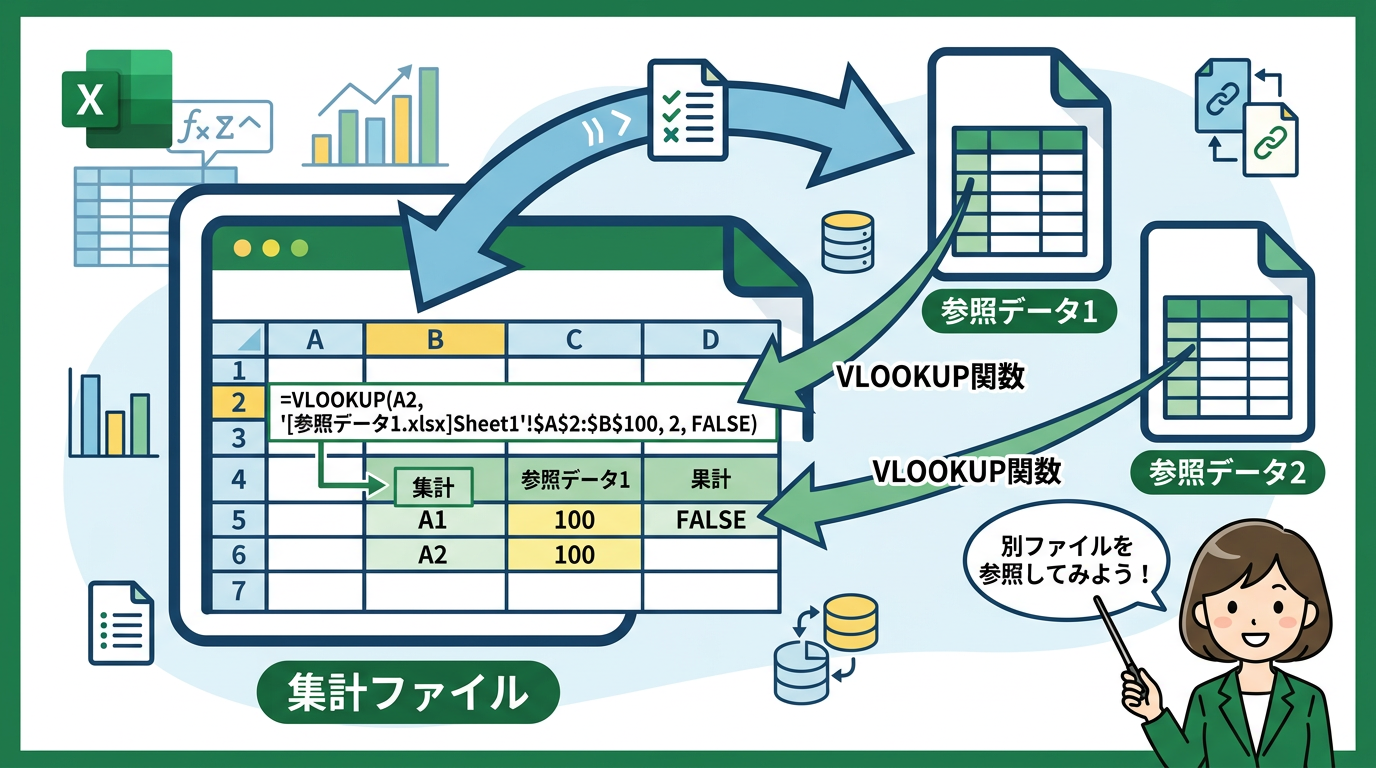
複数のエクセルファイルを並べ、片方のファイルから商品名や単価をひたすらコピー&ペーストする。こうした手作業を繰り返しているうちに、いつの間にか1行ずれてしまい、請求金額を間違えてしまった経験はないだろうか。
こうしたミスを防ぎ、作業を劇的に効率化する武器が、今回紹介する「VLOOKUP 別ファイル 参照 方法」だ。同一シート内だけでなく、別のファイル(ブック)にあるマスターデータを参照できるようになると、エクセルでの業務の幅は一気に広がる。
こんな場面で困っていませんか
実務において、データは必ずしも一つのファイルにまとまっているわけではない。むしろ、管理上の都合でファイルが分かれているケースの方が一般的だ。
複数のファイルから情報を集める手間
例えば、営業部で作成する「売上管理表.xlsx」には、商品コードと数量しか入力されていないとする。一方で、最新の単価情報は経理部が管理する「商品単価マスター.xlsx」にある。このとき、単価を調べるためにいちいち別のファイルを開き、検索(Ctrl+F)して値を書き写すのは非効率極まりない。
筆者の経験では、こうしたアナログな作業を続けている現場ほど、繁忙期にケアレスミスが多発する傾向にある。数件ならまだしも、100件、200件とデータが増えれば、人間の集中力には限界が来るからだ。
ファイルをまたぐと数式が壊れる不安
「別ファイルのセルをクリックして数式を作ってみたが、ファイルの名前を変えたらエラーが出た」という悩みもよく聞く。VLOOKUP関数で別ファイルを参照する場合、同一シート内での参照とは異なる特有の挙動がある。
これを理解していないと、せっかく作った集計表が翌月には使い物にならなくなる。実務で求められるのは、単に「動く数式」ではなく、「メンテナンスしやすい数式」だ。
データの二重管理による整合性の欠如
各ファイルに同じようなリストをコピーして持たせていると、情報の更新漏れが発生する。例えば、新商品の追加や単価改定があった際、参照元のマスターファイルだけを更新すれば、すべての集計表に反映される仕組みが理想的だ。
VLOOKUP 別ファイル 参照 方法で解決する方法
VLOOKUP関数を使って別ファイルからデータを取り出す手順は、実はそれほど難しくない。基本的な構文さえ押さえれば、初心者でもすぐに実践できる。
手順1:参照したい2つのファイルを開く
まずは、数式を入力する「作業ファイル(例:2026年3月売上表.xlsx)」と、データを取り出したい「参照先ファイル(例:商品マスター.xlsx)」の両方を同時に開いておこう。これが最もミスを少なくするコツだ。
手順2:VLOOKUP関数の引数を設定する
数式を入力するセルで「=VLOOKUP(」と入力し、以下の4つの引数を指定していく。
1. 検索値:作業ファイル内にある「商品コード」などのセル。
2. 範囲:ここで「参照先ファイル」に画面を切り替え、対象のデータ範囲をマウスでドラッグして選択する。
3. 列番号:範囲の左端から数えて、何列目のデータ(商品名や単価)を取り出したいか。
4. 検索方法:実務ではほぼ100%「FALSE(完全一致)」を使用する。
ポイント: 別ファイルをマウスで選択すると、エクセルが自動的にファイル名を含んだパスを作成してくれる。自分で「'[ファイル名.xlsx]シート名’!」と入力する必要はない。
数式の完成形を確認する
別ファイルを参照した場合、数式は以下のようになる。
`=VLOOKUP(B2, ‘[商品マスター.xlsx]Sheet1′!$A$2:$C$500, 3, FALSE)`
ここで注目したいのは、範囲の部分にファイル名がカッコ`[]`で囲まれて入っている点だ。参照先ファイルを閉じると、この部分が「’C:\Users\Documents\[商品マスター.xlsx]Sheet1’!」のようにフルパス表示に変わる。これはエクセルが「ファイルが閉じられていても、どこにあるデータか」を記憶している証拠だ。
応用:もっと便利に使うには
基本をマスターしたら、次は実務で「止まらない」「間違えない」ための工夫を加えたい。VLOOKUP 別ファイル 参照 方法を一段上のレベルで使いこなすテクニックを紹介する。
名前付き範囲で可読性を高める
別ファイルのセル範囲($A$2:$C$500など)を直接参照するのではなく、参照先ファイル側でその範囲に「商品リスト」といった名前をつけておくと便利だ。
数式は `=VLOOKUP(B2, 商品マスター.xlsx!商品リスト, 3, FALSE)` のようになり、パッと見て何を参照しているかが分かりやすくなる。範囲が広がった際も、名前の定義を修正するだけで済むため、メンテナンス性が向上する。
IFERROR関数との組み合わせは必須
参照先ファイルに該当するコードがない場合、VLOOKUPは「#N/A」エラーを返す。これが並んでいると見栄えが悪いうえ、合計値の計算(SUM関数など)もエラーになってしまう。
`=IFERROR(VLOOKUP(B2, ‘[商品マスター.xlsx]Sheet1’!$A$2:$C$500, 3, FALSE), “”)`
このようにIFERRORで囲み、エラー時は空文字を表示させるのが実務の鉄則だ。経理の現場では、この設定を忘れて集計がずれるケースをよく見かける。
データの更新をコントロールする
別ファイルを参照しているブックを開くと、「このブックには、ほかのデータソースへのリンクが含まれています。更新しますか?」という警告が表示される。
最新の単価を反映させたい場合は「更新する」を選択するが、あえて過去の時点のデータで固定したい場合は「更新しない」を選ぶ判断も必要になる。このリンクの挙動を理解しておくことが、データ整合性を守る鍵となる。
やりがちなミスと対策
研修で教えていると、多くの受講生が同じポイントでつまずくことに気づく。特有のエラーに対処できるようになれば、トラブル対応の時間を大幅に削減できるだろう。
#REF! エラーが出る原因
最も多いのが、参照先のファイルを移動したり、名前を変えたりしたことによるリンク切れだ。
「昨日の夜までは動いていたのに、朝来たらエラーになっている」という場合、誰かが共有フォルダ内のフォルダ構成を整理した可能性が高い。
対策としては、「データ」タブの「リンクの編集」から「ソースの変更」を選択し、新しい保存場所やファイル名を指定し直せばよい。数式をすべて書き換える必要はないので、慌てずに対処してほしい。
検索値の型が一致していない
「見た目は同じ数字なのに、なぜか#N/Aが出る」という相談も後を絶たない。よくあるのは、作業ファイルの検索値が「数値」で、参照先ファイルのマスターが「文字列」になっているケースだ。
特に、社員番号や商品コード(例:00123)などで起こりやすい。
注意点: 検索値の型が異なると、VLOOKUPは「一致しない」と判断する。数式の検索値に「*1」をかけたり、TEXT関数を使って型を合わせる必要がある。
絶対参照の付け忘れ
別ファイルを参照する場合、マウスで範囲選択をすれば自動的に絶対参照($マーク)がつく仕様になっている。しかし、手入力で数式を修正した際にうっかり$を消してしまうと、オートフィルで数式をコピーしたときに範囲がずれてしまう。
筆者も新人の頃、このミスで数千行の売上データを誤った単価で計算してしまい、上司にこっぴどく叱られた苦い記憶がある。
プロのコツ
実務家として、さらに効率を高めるための独自Tipsをいくつか紹介したい。これらは一般的な解説書にはあまり載っていないが、知っていると作業スピードが格段に上がる。
ショートカット「Ctrl + [」でソースを開く
VLOOKUP 別ファイル 参照 方法を使っているセルを選択し、`Ctrl`キーを押しながら`[`(開きカッコ)キーを叩いてみてほしい。すると、参照先のファイルが瞬時に開き、参照している範囲が選択された状態になる。
「この値、本当に正しいのかな?」とマスターデータを確認したいときに、フォルダを辿ってファイルを探す手間が省ける。これはExcel 2019以降やMicrosoft 365でも共通して使える最強の時短テクニックだ。
計算が終わったら「値に変換」する
別ファイルへのリンクは便利だが、リンク数が数千から数万件に達すると、ファイルを開く動作が極端に重くなる。また、他部署にファイルを送る際、相手がマスターファイルにアクセスできない環境だと、エラーが表示されてしまう。
これを防ぐには、計算結果が確定した段階で、範囲をコピーして「形式を選択して貼り付け」→「値」として数式を消去してしまうのがプロのやり方だ。元データを残しておきたい場合は、シートをコピーしてバックアップを取っておくと安心だろう。
規模が大きくなったらPower Queryを検討する
もし、参照するマスターデータの行数が数万行を超え、複数のファイルから複雑にデータを持ってくる必要があるなら、VLOOKUPではなく「Power Query(パワークエリ)」への移行を検討すべき時期かもしれない。
VLOOKUP 別ファイル 参照 方法は手軽で強力だが、データ量が増えすぎると再計算に時間がかかるようになる。一方でPower Queryはデータの取り込みに特化しており、大量のデータも軽快に処理できる。筆者の職場でも、月間のトランザクションが10万件を超えるプロジェクトでは、VLOOKUPからPower Queryへ切り替えることで処理時間を30分から数秒に短縮できた実績がある。
まとめ
VLOOKUP 別ファイル 参照 方法を習得することは、単なる関数の知識を増やすこと以上の意味がある。それは、バラバラに存在するデータを「システム」として繋ぎ、組織全体の業務フローを改善する第一歩となるからだ。
– 参照先ファイルも開いた状態で数式を作成する
– ファイルを閉じるとフルパスに変わる挙動を理解する
– リンク切れには「リンクの編集」で対応する
– 確定したデータは「値」に変換して重さを回避する
まずは、身近な「商品マスター」と「売上表」を繋ぐところから始めてみてはどうだろうか。一度この便利さを実感すれば、もう二度と手作業のコピペには戻れなくなるはずだ。
困ったときはこの記事に戻って、数式の構成やエラーの対処法を確認してみてほしい。

コメント