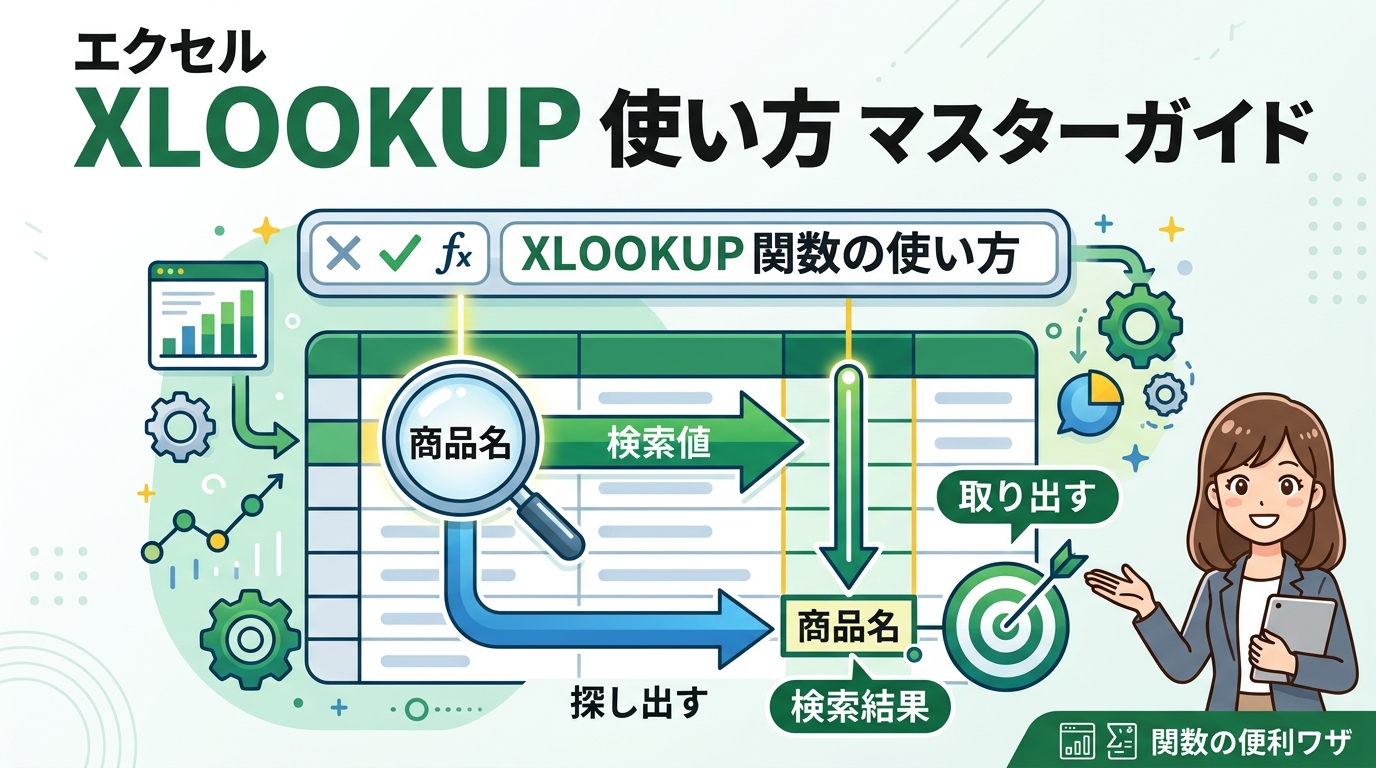
月次の売上報告、煩雑な在庫管理、そして従業員情報の更新…。Excelはビジネスの現場で不可欠なツールですが、その機能を十分に活用できていると言えるでしょうか? 特に、データ参照においてVLOOKUP関数を使っていて、エラーに悩まされたり、もっと効率的な方法はないかと感じたりしたことはありませんか? そんな課題を解決し、Excelのデータ参照を劇的に進化させるのが、XLOOKUP関数です。この記事では、XLOOKUP 使い方を徹底的に解説し、あなたのExcel業務をレベルアップさせるための知識とテクニックを余すところなくお伝えします。
VLOOKUPの限界を超える!XLOOKUP 使い方 の基本
XLOOKUP関数は、VLOOKUP関数の弱点を克服し、より柔軟で強力なデータ参照を可能にするために開発されました。従来のVLOOKUP関数では、検索値が参照範囲の左端の列に存在する必要がある、エラー処理が煩雑になるなどの制約がありましたが、XLOOKUP関数はこれらの問題を解決し、より直感的で使いやすい関数となっています。筆者が社内研修でXLOOKUPを教える際、参加者からは「今までVLOOKUPで苦労していたのが嘘みたいだ」という声がよく聞かれます。
XLOOKUP関数の構文を理解する
XLOOKUP関数の基本的な構文は以下の通りです。
=XLOOKUP(検索値, 検索範囲, 戻り範囲, [見つからない場合], [一致モード], [検索モード])一見すると引数が多いように感じますが、最初の3つ(検索値、検索範囲、戻り範囲)を理解すれば、基本的な使い方はマスターできます。残りの引数は、より高度な検索やエラー処理を行う場合に必要となります。 Microsoftの公式ドキュメント (https://support.microsoft.com/ja-jp/office/xlookup-%E9%96%A2%E6%95%B0-b7fd680e-6d10-43e6-84f9-88369a77598e) にも詳しい解説がありますので、参考にしてください。
VLOOKUPとの違い:柔軟性とエラー処理
XLOOKUP関数とVLOOKUP関数の最も大きな違いは、検索範囲と戻り範囲を自由に指定できる点です。VLOOKUP関数では、検索値は参照範囲の左端の列に存在する必要がありましたが、XLOOKUP関数では、検索範囲と戻り範囲をそれぞれ自由に指定できるため、より柔軟なデータ参照が可能です。また、XLOOKUP関数には、検索値が見つからない場合に返す値を指定できる「見つからない場合」引数があるため、エラー処理も簡単に行えます。
基本操作:商品コードから商品名を検索する
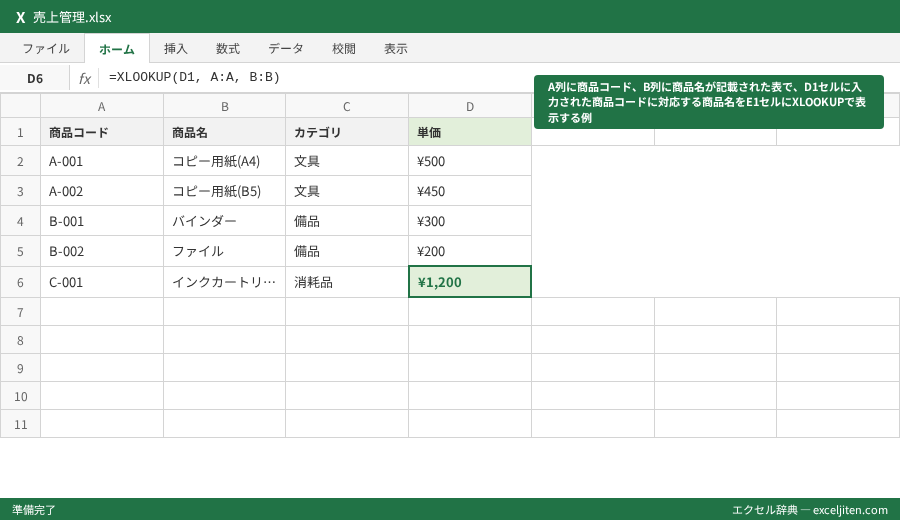
具体的な例として、商品コードから商品名を検索するケースを考えてみましょう。A列に商品コード、B列に商品名が記載された表があり、D1セルに商品コードを入力すると、E1セルに商品名が表示されるようにしたいとします。この場合、E1セルに以下の数式を入力します。
=XLOOKUP(D1, A:A, B:B)この数式は、「D1セルの値をA列から検索し、見つかった場合はB列の同じ行の値を返す」という意味になります。VLOOKUP関数のように列番号を指定する必要がないため、数式が直感的で理解しやすいのが特徴です。
売上データ分析を効率化するXLOOKUPの活用事例
XLOOKUP関数は、売上データの分析においても非常に役立ちます。複数のシートに分散したデータを統合したり、条件に合致するデータを抽出したりする際に、その威力を発揮します。ここでは、具体的な売上分析のシナリオを想定し、XLOOKUP関数の活用方法を解説します。
複数シートの商品別売上データを集計する
例えば、商品カテゴリーごとにシートが分かれており、各シートに商品コードと売上金額が記載されているとします。この場合、XLOOKUP関数を使用することで、すべてのシートから特定の商品の売上金額を合計することができます。まず、すべてのシートの商品コードと売上金額の範囲をそれぞれ名前定義します(例:商品コード1、売上金額1、商品コード2、売上金額2…)。次に、以下の数式を使用して、特定の商品コードの売上金額を合計します。
=SUM(XLOOKUP(商品コード, 商品コード1, 売上金額1,0) , XLOOKUP(商品コード, 商品コード2, 売上金額2,0) , XLOOKUP(商品コード, 商品コード3, 売上金額3,0))この数式は、商品コードが商品コード1、商品コード2、商品コード3の範囲に存在するかどうかをそれぞれ検索し、見つかった場合は対応する売上金額を返し、それらを合計するという意味になります。もし見つからない場合は、0を返すように設定しています(第4引数に0を指定)。
顧客IDから顧客情報を一括で取得する
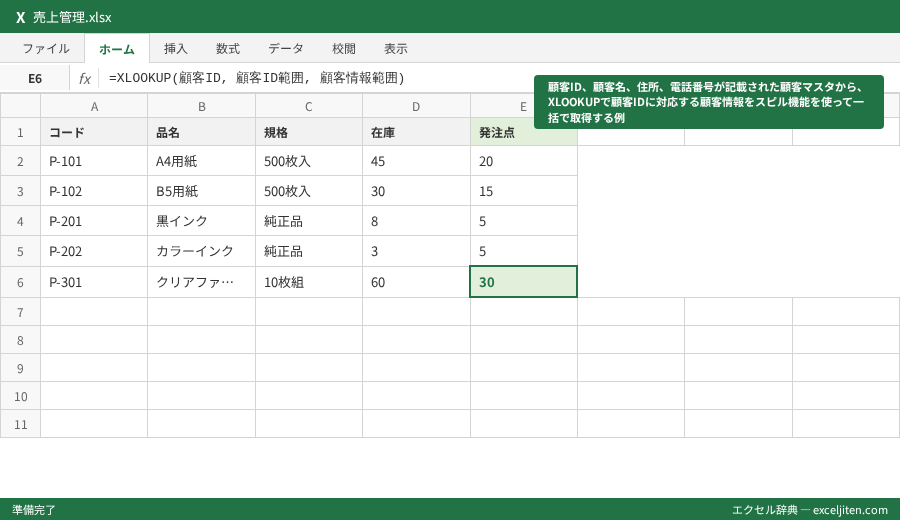
顧客IDをキーにして、顧客名、住所、電話番号などの顧客情報を顧客マスタから取得するのも、よくある業務です。VLOOKUPでは、顧客名、住所、電話番号の列番号をそれぞれ指定する必要がありましたが、XLOOKUPでは、戻り範囲を複数列に指定することで、一度にすべての情報を取得できます。
=XLOOKUP(顧客ID, 顧客ID範囲, 顧客情報範囲)ここで、顧客ID範囲は顧客IDが記載された列、顧客情報範囲は顧客名、住所、電話番号が記載された複数列の範囲を指定します。この数式を入力したセルから右方向に、顧客名、住所、電話番号が自動的に表示されます(スピル機能)。
期間を指定して売上データを抽出する
売上データから特定の期間のデータを抽出する場合、AND条件とXLOOKUP関数を組み合わせることで実現できます。例えば、A列に日付、B列に売上金額が記載された売上データがあり、C1セルに開始日、D1セルに終了日を入力すると、E1セルに期間内の売上金額の合計が表示されるようにしたいとします。この場合、以下の数式を入力します。
=SUMIFS(B:B, A:A, ">="&C1, A:A, "<="&D1)SUMIFS関数は、複数の条件に合致するデータの合計を求める関数です。この数式では、A列の日付がC1セル以降かつD1セル以前であるB列の売上金額を合計するという意味になります。XLOOKUP関数は直接的には使用していませんが、SUMIFS関数の引数として使用する日付範囲をXLOOKUP関数で取得することも可能です。
経理業務を効率化!XLOOKUPを使った請求書処理と照合
経理部門では、請求書処理や銀行口座の照合など、正確性と効率性が求められる業務が多くあります。XLOOKUP関数は、これらの業務を効率化し、ミスの削減に貢献します。経理の現場では、VLOOKUP関数で参照範囲を間違えてしまい、金額が一致しないといったミスが頻発しますが、XLOOKUP関数を使うことで、このようなミスを減らすことができます。
請求書番号から請求情報を抽出する
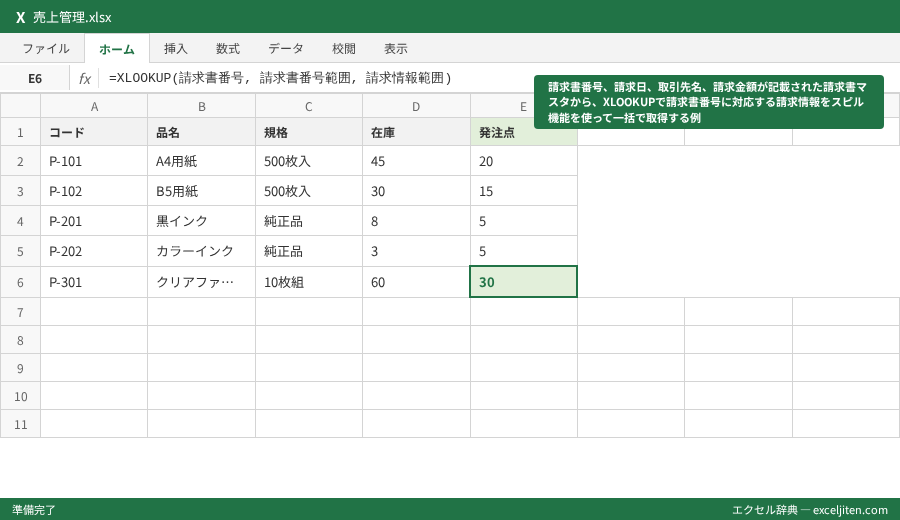
請求書番号をキーにして、請求日、取引先名、請求金額などの請求情報を請求書マスタから抽出する処理は、経理業務で頻繁に行われます。XLOOKUP関数を使用することで、VLOOKUP関数のように列番号を数える必要がなく、直感的に数式を作成できます。
=XLOOKUP(請求書番号, 請求書番号範囲, 請求情報範囲)ここで、請求書番号範囲は請求書番号が記載された列、請求情報範囲は請求日、取引先名、請求金額が記載された複数列の範囲を指定します。この数式を入力したセルから右方向に、請求日、取引先名、請求金額が自動的に表示されます(スピル機能)。
銀行口座の入金データを照合する
銀行口座の入金データと売掛金データを照合する際、XLOOKUP関数を使用することで、入金金額と請求金額が一致するデータを効率的に検索できます。まず、入金データと売掛金データのそれぞれに、キーとなる情報(例:顧客ID、請求書番号など)を追加します。次に、以下の数式を使用して、入金データに対応する売掛金データを検索します。
=XLOOKUP(入金データのキー, 売掛金データのキー範囲, 売掛金データの金額範囲)この数式は、入金データのキーが売掛金データのキー範囲に存在するかどうかを検索し、見つかった場合は対応する売掛金データの金額を返します。もし見つからない場合は、エラー値(#N/A)が表示されます。エラー値を表示させないためには、第4引数に「見つからない場合」の値を指定します(例:0、"未照合"など)。
勘定科目ごとの仕訳データを集計する
総勘定元帳から特定の勘定科目の仕訳データを集計する場合、XLOOKUP関数を使用することで、勘定科目のコードをキーにして、仕訳データを抽出できます。まず、総勘定元帳のデータ範囲をテーブルとして定義します。次に、以下の数式を使用して、特定の勘定科目の仕訳データを抽出します。
=FILTER(総勘定元帳テーブル, XLOOKUP(勘定科目コード, 総勘定元帳テーブル[勘定科目コード], 総勘定元帳テーブル[勘定科目])=勘定科目名)この数式は、総勘定元帳テーブルから、勘定科目コードに対応する勘定科目が、指定した勘定科目名と一致する仕訳データを抽出するという意味になります。FILTER関数は、条件に合致するデータを抽出する関数です。XLOOKUP関数は、勘定科目コードから勘定科目名を検索するために使用しています。
人事部門で活躍!XLOOKUPで従業員情報をスマート管理
人事部門では、従業員情報の管理、給与計算、勤怠管理など、多岐にわたる業務を担当します。XLOOKUP関数は、これらの業務を効率化し、正確性を向上させるための強力なツールとなります。特に、従業員番号が変更になった場合や、組織変更があった場合でも、XLOOKUP関数を使用することで、柔軟に対応できます。筆者の経験では、人事異動の多い企業ほど、XLOOKUP関数の恩恵を受けやすい傾向にあります。
従業員番号から所属部署と役職を検索する
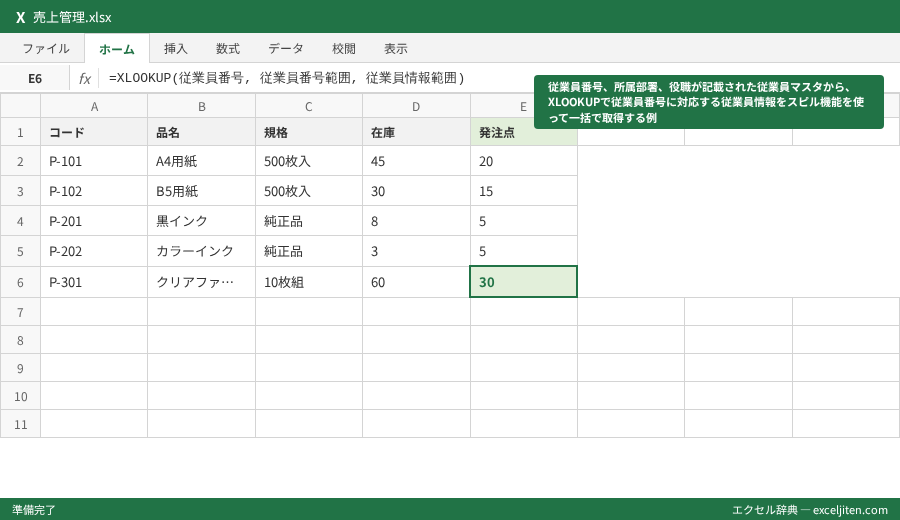
従業員番号をキーにして、所属部署と役職を従業員マスタから取得する処理は、人事部門で頻繁に行われます。VLOOKUP関数では、所属部署と役職の列番号をそれぞれ指定する必要がありましたが、XLOOKUP関数では、戻り範囲を複数列に指定することで、一度にすべての情報を取得できます。
=XLOOKUP(従業員番号, 従業員番号範囲, 従業員情報範囲)ここで、従業員番号範囲は従業員番号が記載された列、従業員情報範囲は所属部署と役職が記載された複数列の範囲を指定します。この数式を入力したセルから右方向に、所属部署と役職が自動的に表示されます(スピル機能)。
勤怠データと従業員マスタを連携させる
勤怠データと従業員マスタを連携させることで、従業員番号から従業員名や所属部署を自動的に表示させることができます。これにより、入力ミスの削減や集計作業の効率化に繋がります。まず、勤怠データと従業員マスタのそれぞれに、キーとなる情報(例:従業員番号)が記載されていることを確認します。次に、以下の数式を使用して、従業員番号に対応する従業員名を表示させます。
=XLOOKUP(従業員番号, 従業員マスタ[従業員番号], 従業員マスタ[従業員名])この数式は、勤怠データの従業員番号が従業員マスタの従業員番号範囲に存在するかどうかを検索し、見つかった場合は対応する従業員名を返します。
給与計算で必要な情報を一括取得する
給与計算を行う際、従業員番号から基本給、役職手当、扶養手当などの情報を従業員マスタから取得する必要があります。XLOOKUP関数を使用することで、これらの情報を一度に取得し、給与計算を効率化できます。
=XLOOKUP(従業員番号, 従業員番号範囲, 給与情報範囲)ここで、従業員番号範囲は従業員番号が記載された列、給与情報範囲は基本給、役職手当、扶養手当などが記載された複数列の範囲を指定します。この数式を入力したセルから右方向に、基本給、役職手当、扶養手当が自動的に表示されます(スピル機能)。ただし、給与情報は機密性が高いため、アクセス権限の設定など、セキュリティ対策をしっかりと行う必要があります。
XLOOKUPの検索モードを使いこなす:近似一致とワイルドカード
XLOOKUP関数には、完全一致だけでなく、近似一致やワイルドカードを使用した検索も可能です。これらの検索モードを使いこなすことで、より高度なデータ分析や検索が可能になります。ここでは、XLOOKUP関数の検索モードについて詳しく解説します。
近似一致検索:範囲から該当する値を抽出する
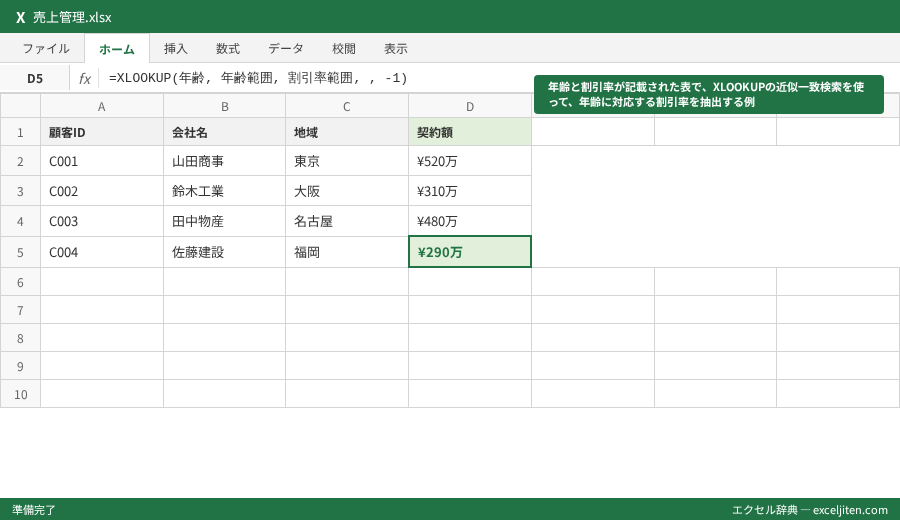
近似一致検索は、検索値と完全に一致する値が見つからない場合に、最も近い値を検索する機能です。例えば、年齢に応じて割引率を決定する場合、年齢が完全に一致する割引率が見つからない場合に、最も近い年齢の割引率を適用することができます。XLOOKUP関数の第5引数(一致モード)に「-1」または「1」を指定することで、近似一致検索を行うことができます。
=XLOOKUP(年齢, 年齢範囲, 割引率範囲, , -1)  // 検索値以下の最大値を検索
=XLOOKUP(年齢, 年齢範囲, 割引率範囲, , 1)   // 検索値以上の最小値を検索
一致モードに「-1」を指定した場合、検索値以下の最大値が検索され、「1」を指定した場合、検索値以上の最小値が検索されます。年齢範囲は昇順に並んでいる必要があります。
ワイルドカード検索:あいまいな条件でデータを絞り込む
ワイルドカード検索は、検索値の一部があいまいな場合に、ワイルドカード文字(、?、~)を使用して検索を行う機能です。例えば、商品名の一部しか覚えていない場合に、「」を使用して、その文字列を含む商品を検索することができます。XLOOKUP関数の第5引数(一致モード)に「2」を指定することで、ワイルドカード検索を行うことができます。
=XLOOKUP("商品", 商品名範囲, 価格範囲, , 2)この数式は、商品名範囲から、「商品」で始まる商品を検索し、見つかった場合は対応する価格を返します。「」は、0文字以上の任意の文字列を表すワイルドカード文字です。「?」は、任意の1文字を表すワイルドカード文字です。「~」は、ワイルドカード文字そのものを検索する場合に使用します。
注意点: ワイルドカード検索を使用する場合、一致モードを「2」に設定する必要があります。
検索モードを組み合わせた応用的な使い方
検索モードを組み合わせることで、より複雑な条件での検索も可能です。例えば、商品名の一部があいまいな場合に、近似一致検索とワイルドカード検索を組み合わせることで、より柔軟な検索を行うことができます。ただし、検索モードを組み合わせる場合は、数式が複雑になるため、注意が必要です。
エラー解決!XLOOKUPがうまくいかない時の原因と対策
XLOOKUP関数は非常に便利な関数ですが、使い方を間違えるとエラーが発生することがあります。ここでは、XLOOKUP関数でよくあるエラーとその原因、そして対策について解説します。筆者の研修経験から言うと、XLOOKUPのエラーで最も多いのは、参照範囲の選択ミスです。特に、行数や列数が一致していない場合にエラーが発生しやすいので、注意が必要です。
#N/Aエラー:検索値が見つからない
#N/Aエラーは、XLOOKUP関数で最もよく発生するエラーの一つで、検索値が検索範囲に見つからない場合に表示されます。このエラーが発生する原因としては、以下のようなものが考えられます。
- 検索値が間違っている
- 検索範囲が間違っている
- 検索値のデータ型が検索範囲と異なっている(例:数値と文字列)
- 検索範囲に検索値が存在しない
対策としては、まず、検索値と検索範囲が正しいかどうかを確認します。特に、検索値のデータ型が検索範囲と一致しているかどうかを確認することが重要です。数値と文字列が混在している場合は、VALUE関数やTEXT関数を使用して、データ型を統一する必要があります。また、検索範囲に検索値が存在しない場合は、検索範囲を修正するか、検索値を変更する必要があります。XLOOKUP関数の第4引数(見つからない場合)に値を指定することで、#N/Aエラーの代わりに指定した値を表示させることも可能です。
#VALUE!エラー:参照範囲のサイズが一致しない
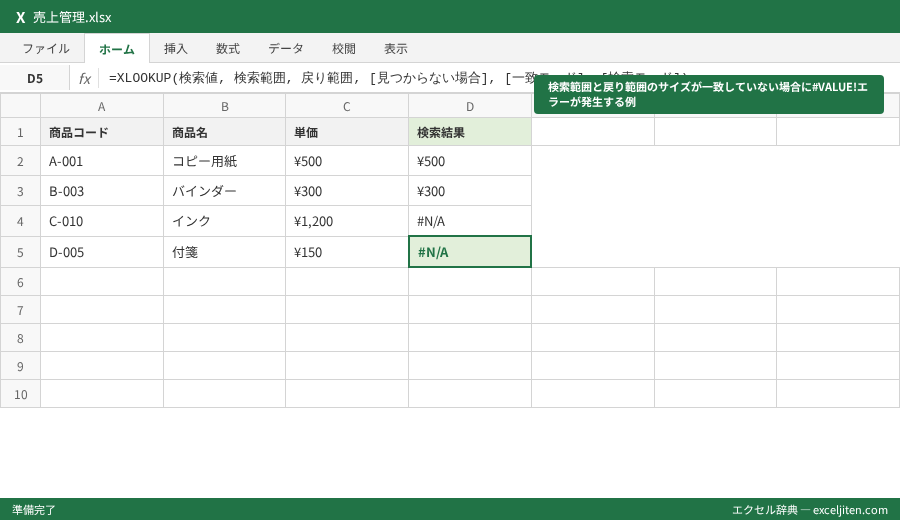
#VALUE!エラーは、検索範囲と戻り範囲のサイズ(行数・列数)が一致しない場合に表示されます。このエラーが発生する原因としては、以下のようなものが考えられます。
- 検索範囲と戻り範囲の行数が異なっている
- 検索範囲と戻り範囲の列数が異なっている
対策としては、検索範囲と戻り範囲のサイズが一致しているかどうかを確認します。特に、行数と列数が一致しているかどうかを注意深く確認することが重要です。範囲選択時に、意図しない範囲を選択してしまっている場合もあるので、再度範囲を選択し直すことをお勧めします。
#SPILL!エラー:スピル範囲にデータが存在する
#SPILL!エラーは、スピル機能を使用する際に、スピル範囲に既にデータが存在する場合に表示されます。スピル機能は、数式の結果を複数のセルに自動的に表示する機能ですが、スピル範囲にデータが存在すると、結果を表示することができません。
対策としては、スピル範囲を空にするか、スピル範囲を広げる必要があります。スピル範囲に不要なデータが存在する場合は、削除するか、別の場所に移動します。また、スピル範囲が狭すぎる場合は、スピル範囲を広げることで、エラーを解消することができます。
XLOOKUP vs 他の関数:最適な関数を選ぶための比較分析
Excelには、XLOOKUP関数以外にも、VLOOKUP関数、HLOOKUP関数、INDEX関数、MATCH関数など、さまざまなデータ参照関数が存在します。ここでは、これらの関数とXLOOKUP関数を比較し、それぞれの関数の特徴や使い分けについて解説します。関数を選ぶ際には、参照するデータの形式や、必要な機能、数式の可読性などを考慮することが重要です。
VLOOKUP、HLOOKUPとの比較:柔軟性と機能性
VLOOKUP関数とHLOOKUP関数は、それぞれ垂直方向と水平方向にデータを検索する関数ですが、XLOOKUP関数は、これらの関数の機能を統合し、より柔軟なデータ参照を可能にします。VLOOKUP関数とHLOOKUP関数では、検索値が参照範囲の左端または上端に存在する必要がありましたが、XLOOKUP関数では、検索範囲と戻り範囲を自由に指定できるため、より柔軟なデータ参照が可能です。また、XLOOKUP関数には、検索値が見つからない場合に返す値を指定できる「見つからない場合」引数があるため、エラー処理も簡単に行えます。
INDEXとMATCH関数の組み合わせとの比較:数式の可読性
INDEX関数とMATCH関数を組み合わせることで、VLOOKUP関数やHLOOKUP関数と同様のデータ参照を行うことができますが、数式が複雑になりやすく、可読性が低いという欠点があります。XLOOKUP関数は、INDEX関数とMATCH関数の機能を統合し、よりシンプルで可読性の高い数式でデータ参照を行うことができます。数式の可読性は、メンテナンス性にも大きく影響するため、XLOOKUP関数を使用することで、長期的に見て効率的なデータ管理が可能になります。
どの関数を選ぶべきか?ケース別の判断基準
どの関数を選ぶべきかは、参照するデータの形式や、必要な機能、数式の可読性などによって異なります。以下に、ケース別の判断基準を示します。
- 単純なデータ参照:VLOOKUP関数、HLOOKUP関数
- 柔軟なデータ参照:XLOOKUP関数
- 複雑なデータ参照:INDEX関数とMATCH関数の組み合わせ、XLOOKUP関数
- 数式の可読性を重視する場合:XLOOKUP関数
基本的には、XLOOKUP関数が最も汎用性が高く、柔軟なデータ参照が可能であるため、XLOOKUP関数を優先的に使用することをお勧めします。ただし、古いバージョンのExcelを使用している場合は、XLOOKUP関数が使用できないため、VLOOKUP関数やHLOOKUP関数、INDEX関数とMATCH関数の組み合わせを使用する必要があります。研修でよく聞かれる質問として、「VLOOKUPからXLOOKUPに乗り換えるべきか?」というものがありますが、筆者は「積極的に乗り換えるべき」だと答えています。特に、数式が複雑になりがちな業務を担当している場合は、XLOOKUPに乗り換えることで、数式の可読性が向上し、メンテナンス性が高まるため、業務効率化に大きく貢献します。
業務効率を劇的UP!XLOOKUPと周辺機能の連携テクニック
XLOOKUP関数は、単独で使用するだけでなく、他のExcel機能と連携させることで、さらにその威力を発揮します。ここでは、XLOOKUP関数と、テーブル機能、IF関数、INDIRECT関数などの周辺機能を連携させるテクニックについて解説します。
テーブル機能との連携:可読性とメンテナンス性の向上
Excelのテーブル機能を使用すると、データ範囲を構造化された形式で管理することができます。テーブル機能とXLOOKUP関数を連携させることで、数式の可読性とメンテナンス性を向上させることができます。テーブル機能を使用すると、数式の中でセル範囲を直接指定する代わりに、テーブル名と列名を使用することができます。これにより、数式が直感的で理解しやすくなり、参照範囲の変更にも柔軟に対応できます。例えば、以下の数式は、テーブル「商品リスト」の「商品コード」列から検索値を探し、「商品名」列の値を返すという意味になります。
=XLOOKUP(検索値, 商品リスト[商品コード], 商品リスト[商品名])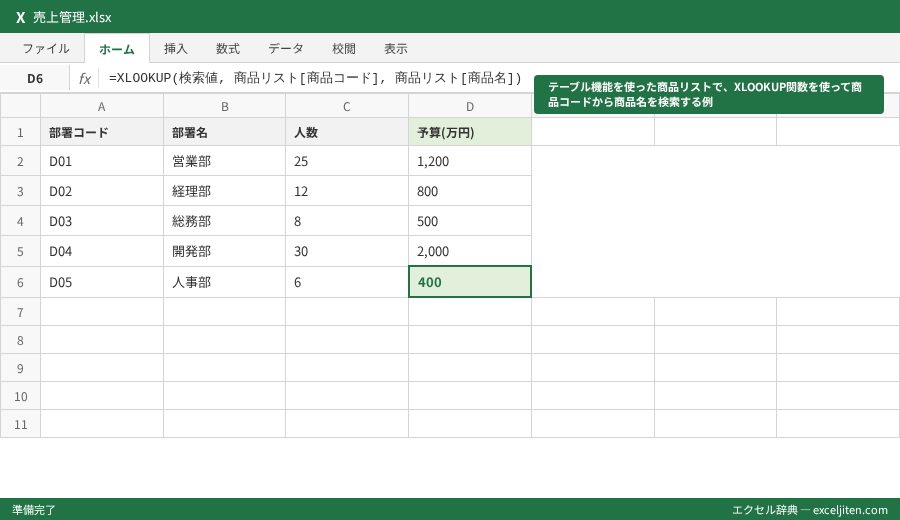
IF関数との組み合わせ:条件分岐による高度な検索
IF関数とXLOOKUP関数を組み合わせることで、条件分岐による高度な検索を行うことができます。例えば、商品の在庫状況に応じて、表示するメッセージを変更することができます。以下の数式は、在庫数が10個以上の場合には「在庫あり」、10個未満の場合には「在庫切れ」と表示するという意味になります。
=IF(XLOOKUP(商品コード, 商品リスト[商品コード], 商品リスト[在庫数])>=10, "在庫あり", "在庫切れ")ポイント: IF関数とXLOOKUP関数を組み合わせることで、さまざまな条件分岐による検索が可能になります。
INDIRECT関数との連携:シート名やファイル名を動的に変更する
INDIRECT関数とXLOOKUP関数を連携させることで、シート名やファイル名を動的に変更することができます。例えば、月ごとにシートが分かれている場合に、INDIRECT関数を使用して、シート名を動的に変更することで、数式を変更せずに、異なる月のデータを参照することができます。
=XLOOKUP(検索値, INDIRECT("'"&A1&"'!商品コード"), INDIRECT("'"&A1&"'!商品名"))この数式は、A1セルにシート名が入力されている場合に、そのシートの「商品コード」列から検索値を探し、「商品名」列の値を返すという意味になります。INDIRECT関数は、文字列で指定された参照を実際の参照に変換する関数です。
GoogleスプレッドシートでのXLOOKUP:互換性と注意点
XLOOKUP関数は、Microsoft Excelだけでなく、Googleスプレッドシートでも使用することができます。ただし、Excelとスプレッドシートでは、関数の挙動や使用できる機能に若干の違いがあるため、注意が必要です。ここでは、GoogleスプレッドシートでXLOOKUP関数を使用する際の互換性と注意点について解説します。
基本的な使い方は同じ:引数の指定方法
GoogleスプレッドシートでのXLOOKUP関数の基本的な使い方は、Microsoft Excelとほぼ同じです。引数の指定方法や、検索値、検索範囲、戻り範囲などの基本的な概念は共通です。ただし、一部の引数や機能については、スプレッドシートでサポートされていない場合があります。
Excelとの違い:一部機能の制限
Googleスプレッドシートでは、XLOOKUP関数の一部の機能が制限されています。例えば、Excelでは、XLOOKUP関数の第6引数(検索モード)に「2」を指定することで、バイナリ検索を行うことができますが、スプレッドシートでは、バイナリ検索はサポートされていません。また、スピル機能についても、Excelとは若干挙動が異なる場合があります。Google スプレッドシートの関数リスト (https://support.google.com/docs/functions) で詳細を確認してください。
スプレッドシートでXLOOKUPを使う際の注意点
GoogleスプレッドシートでXLOOKUP関数を使用する際には、以下の点に注意する必要があります。
- Excelで作成したファイルをスプレッドシートで開く場合、XLOOKUP関数の挙動が異なる可能性がある
- スプレッドシートでXLOOKUP関数を使用する場合、一部の機能が制限されている可能性がある
- Excelとスプレッドシートでファイルを共有する場合、互換性に注意する必要がある
Excelとスプレッドシートでファイルを共有する場合は、事前に互換性を確認し、必要に応じて数式を修正する必要があります。筆者の経験では、Excelで作成したファイルをスプレッドシートで開くと、日付の形式が崩れることがよくあります。このような場合は、スプレッドシートで日付の形式を修正する必要があります。
明日からの実務に取り入れる3ステップ
この記事では、XLOOKUP 使い方について、基本的な使い方から応用的なテクニック、エラー対策、そして他の関数との比較まで、幅広く解説してきました。XLOOKUP関数は、Excelのデータ参照を劇的に進化させる強力なツールであり、業務効率化に大きく貢献します。ぜひ、この記事で得た知識を、明日からの実務に活かしてください。最後に、XLOOKUP関数を実務に取り入れるための3つのステップをまとめます。
- まずは基本をマスター:XLOOKUP関数の基本的な構文と使い方を理解し、簡単なデータ参照から試してみましょう。
- 応用的なテクニックを学ぶ:テーブル機能やIF関数との連携など、応用的なテクニックを学び、より高度なデータ分析に挑戦してみましょう。
- エラー対策を理解する:XLOOKUP関数でよくあるエラーとその原因、対策を理解し、エラーが発生した場合でもスムーズに対処できるようにしましょう。


コメント