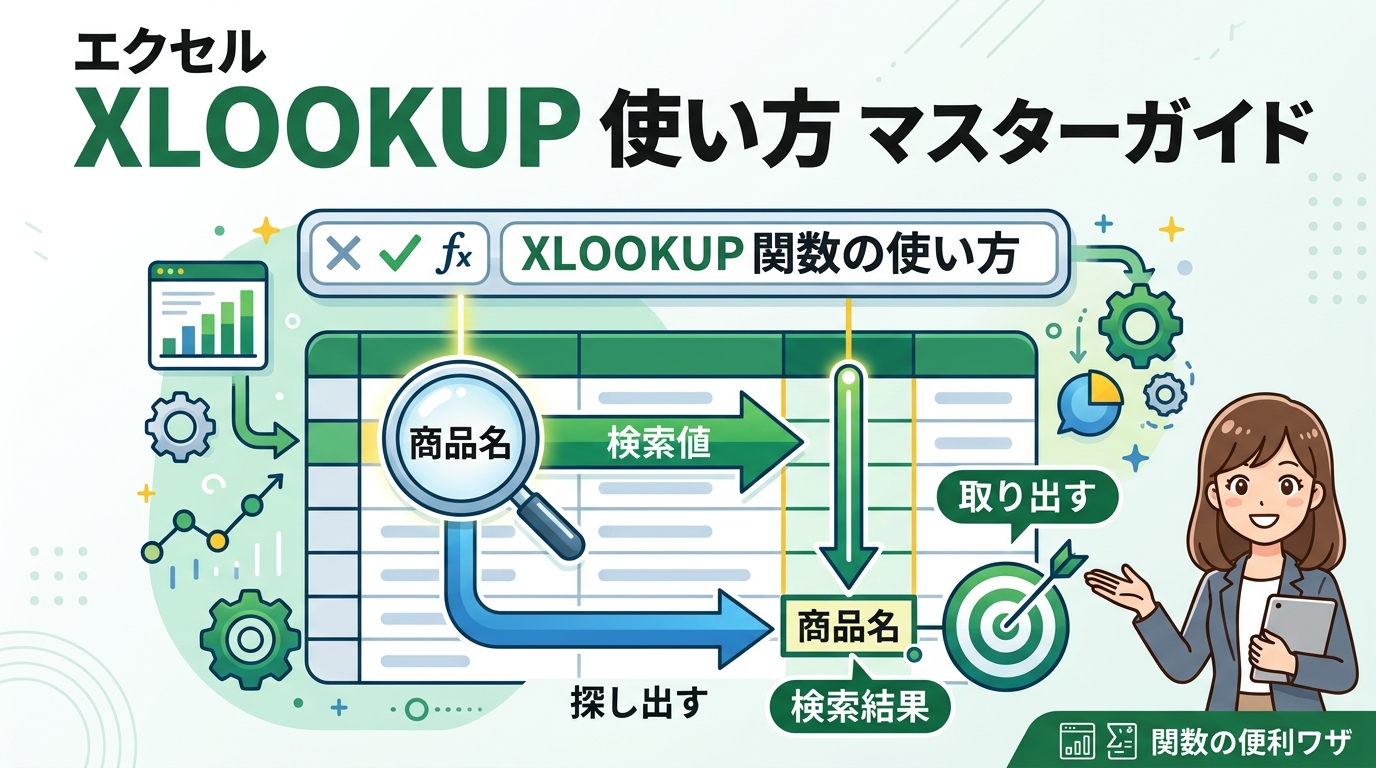
大量の社員リストや商品マスターから、特定のデータを手作業で探し出すのは時間の無駄。そう感じたことはないだろうか。以前のExcelではVLOOKUP関数が定番だったが、今は違う。Microsoft 365やExcel 2021から登場した「XLOOKUP」こそが、現在の実務における最適解だ。
筆者は15年間、経理や営業管理の現場でExcelを使い倒してきた。かつてはVLOOKUPの「列番号指定」に泣かされ、列を挿入するたびに数式が壊れるトラブルに何度も見舞われたものだ。しかし、XLOOKUPを導入してからは、そうしたストレスから完全に解放された。この記事では、実務で即戦力となるXLOOKUP 使い方を、現場目線で具体的に紹介する。
結論:XLOOKUP 使い方はこう使う
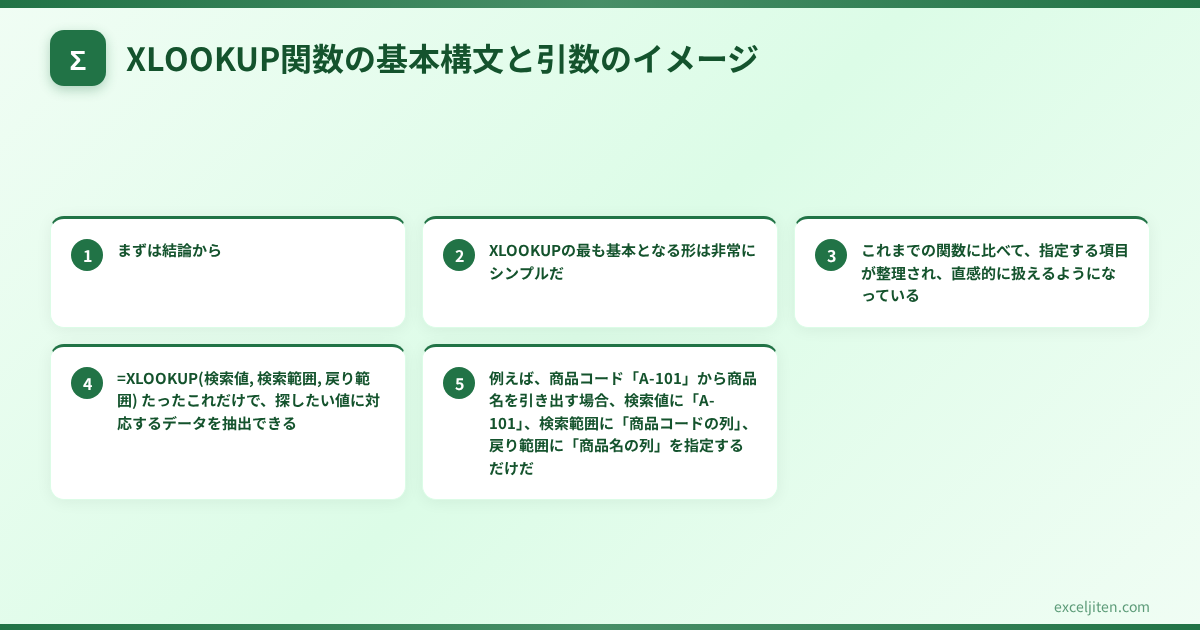
まずは結論から。XLOOKUPの最も基本となる形は非常にシンプルだ。これまでの関数に比べて、指定する項目が整理され、直感的に扱えるようになっている。数式の構成は以下の通り。
=XLOOKUP(検索値, 検索範囲, 戻り範囲)たったこれだけで、探したい値に対応するデータを抽出できる。例えば、商品コード「A-101」から商品名を引き出す場合、検索値に「A-101」、検索範囲に「商品コードの列」、戻り範囲に「商品名の列」を指定するだけだ。
ポイント: 従来のVLOOKUPのように「左から何番目の列か」を数える必要はない。検索したい列と、返したい値がある列を直接マウスで選ぶだけで完結する。
ステップごとの解説
では、具体的な手順を見ていこう。今回は「社員番号から氏名を検索する」という、どこの職場でも発生する典型的なシナリオを例にする。XLOOKUP 使い方の基本をマスターすれば、他の業務にもすぐに応用できるはずだ。
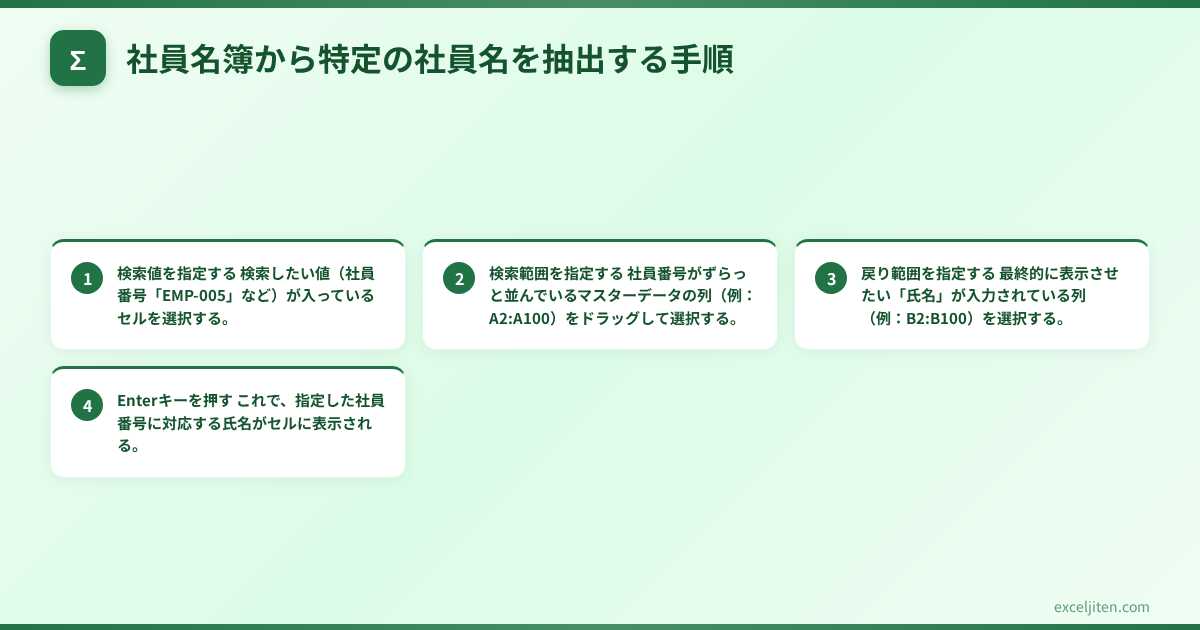
- 検索値を指定する
検索したい値(社員番号「EMP-005」など)が入っているセルを選択する。 - 検索範囲を指定する
社員番号がずらっと並んでいるマスターデータの列(例:A2:A100)をドラッグして選択する。 - 戻り範囲を指定する
最終的に表示させたい「氏名」が入力されている列(例:B2:B100)を選択する。 - Enterキーを押す
これで、指定した社員番号に対応する氏名がセルに表示される。
実務で非常に助かるのが、引数の省略が可能になった点。VLOOKUPでは必須だった「完全一致(0またはFALSE)」の指定が、XLOOKUPでは標準(デフォルト)になった。つまり、近似値を探してしまうという初心者が陥りやすいミスが、構造的に防げるようになっている。
Microsoft公式: XLOOKUP関数によると、この関数は列の挿入や削除に対しても耐性が強く、表のレイアウト変更に怯える必要がなくなるのが大きなメリットだ。
実務での活用シーン
研修で教えていると、「具体的にどう使い分ければいいのか」という質問をよく受ける。ここでは、筆者が実務で多用している3つの具体的なシナリオを挙げる。
1. 請求書作成時の商品マスター参照
見積書や請求書を作る際、商品型番(例:PRD-5002)を入力しただけで、単価と品名を自動で表示させる。VLOOKUPでは単価と品名それぞれに数式を書き、列番号を「2」「3」と変える必要があった。XLOOKUPなら、戻り範囲を複数列(例:B2:C100)指定するだけで、一気に2つの値を表示できる。「スピル」という機能が働き、一つの数式で隣のセルまで埋めてくれるのだ。これは時短に直結する。
2. 予算実績管理でのデータ突合
経理の現場では、予算管理表と実績データを突き合わせる作業が欠かせない。例えば、部署名(営業部、経理部、総務部)をキーにして、別シートにある予算額を引っ張ってくる際、XLOOKUPは無類の強さを発揮する。VLOOKUPでは「検索値より左側の列」は参照できなかったが、XLOOKUPにその制限はない。列の並び順を気にせず、直感的にデータを紐付けられる。
3. 顧客リストの更新作業
古い顧客名簿と新しい顧客名簿を比較し、最新の住所や連絡先を反映させる作業。ここで便利なのが、XLOOKUPの第4引数「見つからない場合」の指定だ。従来はIFERROR関数を組み合わせていたが、XLOOKUP単体で「未登録」などのメッセージを表示できる。
トラブルシューティング
どれほど便利な関数でも、エラーはつきもの。初心者がつまずきやすいポイントと、その対処法をまとめた。実務で慌てないために覚えておきたい。
注意点: 検索範囲と戻り範囲の「行数」は必ず一致させる必要がある。片方が2行目から100行目なのに、もう片方が2行目から101行目になっていると、#VALUE! エラーが発生する。
#N/Aエラーが出る主な原因
実務でよく見かけるのは、データの「型」の違い。見た目は同じ数字でも、一方が「数値」、もう一方が「文字列」として保存されていると、XLOOKUPは見つけてくれない。特に、基幹システムからCSVで吐き出したデータは文字列になりやすいため、注意が必要だ。この場合、VALUE関数で数値を変換するか、区切り位置指定ウィザードで型を揃えるのがプロの常套手段である。
スピルエラー(#SPILL!)の対処
戻り範囲を複数列指定した際、展開先に既に他のデータが入力されていると、このエラーが出る。邪魔なデータを削除するか、セルを空ければ解決する。筆者の経験では、予期せぬ場所にスペース(空白)が入っていて、このエラーに数分悩まされるケースが意外と多い。
Microsoft公式: XLOOKUPとVLOOKUPの比較も参考になるが、基本的なエラー対策は共通している部分も多い。
プロのコツ
15年の実務経験から得た、一歩先を行くXLOOKUP 使い方のテクニックを紹介する。これを知っているだけで、周囲からの評価も変わるはずだ。
1. 「見つからない場合」を賢く使う
第4引数に空文字(””)を指定すると、エラーのときにセルを空白のままにできる。集計表などで「#N/A」が並ぶと見栄えが悪く、合計値の計算にも支障が出る。経理の現場では、この設定を忘れて集計がずれるケースをよく見かける。最初から数式に組み込んでおくのがスマートだ。
=XLOOKUP(検索値, 検索範囲, 戻り範囲, "")2. 下から上に向かって検索する
第6引数(検索モード)を「-1」に設定すると、範囲の「末尾」から検索を開始できる。例えば、同一社員の「最新の履歴」を取得したい場合に非常に役立つ。昇進や異動の履歴がある名簿で、一番下に書かれた最新情報を取得するのは、VLOOKUPでは非常に困難だった。XLOOKUPなら、引数を一つ変えるだけで解決する。
3. ワイルドカードで「あいまい検索」
第5引数(一致モード)を「2」にすると、ワイルドカード(*)が使えるようになる。「株式会社」が含まれる会社名を探したいときなど、正確な名称が不確かな場合に重宝する。ただし、実務では誤判定を招く恐れもあるため、基本は完全一致を使い、どうしても必要な場面に限定するのが賢明だろう。
まとめ
XLOOKUPは、単なるVLOOKUPの後継ではない。Excel作業の安全性を高め、メンテナンスの手間を劇的に減らす強力な武器だ。重要なのは、以下の3点を意識すること。
- 列番号を数える手間を捨て、範囲で指定する
- 検索範囲と戻り範囲の行数を必ず揃える
- 第4引数を活用してエラー表示をコントロールする
最初は慣れないかもしれないが、一度その便利さを知れば、もう元には戻れない。明日からの業務で、まずは簡単な社員名簿や商品リストの作成からXLOOKUP 使い方を試してみてほしい。作業効率が向上し、空いた時間でより創造的な仕事ができるようになるはずだ。困ったときはこの記事に戻って確認してみてほしい。


コメント