
複数のタスクが同時並行で進行するプロジェクトにおいて、スケジュールの全体像を把握することは管理者の生命線です。特に決算業務が立て込む経理部門や、数百件の引き合いを抱える営業管理の現場では、情報の断片化が致命的な納期遅延を招くリスクを常に孕んでいます。高額な専用ツールを導入せずとも、社内で使い慣れた環境で「誰が・いつ・何をするのか」を可視化できる仕組みを構築することは、組織の生産性に直結する重要なスキルです。
ガントチャート Excel 作り方の基本構造と設計思想
ガントチャートを作成する際、多くの人が陥る罠が「見た目から入ってしまう」ことです。筆者が社内研修の講師を務める中で、真っ先にセルを塗りつぶし始める受講生を何人も見てきましたが、これは実務においては「負債」を積み上げているのと同じです。実務で15年間、数多のプロジェクトシートを改善してきた経験から言えるのは、強固なガントチャートは「正しいデータベース構造」の上にしか成り立たないということです。
視覚化の前に定義すべきデータ項目
まず、ガントチャートの左側に配置するタスク一覧(WBS:Work Breakdown Structure)を整理します。経理部門の「2026年度3月期決算プロジェクト」を例にとると、単に「決算作業」と書くのではなく、管理の最小単位まで分解する必要があります。A列に「タスクID(ACC-001など)」、B列に「大項目」、C列に「詳細タスク名」を配置し、さらに「担当者(田中、佐藤、鈴木など)」と「担当部署(経理部、税務課など)」の列を設けます。これにより、後からピボットテーブルで部署別の負荷状況を集計することが可能になります。
日付管理におけるシリアル値の理解
Excelでのスケジュール管理において、初心者が最もつまずきやすいのが「日付の扱い」です。セルに「4月1日」と入力した際、Excel内部では1900年1月1日からの経過日数である「シリアル値」として保持されています。この性質を理解していないと、期間計算でエラーが発生したり、土日の自動判定がうまくいかなかったりします。実務では、開始日(E列)と終了日(F列)を必ず日付形式で入力し、期間(G列)には =F2-E2+1 という数式を入れます。この「+1」を忘れることで、当日完結のタスクが0日と計算され、工数見積もりが狂うケースを現場でよく見かけます。
メンテナンス性を左右する表の正規化
セルの結合は、ガントチャート作成において最大の禁忌です。「経理の現場では、この結合設定のせいでマクロがエラーを吐いたり、並べ替えができなくなったりするケースを本当によく見かけます」。見栄えを良くしたい気持ちはわかりますが、1つのセルには1つのデータのみを入れる。この原則を守ることが、数ヶ月にわたる長期プロジェクトを完遂させる秘訣です。結合を使わず、セルの書式設定の「選択範囲内で中央揃え」を活用するテクニックこそ、実務家の知恵と言えます。
現場の混乱を未然に防ぐための入力規則と属性定義
プロジェクトの規模が大きくなり、複数人でシートを更新するようになると、入力ミスが管理を崩壊させます。「担当者名が『田中』だったり『田中さん』だったりするだけで、集計ができなくなる」といった些細な問題が、実務では大きなストレスになります。これを防ぐために、あらかじめマスタデータを用意し、入力規則(ドロップダウンリスト)を徹底させることが重要です。
ドロップダウンリストによるデータの標準化
別シートに「社員マスタ」と「部署マスタ」を作成し、名前の定義を行います。例えば、営業部の「新製品プロモーション(型番:A-001)展開プロジェクト」であれば、担当者列に「田中、佐藤、鈴木」といった名前をリストから選べるようにします。筆者が研修で教えていると、このリスト化を「面倒だ」と敬遠する方がいますが、運用開始から1ヶ月も経てば、その恩恵を痛感することになります。データの揺らぎがないことは、後述する条件付き書式での「担当者別色分け」にも直結します。
プロジェクトのフェーズと優先度の設定
実務では、すべてのタスクが等価ではありません。プロジェクトの遅延に直結する「クリティカルパス」となるタスクを明確にするために、「優先度(高・中・低)」や「フェーズ(要件定義・設計・開発・テスト)」といった属性を列に追加します。営業管理であれば「確度(A〜Dランク)」を付与し、上位案件のみをガントチャート上で強調表示させる工夫も有効です。このように、単純なスケジュールだけでなく、管理に必要な「軸」をあらかじめ組み込んでおくことが、有用性の高いコンテンツとしてのガントチャートの条件です。
進捗管理の「ものさし」を共通化する
「進捗率100%」の定義が人によってバラバラでは、管理の意味をなしません。「実務でよく見かけるのは、作業は終わっているのに承認が済んでいないから90%としているケースや、逆に未着手なのに5%としているケースです」。これを防ぐために、進捗率列には0%、25%、50%、75%、100%といった数値のみを入力させるか、あるいは「未着手・進行中・承認待ち・完了」というステータス管理を導入し、それを数値に変換する数式を組むのがプロのやり方です。
条件付き書式を「描画エンジン」として機能させる手順
ガントチャートの核心部は、日付に合わせて自動でバーが描画される仕組みです。ここで使うのは、Excelの最強機能の1つである「条件付き書式」と「論理関数」の組み合わせです。「初心者がつまずきやすいポイント」として、複合参照($記号の位置)のミスが挙げられます。ここを乗り越えれば、手動で色を塗る苦行から永遠に解放されます。
カレンダー見出しの動的な作成
まず、横軸のカレンダーを作成します。1行目(または2行目)の日付見出しは、手入力ではなく「プロジェクト開始日」を参照するようにします。I1セルに =MIN(E:E) と入力し、J1セルには =I1+1 と入力して右にコピーします。ここで「セルの書式設定」のユーザー定義を d とすることで、日付の数字のみを表示させ、表をコンパクトに保ちます。月が変わる部分は m/d と表示されるように工夫すると、さらに閲覧性が高まります。
AND関数によるバーの自動描画数式
カレンダーエリア(例:I2セルから下方向および右方向の範囲)を選択し、[新しいルール] → [数式を使用して、書式設定するセルを決定] を選択します。ここで入力する数式は以下の通りです。
=AND(I$1>=$E2, I$1<=$F2)
この数式の意味は、「1行目のカレンダー日付(I1)が、E列の開始日以上であり、かつF列の終了日以下であること」を条件としています。ここで「$」をIの前ではなく1の前に、EとFの前につける「複合参照」が肝です。「研修で教えていると、このドル記号を適当につけてしまい、バーが全く出ない、あるいは1行目だけにしか出ないという失敗が必ず発生します」。ここを正確に行うことが、Excelマスターへの第一歩です。
色の選択と視認性の向上
条件に合致した際の書式(背景色)を設定します。標準的な青色も良いですが、実務では「土日が背景色と被らないか」を考慮する必要があります。また、枠線を「内側」だけに設定することで、バーが連続して見えるようになり、ガントチャートらしい外観になります。Microsoft公式サイトでも、条件付き書式を用いたデータの可視化は、ミスの削減に大きく寄与すると推奨されています。
参照: 数式を使用して条件付き書式を設定する – Microsoft サポート
稼働日計算と祝日リストの統合管理術
プロジェクト管理において、カレンダー上の日数と実際の「営業日」は異なります。土日祝日を考慮せずにスケジュールを組むと、ゴールデンウィークやお盆休みで計画が破綻します。実務で15年使われてきたガントチャートには、必ず「祝日マスタ」が組み込まれています。
NETWORKDAYS関数による真の工数算出
単純な引き算 =終了日-開始日+1 は、土日を含めた「暦日」を計算します。これに対し、NETWORKDAYS 関数を使えば、土日を除外した稼働日数を算出できます。経理部の「決算申告作業」のように、税務署の開庁日に合わせたスケジュールが必要な場面では、この関数が必須となります。G列の期間計算を =NETWORKDAYS(E2, F2, 祝日リスト) と書き換えるだけで、スケジュールの精度は劇的に向上します。
祝日リストの作成と名前の定義
「祝日リスト」は、別シートに1年分(できれば2年分)の日付を書き出したものです。内閣府のホームページなどからデータをコピーし、その範囲に「祝日」という名前を定義しておきます。これを関数の第3引数に入れることで、毎年変わるハッピーマンデーや振替休日にも自動で対応できるようになります。筆者の経験上、この設定を怠ったために連休明けにタスクが山積みになり、担当者がパンクする事例を何度も見てきました。
カレンダー上の土日祝日の色付け
ガントチャートのカレンダー部分にも、土日祝日を視覚的に判別させる設定を施します。WEEKDAY 関数を使い、土曜日(数値6)や日曜日(数値1)を判定し、背景をグレーにする条件付き書式を追加します。祝日の判定には COUNTIF 関数を使い、カレンダーの日付が祝日リストに含まれているかを確認します。このように「稼働できない日」をグレーアウトさせることで、無理なスケジュールを視覚的にブロックできるのです。
ポイント: NETWORKDAYS.INTL関数を使用すれば、サービス業などで「月曜日が定休日」といった特殊な稼働体系にも対応可能です。自社の勤務実態に合わせた関数選択が重要です。
進捗率の可視化と「信号機管理」の実装
単に予定の期間を表示するだけでは、プロジェクトが順調なのか遅れているのかが分かりません。実務家のガントチャートには、現在の「実績」を投影する仕組みが備わっています。これを「信号機管理」と呼び、マネージャーが1秒で状況を判断できるようにします。
進捗率に連動した二重バーの作成
予定のバーの下に、実績のバーを表示させる「二段構え」の設計にします。あるいは、1つのバーの中で「進捗している分だけ色が濃くなる」設定も効果的です。数式 =AND(I$1>=$E2, I$1<=$E2+($F2-$E2)*$H2) のように、開始日から「期間×進捗率」の日数分だけ色を変えることで、視覚的なインジケーターとして機能します。営業管理の案件進捗など、数値化しやすい業務では非常に喜ばれる機能です。
TODAY関数による「現在地」の強調
カレンダーエリア全体に対し、=I$1=TODAY() という条件付き書式を設定します。今日の日付の列に太い赤い線を引く、あるいは背景を薄い黄色にすることで、「今日までに終わっていなければならないタスク」が一目瞭然になります。「実務でよく見かけるのは、過去の遅れを無視して未来の予定だけを見ているケースです」。常に現在地を突きつけることで、チームに心地よい緊張感を与えます。
遅延アラートの自動表示
「終了予定日を過ぎているのに進捗率が100%未満」のタスクに対し、特定のセルやバーを赤く染める設定をします。数式は =AND($F2<TODAY(), $H2<1) です。これにより、数百あるタスクの中から「今すぐ対策を打つべき問題」を自動的に抽出できます。経理部の月次決算で「各部署からの資料提出」が遅れている場合など、このアラートが担当者への催促の強力な根拠となります。
メンテナンス性を高める「テーブル機能」と動的範囲
プロジェクトが進むにつれて、タスクは増えたり減ったりします。そのたびに数式をコピーし直したり、条件付き書式の範囲を広げたりするのは時間の無駄です。Excel 2007以降に導入された「テーブル機能」こそ、ガントチャートのメンテナンス性を極限まで高める鍵です。
Ctrl + T でタスク一覧をテーブル化する
タスク一覧の範囲を選択し、ショートカット Ctrl + T を押します。これにより、範囲がテーブル(表)として認識されます。テーブルの最大の利点は、新しい行(タスク)を追加した際に、上の行の数式や条件付き書式、入力規則が自動的に引き継がれることです。筆者が研修で「最も生産性を変える機能は?」と聞かれたら、迷わずこのテーブル機能を挙げます。
構造化参照による数式の可読性向上
テーブル化すると、数式内のセル指定が E2 ではなく [@開始予定日] のような名前に変わります。これにより、数式の意味が直感的に理解できるようになり、他人が作ったシートを引き継ぐ際の「解読コスト」が大幅に削減されます。経理部の引き継ぎ資料などで、複雑な数式が並んでいるのを見て絶望した経験はありませんか?構造化参照は、チームの知財を守るための防壁となります。
スライサーによる動的フィルタリング
テーブル機能とセットで使いたいのが「スライサー」です。担当者や部署名でスライサーを作成すれば、ボタン1つで特定の人のガントチャートだけを表示させることができます。営業部長が「田中君の案件状況だけ見たい」と言った際、フィルターの小さな矢印をカチカチ操作するのではなく、スライサーのボタンをポンと押す。このスマートな操作こそ、実務家としての風格を演出します。
注意点: テーブル内のセルを結合すると、テーブル機能が解除されたり、エラーの原因になったりします。ここでも「結合禁止」の原則が活きてきます。
15年の実務経験から導き出した「運用が回る」現場シナリオ
どんなに立派なガントチャートを作っても、運用されなければただの絵に描いた餅です。特定の部署で「本当に使われている」カスタマイズ例を紹介します。これらは、汎用的なテンプレートには決して載っていない、泥臭い現場のノウハウです。
経理部の「決算・監査対応」シナリオ
経理部のガントチャートでは、タスク名に「証憑突合」「残高確認状発送」といった具体的項目を並べます。さらに、「監査法人提出済みか」というチェックボックス列を追加します。筆者が支援した現場では、ガントチャートのバーの色を「準備中(黄)」「提出済(青)」「確認完了(緑)」の3色に分けることで、決算発表までのカウントダウンを全メンバーで共有しました。これにより、特定の人に負荷が集中している状況を可視化し、早期のサポート体制を構築できました。
営業部の「大型コンペ・提案活動」シナリオ
営業管理では、タスクの階層化が重要です。親タスクに「A社向け新基幹システム提案」、子タスクに「RFP分析」「構成案作成」「見積承認」「プレゼン」と並べます。ここで有効なのが、バーの太さを変えるテクニックです。親タスクは太く、子タスクは細く表示させることで、プロジェクトの全体構造が階層的に把握できます。また、各タスクに「売上見込み額」を紐づけておき、バーのホバーチップ(代替テキスト)に表示させる工夫も、モチベーション維持に役立ちます。
総務・人事の「新入社員受け入れ」シナリオ
毎年発生する定型業務こそ、ガントチャートの独壇場です。「PC手配」「アカウント発行」「社内研修の講師依頼」など、忘れがちなタスクをすべて洗い出し、マスタ化しておきます。入社日を「基準日」とし、すべてのタスクの開始日を =入社日-14(2週間前)といった数式で相対的に設定します。こうすることで、基準日を1箇所入力するだけで、全タスクのスケジュールが自動生成される「魔法のシート」が完成します。
効率を2倍にするショートカットと数式入力の時短テク
ガントチャートの作成や更新に時間を取られすぎて、肝心のプロジェクト管理がおろそかになっては本末転倒です。筆者が社内研修で最も時間を割いて教えるのが、この「マウスを捨てる技術」です。
日付入力の秒速化テクニック
「今日の日付を入力するのに、カレンダーを見て手で打ち込んでいませんか?」実務では Ctrl + ; (セミコロン) で今日の日付を瞬時に入力します。また、前日の日付をコピーしたい場合は Ctrl + D(下方向へコピー)を使います。日付を1週間ずらしたい場合は、セルを選択して +7 と打ち込む。こうした小さな積み重ねが、大規模なスケジュール表のメンテナンス負荷を劇的に軽減します。
ジャンプ機能と名前付き範囲の活用
横に長いガントチャートで、特定の期間(例えば12月のエリア)に瞬時に移動するのは大変です。カレンダーの各月に「名前」を定義しておき、左上の名前ボックスから選択することで、ワープするように移動できます。また、Ctrl + 矢印キー による範囲移動をマスターすれば、スクロールバーを操作するストレスから解放されます。
セルの書式を一括で整えるプロの技
条件付き書式は便利な反面、設定が増えすぎると動作が重くなる原因になります。実務家は、不要な書式を定期的に整理([書式の管理] から重複を確認)します。また、見た目を整える際は F4 キー(直前の操作の繰り返し)を使い、枠線やフォントの設定をリズミカルに適用していきます。この「リズム感」こそが、Excel実務におけるゾーンに入る感覚なのです。
Googleスプレッドシートとの挙動差と使い分けの基準
近年、チーム共有のためにGoogleスプレッドシート(以下GS)でガントチャートを作成するケースが増えています。基本構造は同じですが、Excelとは決定的な違いがいくつかあります。これを知らずにファイルを変換すると、ガントチャートが「壊れる」原因になります。
関数の仕様差と注意点
例えば、NETWORKDAYS 関数の引数の扱いが微妙に異なる場合があります。また、Excel独自の「テーブル機能」はGSには存在しません(「名前付き範囲」や「交互の背景色」で代用)。「研修でよく質問されるのですが、Excelで作った高度なガントチャートをGSで開くと、条件付き書式が反映されないことが多々あります」。共有性を取るか、機能を追求するか。プロジェクトの性質に応じたプラットフォーム選びが求められます。
共有設定と閲覧権限の管理
Excel(Microsoft 365)でも共同編集は可能になりましたが、GSの強みは「権限設定の細かさ」にあります。特定の列(予算や原価など)だけを担当者に見せないように保護する機能は、GSの方が直感的です。一方、数万行に及ぶ大規模なスケジュール管理や、複雑なマクロ(VBA)による自動化が必要な場合は、依然としてデスクトップ版Excelに軍配が上がります。
どちらを選ぶべきかの判断基準
筆者の基準はこうです。「社外のパートナーも参加し、リアルタイムでの小まめな更新が必要ならGoogleスプレッドシート。社内の閉じた環境で、高度な集計や経営会議用の緻密な資料作成が求められるならExcel」。ツールは目的ではなく手段です。この使い分けができることも、プロの実務家としての重要な資質です。
注意点: ExcelからGoogleスプレッドシートに変換する際は、条件付き書式の数式が正しく引き継がれているか必ずチェックしてください。特に複合参照の「$」が消えてしまう不具合が稀に発生します。
よくあるトラブル・エラーメッセージへの対処法
ガントチャートの作成中に遭遇する「困った」を解決します。これらは、筆者が15年間で数えきれないほど受けてきた質問のトップリストです。
バーが表示されない、あるいはズレる原因
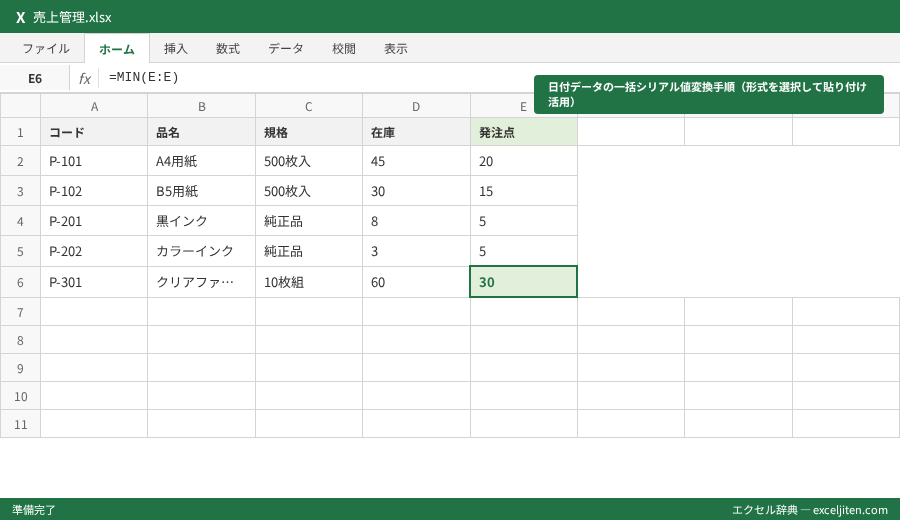
最も多いのが「日付がシリアル値ではなく文字列になっている」ケースです。セルを選択した際、数式バーに「’2026/04/01」のようにシングルクォーテーションがついていませんか?これを修正するには、空のセルをコピーして、日付範囲に「形式を選択して貼り付け」→「加算」を行うことで、一括してシリアル値に変換できます。この「加算貼り付け」のテクニックは、基幹システムからエクスポートしたデータが文字列化している際の救世主となります。
#VALUE! エラーが計算列に出る場合
期間計算の =終了日-開始日+1 でこのエラーが出るのは、どちらかのセルにスペースが入っているか、日付として認識できない値が入っているためです。実務では IFERROR 関数を使って =IFERROR(F2-E2+1, "") と包み込むことで、入力途中の行でエラーが表示され見苦しくなるのを防ぎます。「研修で教えていると、このエラーを放置して『壊れた!』と騒ぐ方が多いのですが、エラーはExcelからの親切なフィードバックだと捉えましょう」。
条件付き書式が重くてファイルが開かない
数千行のタスクに複雑な条件付き書式を設定すると、再計算の負荷でExcelがフリーズすることがあります。対策として、「表示範囲外」の書式を削除する、あるいはカレンダーの期間を必要な分だけに絞り込むことが有効です。また、計算方法を「手動」に切り替え、入力が終わってから F9 で再計算させるのも、ベテランが使う回避策の1つです。
参照: 数式の再計算、反復計算、または精度を変更する – Microsoft サポート
明日の実務に取り入れるための3つの重要アクション
ここまで、15年の実務経験に基づいたガントチャート作成の極意を解説してきました。情報量が多く感じられるかもしれませんが、まずは以下の3点から着手してみてください。これだけで、あなたのプロジェクト管理は劇的に変化します。
- タスクを「最小単位」に分解する: 曖昧なタスク名を排除し、誰が何をするかを明確な主語とともに定義してください。これがすべての自動化の源泉になります。
- セルの結合を捨てて「テーブル機能」を使う: 見栄えのための結合をやめ、
Ctrl + Tでデータを構造化してください。メンテナンスの苦労が半分以下になります。 - 条件付き書式の「複合参照」をマスターする:
I$1と$E2。このドルの位置を指に覚えさせてください。これができれば、自由自在にバーを操れるようになります。
Excelでガントチャートを作る最大の目的は、きれいな図を書くことではなく、チームが直面している「現在」と「未来」の課題を白日の下にさらすことです。数字と日付に真摯に向き合うことで、プロジェクトの成功確率は確実に高まります。「実務の現場では、この小さなスキルの積み重ねが、大きな成果の違いを生むのです」。ぜひ、あなたの手で最強の管理シートを構築してみてください。
最後のアドバイス: 最初から完璧なものを作ろうとせず、まずは30行程度の小さなタスクから始めてみてください。運用しながら改良を重ねることこそが、実務において最も長く使われるツールを作る唯一の道です。

コメント