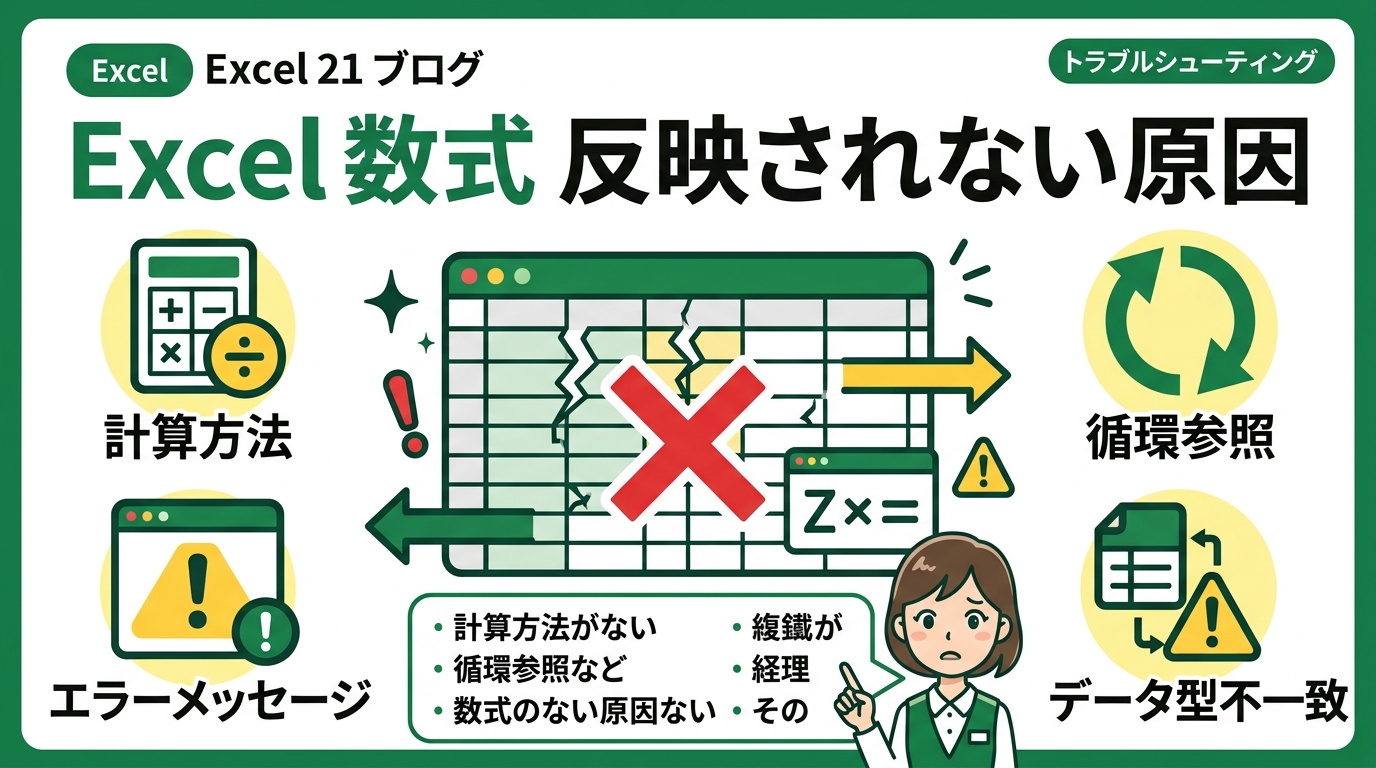
月曜日の朝、会議資料の作成中に前月の売上データを入力した際、合計金額がピクリとも動かない。そんな経験はないだろうか。昨日までは正常に動いていたはずのシートが、急に沈黙する。経理部門で15年、数え切れないほどの計算書を作成してきたが、この「数式が反映されない」というトラブルは、現場で最も頻繁に遭遇する問題の一つだ。
原因は意外と単純な設定ミスであることが多い。しかし、締め切り直前の緊迫した状況では、その「単純な原因」が見つからず、手作業で計算を始めてしまう人もいる。研修の講師を務める際、私はいつも「数式を疑う前に、Excelの状態を確認してほしい」と伝えている。実務で蓄積した、トラブルを解消するための具体的な知恵をここで共有したい。
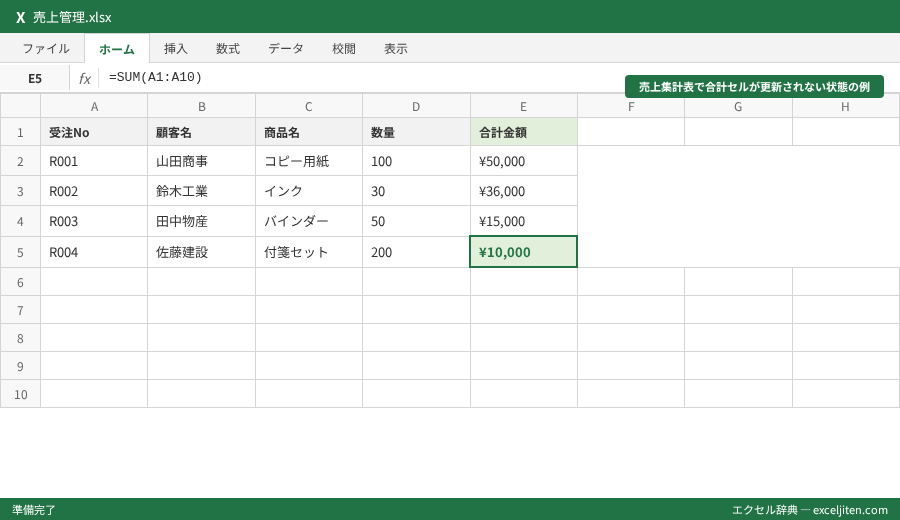
Excel 数式 反映されない 原因(計算方法の設定)
Q1:数値を書き換えたのに合計が変わらない。最も多い原因は?
計算方法が「手動」に設定されていることが、実務における原因の9割を占める。通常、Excelは値を入力するたびに即座に再計算を行う「自動計算」モードになっている。しかし、膨大なデータを含む重いファイルを開いたり、誰かが作成したマクロ入りのシートを操作したりすると、意図せず「手動」に切り替わることがある。
筆者の経験では、他部署から送られてきた予算管理シートを開いた直後に、自分の他のExcelファイルまで手動計算になってしまい、混乱するケースをよく見かける。これはExcelの仕様で、一番最初に開いたファイルの計算設定が、その後に開くすべてのファイルに引き継がれるためだ。まずは「数式」タブの「計算方法の設定」を確認し、「自動」にチェックが入っているか見てほしい。
Q2:F9キーを押すと計算されるが、毎回押すのが手間。どうすればいい?
F9キーで再計算されるのであれば、やはり設定が「手動」になっている証拠だ。これを恒久的に直すには、設定を「自動」に戻す必要がある。「ファイル」タブの「オプション」から「数式」を選択し、「計算方法」の項目を「自動」に変更してOKを押す。
現場でよく聞かれる疑問に「なぜ勝手に手動になるのか」というものがある。実は、VBA(マクロ)で処理速度を上げるために、プログラムの中で一時的に「手動」に切り替え、処理終了時に「自動」に戻すコードを書くことが一般的だ。しかし、プログラムが途中でエラー終了すると、戻す処理が行われず、手動のまま放置される。もしマクロを使っている環境なら、これが原因である可能性が高い。
Q3:設定は「自動」なのに特定のセルだけ反映されない。何が起きている?
この場合、数式が入力されているセルの「表示形式」が「文字列」になっている可能性が極めて高い。セルに数式を入力する前に、そのセルが文字列として設定されていると、Excelはそれを計算式ではなく「ただのテキスト」として認識してしまう。
研修で必ず出る質問だが、「表示形式を標準に戻しても直らない」という声をよく聞く。表示形式を変えただけでは、Excelはそのセルを再評価しない。標準に戻した後、セルをダブルクリックしてEnterキーを押すか、F2キーを押してからEnterを押す必要がある。これでExcelが「あ、これは数式だったのか」と再認識し、計算が実行される。
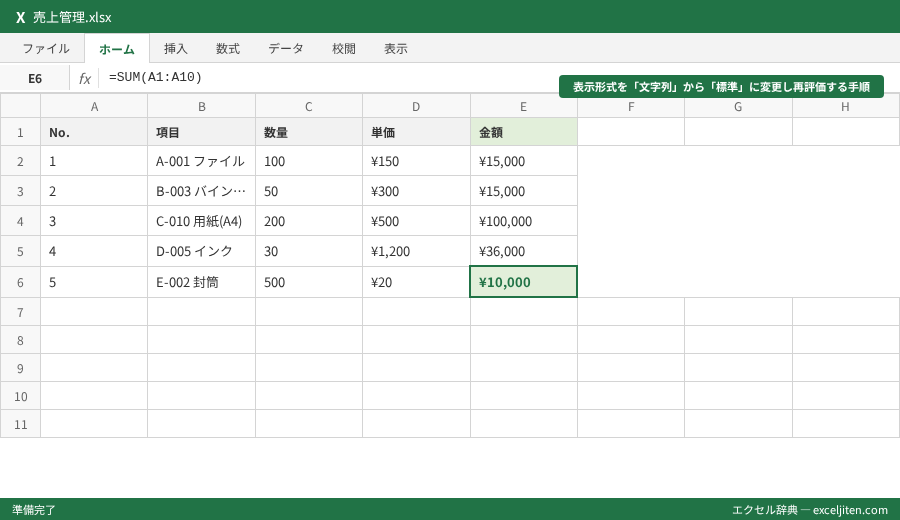
表示形式とデータの種類に関する疑問
Q4:数式がそのままセルに表示されてしまう。解決策は?
セルに「=SUM(A1:A10)」という文字がそのまま見えている状態だ。これも前述の「文字列設定」が主な原因だが、もう一つ「数式表示モード」になっている可能性も考えられる。Ctrlキーを押しながら「`」(アクサングラーブ/波線)キーを誤って押すと、全セルの数式が表示されるモードに切り替わる。
筆者が社内研修で講師を務める際、初心者の受講生がショートカットキーを押し間違えてこの状態になり、パニックになる場面を何度も見てきた。画面上のすべてのセルが数式丸見えの状態なら、Ctrl + ` をもう一度押して解除しよう。特定のセルだけなら、セルの左上に緑色の三角マークが出ていないか確認し、表示形式を「標準」にしてから再入力する。
Q5:セルの左上の緑色の三角マーク(エラーチェック)は何を意味する?
「数値が文字列として保存されています」という警告だ。特に、基幹システムからCSV形式でエクスポートした売上データなどで多発する。見た目は数字だが、Excel内部では「文字」扱いのため、SUM関数などの数値計算の対象から外れてしまう。
筆者の部署では、この「数字に見える文字」のせいで決算数値が数万円合わなかったという事例があった。解決するには、該当範囲を選択した際に出現する「!」マークのアイコンをクリックし、「数値に変換する」を選択する。一括で変換すれば、反映されなかった数式も即座に計算を開始するはずだ。
Microsoft公式: 文字列として保存されている数値を数値形式に変換する
Q6:入力後に表示形式を変えても反映されないのはなぜ?
Excelは入力の瞬間にデータの種類を確定させる傾向がある。例えば、先に「=1+1」と入れて文字列として表示された後で、上から「標準」を被せても、セルの中身はまだ「入力済みのテキスト」のままだ。
現場で推奨しているのは「書式のコピー」を避けることだ。以前の担当者がガチガチに書式を固めたシートを引き継ぐと、どこにどんな制約があるか分からない。数式が反映されないセルに出会ったら、一度「ホーム」タブの「編集」グループにある「クリア」から「すべてクリア」を選択し、セルをまっさらな状態にしてから再入力するのが、結局は一番の近道となる。
数式の構文間違いと計算の論理
Q7:数式の前に「’」(シングルクォーテーション)が付いていないか?
他人の作ったシートを修正しているときに、計算が止まっているセルを見つけたら、数式バーを注視してほしい。先頭に「’」が付いている場合、それは意図的に「計算させないテキスト」として入力されている。
筆者の経験では、予備の数式をメモとして残しておくために、あえて先頭にシングルクォーテーションを打つテクニックを使う人がいる。これをコピーして使おうとすると、当然反映されない。また、前述のシステム書き出しデータでも、数値の先頭に「’」が強制的に付与されることがある。これを除去しない限り、Excelはそのセルを数式として扱ってくれない。
Q8:数式の途中にスペースが混じっていないか?
特に「= SUM(A1:A10)」のように、イコールの直後にスペースを入れると、Excelのバージョンや設定によっては数式として認識されない。また、引数のカンマの後に全角スペースが混じるケースも、現場でよく聞かれる疑問だ。
以前、営業管理部で顧客リストの集計が合わないと相談された際、原因はCOUNTIF関数の条件範囲に全角スペースが混入していたことだった。Excelは非常に几帳面だ。半角であるべき場所が全角になっているだけで、数式は沈黙するかエラーを返す。特に日本語入力システム(IME)をオンにしたまま数式を打つと、このミスが多発する。
Q9:「循環参照」という警告が出た。これと計算されないのは関係ある?
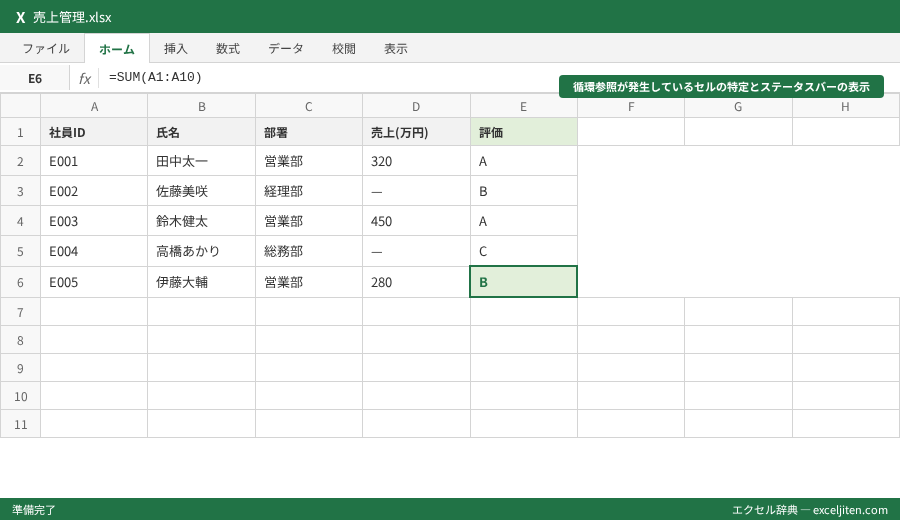
大いに関係がある。循環参照とは「自分自身のセルの値を使って、自分自身の計算結果を出す」という矛盾した状態だ。例えば、A10セルに「=SUM(A1:A10)」と入力すると、A10の合計に自分自身を含めることになり、Excelは計算を停止して「0」を表示したり、前回の値を保持したりする。
筆者が研修でよく見るのは、売上集計表の末尾で合計範囲を一行多く指定してしまうミスだ。ステータスバー(画面左下)に「循環参照」という文字が出ていないか確認してほしい。これが出ている間は、そのファイル内の計算の信頼性はゼロになる。循環参照を解消した瞬間に、止まっていた数式が一斉に動き出す光景は、現場で何度も目にしてきた。
経理業務で頻出する集計不一致の解決
Q10:SUM関数の結果が明らかに合わない。隠れた原因は?
セルの値に「目に見えないゴミ」が混じっている可能性がある。経理の実務でよくあるのは、Webブラウザの管理画面からコピー&ペーストした数値データに、HTMLの特殊な空白( など)が混じるケースだ。これは通常の「置換」では消えないことが多い。
対策として、CLEAN関数やTRIM関数を使ってデータを掃除する方法がある。筆者の部署では、外部から届いた経費精算データを取り込む際、必ず一度「=VALUE(TRIM(A1))」のように関数を通して、強制的に数値化する工程を入れている。これで、なぜか計算に反映されなかった謎の空白入り数値も、正しく合計されるようになる。
Q11:フィルターで絞り込んだのに合計値が変わらないのはなぜ?
SUM関数を使っているからだ。SUM関数は、セルが非表示になっていても、その範囲にあるすべての数値を合計し続ける。これでは「今見えている分だけの合計」が出せない。
ここで使うべきはSUBTOTAL関数、あるいは最新のAGGREGATE関数だ。営業管理の現場では「商品Aで絞り込んだ時の売上を見たい」という要望が必ず出る。H3での回答として、以下の数式を推奨する。
「=SUBTOTAL(9, C2:C100)」
最初の引数「9」は合計(SUM)を意味するが、フィルターで隠された行を除外してくれる。研修でこの関数を教えると、「もっと早く知りたかった」と喜ばれる鉄板のネタだ。
Q12:PDFからコピーした数値が計算されない。どう対処する?
PDFの表をコピーしてExcelに貼り付けると、数字の間にカンマの代わりに妙な記号が入ったり、負の記号「-」が特殊なハイフンになっていたりする。これらはExcelには数値と認識されないため、数式に反映されない原因となる。
筆者の経験では、このような場合は「形式を選択して貼り付け」で「テキスト」として貼り付けた後、Ctrl + H(置換)を使って、不要な記号を一括削除するのが最も効率的だ。特に、海外拠点の経理ソフトから出力されたPDFなどは、小数点(.)とカンマ(,)の使い方が逆になっていることもある。実務では、まず一箇所だけ数式を当ててみて、反応するか確認する癖をつけたい。
営業管理やデータ分析での反映トラブル
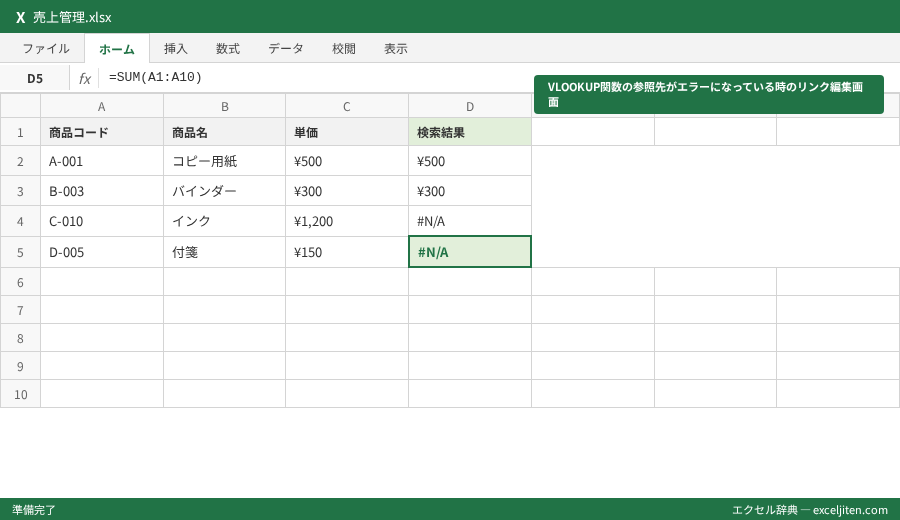
Q13:VLOOKUPの結果が古い。参照先の更新が反映されないのは?
参照先のブック(ファイル)を閉じた状態でデータを書き換えていないだろうか。外部ファイルを参照している数式は、ファイルを開いた際に「リンクを更新しますか?」という警告が出る。ここで「更新しない」を選ぶと、数値は古いまま据え置かれる。
「研修で必ず出る質問」の一つに、リンク更新の煩わしさがある。もしデータが反映されないなら、「データ」タブの「リンクの編集」を開き、状態を確認してほしい。「値の更新」をクリックすることで、強制的に最新データを読み込める。ただし、元ファイルの場所が移動されていたり、ファイル名が変わっていたりするとエラーになるため注意が必要だ。
Q14:CSVから取り込んだ日付データで数式がエラーになる原因は?
日付が「2026/02/01」ではなく「2026.02.01」などの形式で、かつ文字列として取り込まれていると、日付関数(DATEDIFやEDATEなど)が正しく機能しない。Excelにとって「.」区切りは日付ではないのだ。
筆者の現場では、まず「区切り位置」機能を使ってこれらを一括変換する手法を推奨している。列を選択し、「データ」タブの「区切り位置」から、何もせずに「次へ」を押し続け、最後に「列のデータ形式」で「日付」を選んで完了する。これで、計算に反映されなかった日付データが、瞬時にシリアル値へと変換される。
Q15:数式オートコンプリートが効かず、引数のヒントも出ない。故障?
Excelのオプションで「関数ヒントを表示する」のチェックが外れている可能性がある。故障ではないが、実務のスピードを著しく下げる要因だ。「ファイル」→「オプション」→「詳細設定」の「表示」セクションを確認してほしい。
また、まれにアドインの競合で数式の入力支援が機能しなくなることもある。筆者が経験した事例では、古い在庫管理用のアドインが干渉していた。反映されない数式を修正する際、入力支援がないとスペルミス(例:VLOOKUPをVLOOKUUPと打つなど)に気づきにくくなる。基本設定の維持は、計算ミスを防ぐための大前提だ。
勤怠管理や複雑な条件式での落とし穴
Q16:時間の計算で、24時間を超えると合計が反映(加算)されない?
これは反映されていないのではなく、表示の問題だ。Excelの標準設定では、時間の合計が24時間を超えると、1日に繰り上がって「余りの時間」だけが表示される。例えば、合計が26時間の場合、表示は「2:00」になってしまう。
勤怠管理の集計でよくあるトラブルだが、セルの書式設定(Ctrl + 1)から「ユーザー定義」を選び、形式を「[h]:mm」と書き換える必要がある。hを[ ]で囲むことで、「24時間を超えても繰り上げずに表示せよ」という命令になる。筆者の研修では、この「魔法のカッコ」を教えるだけで、勤怠管理の悩みが解決する人が続出する。
Q17:行を追加したのに数式の範囲が自動で広がらない。良い方法は?
通常のセル範囲指定(例:$A$1:$A$100)では、101行目にデータを追加しても数式には反映されない。これを防ぐ最も確実な方法は、データを「テーブル」化することだ。範囲を選択して Ctrl + T を押せば、その範囲は「生きたデータ群」になる。
テーブル内の数式は、行が増えれば自動的に拡張される。筆者の経験では、売上入力表をテーブル化していないために、下の方に追加したデータが集計に漏れ、利益を過少評価してしまったケースを何度も見てきた。構造化されたデータ管理こそが、反映漏れを防ぐ最強の盾となる。
Microsoft公式: Excel のテーブルの概要
Q18:IF関数で、条件は合っているはずなのに正しく反映されないのは?
条件式に使っている文字に、全角と半角の違いがある可能性が高い。例えば、セルには半角の「A」と入っているのに、IF関数の式内で全角の「A」と比較している場合、Excelは「一致しない」と判断する。
筆者が現場で見た事例では、商品名の末尾に半角スペースが入っていたために、見た目は全く同じなのにIF関数が偽(FALSE)の結果を返し続けていた。これを防ぐには、数式内で「=IF(TRIM(A1)=”A”,…)」のように、比較対象をクレンジングしてから判定させるのがプロの技だ。
バージョン互換性とオンライン環境の問題
Q19:Excel Onlineで数式が更新されない。デスクトップ版との違いは?
ブラウザ版のExcel(Excel Online)は、デスクトップ版に比べて計算エンジンが簡略化されている。特に、非常に複雑な配列数式や、古い形式のリンクが含まれていると、反映が遅れたり、計算がスキップされたりすることがある。
また、共同編集を行っている場合、他人のインターネット接続が不安定だと、入力した数値がサーバーに反映されず、結果として自分の画面の合計値も変わらないという現象が起きる。筆者のチームでは、重要な集計作業を行う際は必ずデスクトップ版でファイルを開き、同期を確実に確認するようにルール化している。
Q20:最新の関数(XLOOKUPなど)が他の人のPCで反映されないのは?
Excelのバージョンの違いだ。XLOOKUPやUNIQUE、FILTERといった「動的配列」を利用する関数は、Microsoft 365やExcel 2021以降でないと動作しない。古いExcel(2019以前)でこれらのファイルを開くと、数式は「#NAME?」エラーとなり、全く反映されなくなる。
実務でファイルを共有する際は、相手のバージョンを確認することが欠かせない。筆者の場合、社外のクライアントに送る資料では、あえて古いVLOOKUP関数を使うか、数式を値として貼り付けてから送るようにしている。の機能を使い、事前にエラーが出ないか確認する習慣をつけたい。
Q21:保護されたシートで数式が反映されないことがある?
シートを保護する際、「このセルの内容を書き換える」ことはできても、その結果を反映するための計算処理がロックされることはない。ただし、計算の元となるセル自体が保護されていて変更できない場合、当然結果も変わらない。
研修で稀に聞かれるのが「数式が消えている」というトラブルだ。これは、保護設定の際に「表示しない」にチェックを入れると、数式バーから数式が見えなくなる機能によるもの。反映されていないのではなく、中身が見えないために不安を煽っているだけだ。パスワードを解除して、設定を見直す必要がある。
大規模データでのパフォーマンスと効率化
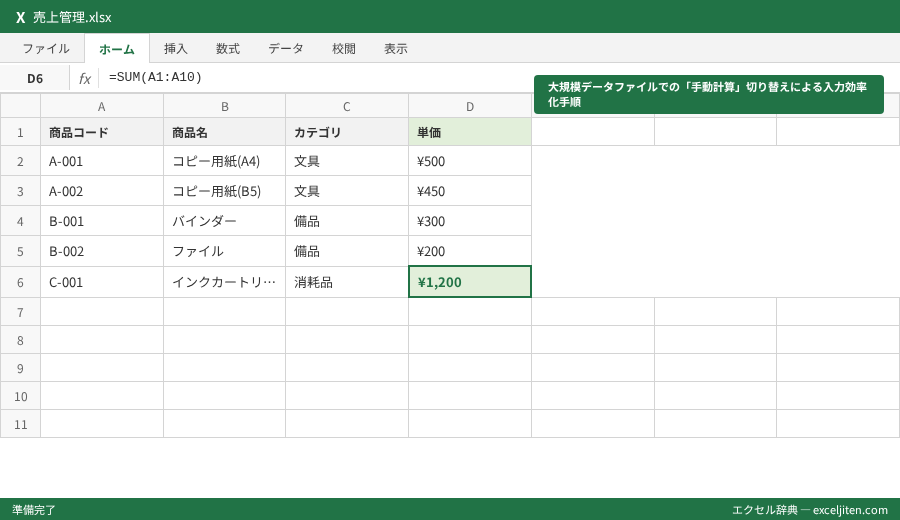
Q22:計算に時間がかかりすぎて反映されるまで待てない。どう改善する?
データが数万行を超え、VLOOKUPやSUMIFSが大量に埋め込まれたシートは、一箇所の数値を書き換えるたびに数秒から数十秒のフリーズが発生する。これが「反映されない」と勘違いされる原因になる。
筆者の経験に基づいたアドバイスは、計算の「揮発性」を抑えることだ。INDIRECTやOFFSETといった関数は、シート内のどこか一箇所が変わるたびに再計算を要求するため、極めて重い。これらをINDEX関数などに置き換えるだけで、反映スピードは数倍に跳ね上がる。また、一時的に計算方法を「手動」にし、すべての入力が終わってから F9 を押す運用も、大規模データでは正解の一つだ。
Q23:計算が途中で止まって「再計算:〇%」のまま動かない。
Excelがメモリ不足に陥っているサインだ。特に、32ビット版のExcelを使っている場合、利用できるメモリ量に制限があるため、限界を超えると計算がストップする。
現場での解決策は、ファイルを分割することだ。一つのブックにすべての月次データを詰め込むのではなく、月ごとにファイルを分け、最終集計だけを別のファイルで行う。筆者がコンサルティングに入ったある企業では、一つのファイルに5年分の売上詳細を持たせていたが、これを年度ごとに分けるだけで、止まっていた数式がスムーズに反映されるようになった。
実務での反映ミスをゼロにするための運用
Q24:数式が正しく反映されているか確認する「検算」のコツは?
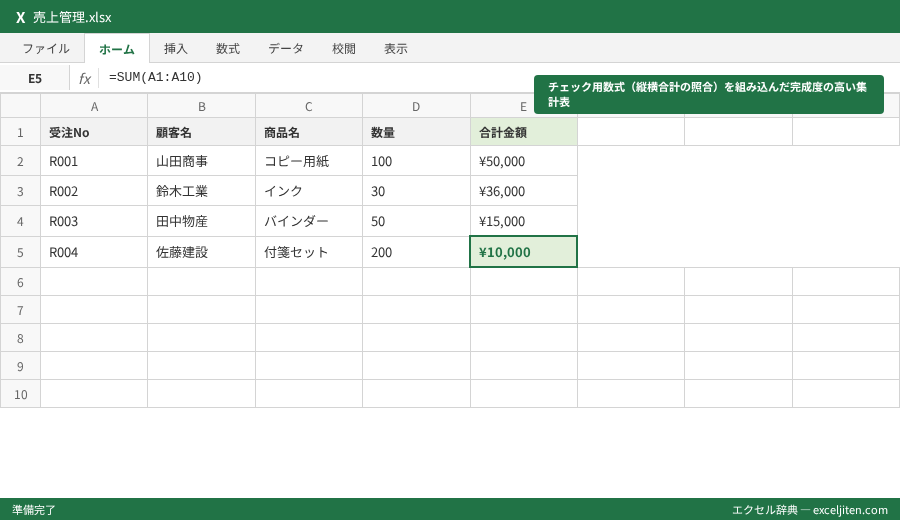
数式が入っているセルの範囲を選択し、ステータスバー(画面右下)に表示される「合計」や「平均」の数値と、数式の結果を突き合わせるのが一番簡単で確実だ。
筆者の部署では、重要な集計シートには必ず「チェック用セル」を設けている。例えば、縦の合計と横の合計が一致するかを判定し、1円でも差があれば「エラー」と表示させる仕組みだ。反映されない原因を探すよりも、反映されていないことに「気づける」仕組みを作ることの方が、実務では遥かに価値がある。
Q25:他人が作った複雑な数式の原因を解析するには?
「数式の検証」機能を使おう。「数式」タブにあるこの機能を使えば、複雑に絡み合った関数の計算過程を、一歩ずつステップ実行して確認できる。
研修でこの機能を教えると、多くの人が「これならどこで計算が止まったか一目瞭然だ」と驚く。数式が反映されない時、どの引数でエラーが出ているのか、どのセル参照が空っぽなのかを突き止めるための最強のデバッグツールだ。実務家なら、勘に頼らずツールを使って論理的に解決したい。
Microsoft公式: 数式の検証(ステップ実行)
業務効率を高めるための計算トラブル対策
ここまで見てきたように、Excelの数式が反映されない原因は、設定、書式、構文、そして運用環境のいずれかに集約される。これらを一つずつ潰していけば、必ず解決の糸口は見つかる。
筆者が15年の実務で学んだ最も大切なことは、「Excelを過信せず、常に違和感を持つ」ことだ。数値が変わらない時、それはExcelがあなたに「何か設定が間違っているよ」と教えてくれているサインでもある。そのサインを見逃さず、正しい対処を行うことで、データの信頼性は向上し、あなたの業務効率も飛躍的に高まるだろう。
特に、以下の3点は日常業務で徹底したい。
- ファイルを開いたらまず「計算方法」が自動か確認する。
- 外部データを取り込んだら、数値が「文字列」になっていないか疑う。
- 複雑な集計には必ずチェック用の検算式を組み込む。
これらの習慣を身につけるだけで、月末の忙しい時期に「計算が合わない!」と頭を抱える時間は劇的に減るはずだ。
集計トラブルを防ぐための要点
最後に、数式が反映されない事態に陥った際のチェックリストをまとめておく。困ったときは、上から順に確認してほしい。
- 計算方法の設定: 「数式」タブで「自動」になっているか。
- 表示形式の確認: セルが「文字列」になっていないか。標準に戻して再入力したか。
- 数式の先頭文字: 「’」(シングルクォーテーション)や不要なスペースが入っていないか。
- 循環参照の有無: ステータスバーに「循環参照」の警告が出ていないか。
- 非表示セルの扱い: SUM関数で隠れた行を計算していないか(SUBTOTALの検討)。
- 外部リンクの状態: 参照先のブックが移動していないか。リンクの更新を行ったか。
- データのクレンジング: 数値に見えるが実は文字(ゴミ混入)ではないか(TRIMやVALUEの活用)。
これらのポイントを押さえておけば、大抵のトラブルは5分以内に解決できる。Excelは道具に過ぎないが、その性質を正しく理解し、使いこなすことができれば、経理や営業管理といった実務の現場でこれほど頼もしいパートナーはいない。
まずは、今手元にある「動かない」シートの計算方法を、そっと「自動」に切り替えるところから始めてみよう。


コメント