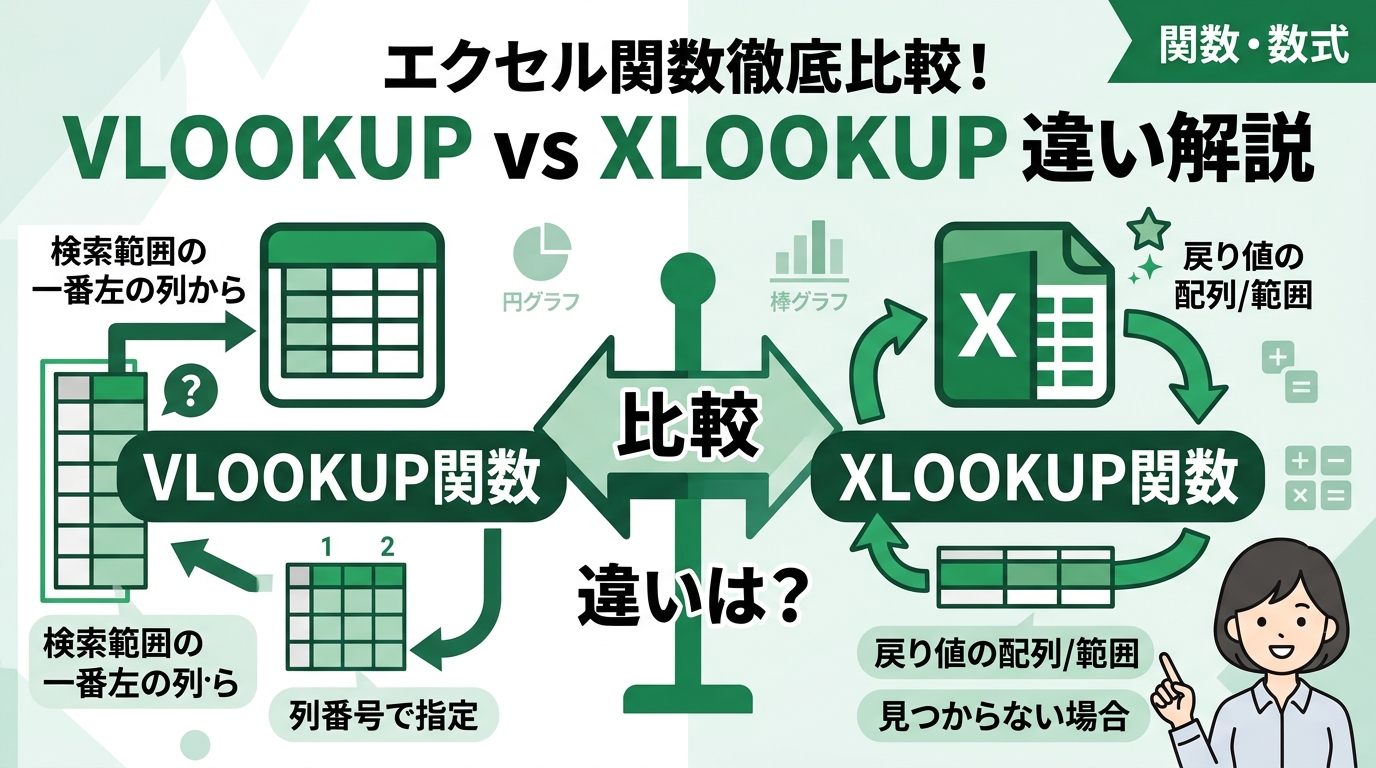
30分かかっていた売上集計が、わずか3分の作業で終わる。Excelを使いこなせるかどうかは、こうした実用的な関数の選択肢をどれだけ持っているかに直結します。特に実務で頻出する「検索・抽出」の作業において、長年主役だったVLOOKUP関数と、2020年以降に普及したXLOOKUP関数のどちらを使うべきかは、多くの実務家が悩むポイントです。
経理部門で15年間、数万行の仕訳データや予算管理表と向き合ってきた筆者の経験から言えば、現代のExcel活用においてはこの2つの関数の特性を正しく理解し、状況に応じて使い分けることが、ミスを防ぎつつ業務を高速化する最短ルートです。単なる機能の解説にとどまらず、現場で起こりがちな「集計漏れ」や「参照エラー」をどう防ぐかという実体験に基づいた視点で、この両者の違いを紐解いていきます。
- Excel VLOOKUP XLOOKUP 違い 比較を実務視点で整理する
- 検索値が左端にない「VLOOKUPの壁」を突破する設計術
- 経理部の月次決算を支える「IFERROR不要」のエラー処理法
- 営業管理表で列を挿入しても壊れない「頑丈な数式」の作り方
- 複数条件やスピル機能を活用した「1つの数式で全項目」抽出術
- 在庫管理で重宝する「最新データの逆順検索」テクニック
- 動作が重い大規模シートを高速化する計算負荷の検証
- 古いExcelバージョンとの互換性を守るための「配布用シート」のルール
- Googleスプレッドシートへの移行時に気をつけるべき挙動の差異
- 初心者がVLOOKUPの引数指定で必ずハマる「4つの罠」
- 研修講師が教える実務スキルを定着させるための習得ステップ
- ミスをゼロにするための関数選びとシート設計の指針
Excel VLOOKUP XLOOKUP 違い 比較を実務視点で整理する
実務においてこの2つの関数を比較する際、最も注目すべきは「メンテナンスのしやすさ」と「エラーの発生率」です。VLOOKUP関数は20年以上前から存在する非常に強力な関数ですが、現代の複雑な表構成においては、いくつかの構造的な弱点を抱えています。一方、XLOOKUP関数はそれらの弱点をすべて解消するために設計された、いわば「次世代の標準」です。
検索方向の自由度が生む設計の差
VLOOKUP関数は、検索する値(検索値)が必ず参照範囲の「一番左の列」になければならないという強力な制約があります。これに対し、XLOOKUP関数は検索範囲と戻り値の範囲を別々に指定できるため、検索値が右側にあろうが左側にあろうが関係なくデータを抽出できます。筆者が企業の管理部門で研修を行っていると、この「左側を検索できない」という制約のために、わざわざ元データの列を入れ替えて表を壊してしまう初心者を多く見かけます。
数式の堅牢性と「列番号」の罠
VLOOKUP関数は、何列目のデータを取得するかを「3」や「5」といった数値で指定します。これが実務では非常に危険です。例えば、営業部で使っている顧客リストの中間に「メールアドレス」という列を1つ挿入しただけで、VLOOKUPの数式はすべて1列ずつズレてしまい、間違ったデータを出力し始めます。XLOOKUPは範囲で指定するため、列の挿入や削除に自動で追従します。この「壊れにくさ」こそが、月次決算などの時間との戦いにおいて、プロがXLOOKUPを優先する最大の理由です。
デフォルトの検索モードによる事故防止
VLOOKUPの第4引数である「検索の型」を「FALSE(完全一致)」にし忘れて、意図しない近似値が返ってきてしまい、請求額を間違えるといったミスは経理の現場で「あるある」のトラブルです。XLOOKUPはデフォルトが完全一致に設定されているため、うっかり指定を忘れても大きな事故になりにくいという安全性を持っています。
検索値が左端にない「VLOOKUPの壁」を突破する設計術
「社員名から社員番号を引きたいのに、手元の名簿では社員名が右側に書いてある」といったケースは、人事や総務の現場で頻発します。VLOOKUP関数を使う場合、ここで多くの人が「データの並べ替え」という力技に走りますが、これは元データを共有している他の部署のシートを破壊する原因になります。
参照用マスターを汚さないための関数選び
筆者が以前、製造業の在庫管理システムをExcelで構築した際、部品マスタの構成を自由に変更できることが求められました。VLOOKUPに頼りすぎた設計だと、マスタの列順を変更するたびに関連するすべての集計シートがリンク切れを起こします。XLOOKUPであれば、検索範囲として「部品名列」、戻り値範囲として「部品コード列」を個別に指定するだけなので、マスタの構成変更に非常に強いシートが作成できます。
INDEX関数とMATCH関数の組み合わせとの決別
XLOOKUPが登場する前、私たちは「左側の検索」を行うためにINDEX関数とMATCH関数を組み合わせて使っていました。しかし、この組み合わせは数式が長くなり、他の人が見たときに解読が難しくなるというデメリットがありました。研修で教えていても、この複合関数で挫折する人は非常に多いです。XLOOKUPはこの「INDEX/MATCH」の挙動を1つの関数で完結させているため、コードの可読性が飛躍的に向上しました。
実務シナリオ:配属先リストからの逆引き検索
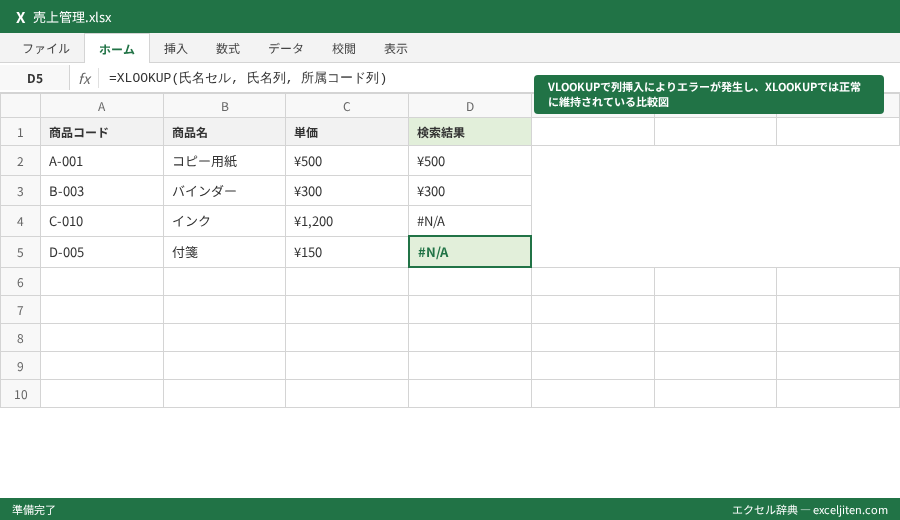
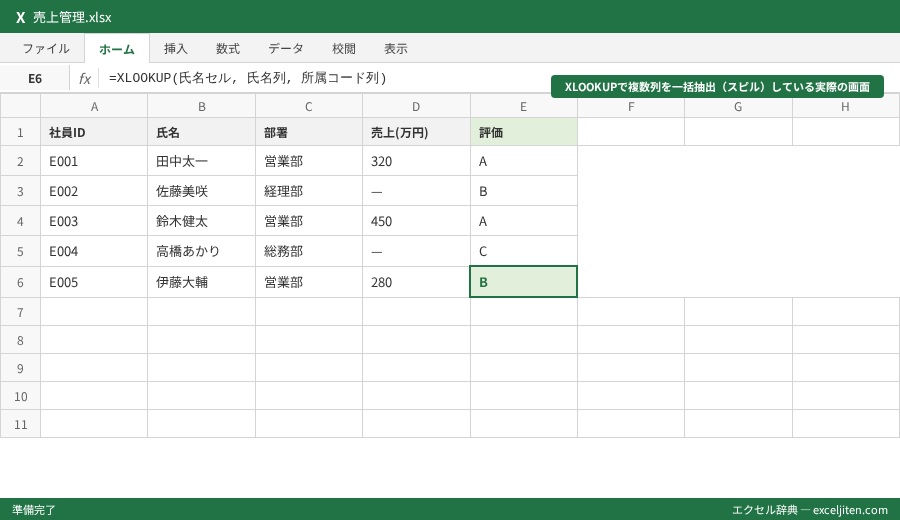
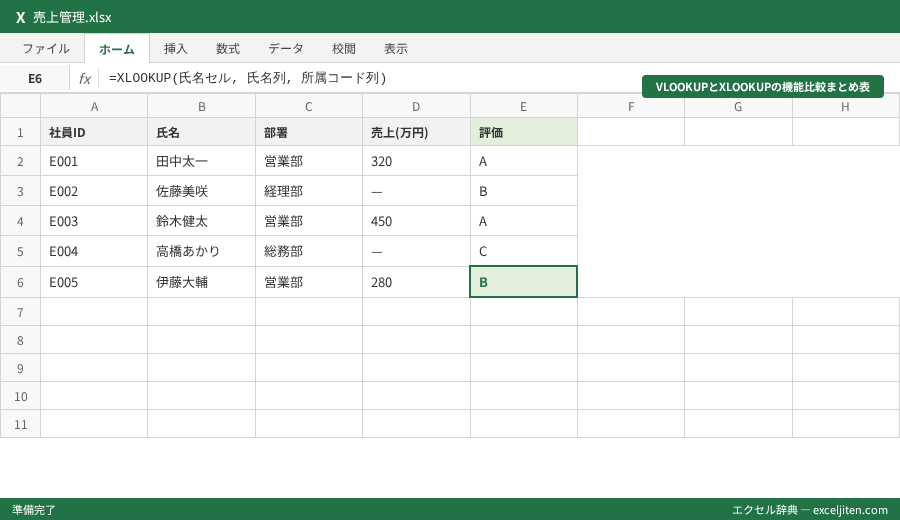
例えば、経理部で「経費精算者リスト」を作成する場合、氏名を入力してその人の「所属コード」を引く必要があるとします。マスタデータが「所属コード、所属名、氏名」の順に並んでいる場合、VLOOKUPでは対応できません。
ポイント: XLOOKUPを使えば =XLOOKUP(氏名セル, 氏名列, 所属コード列) だけで完結します。列の順番を気にする必要はありません。
経理部の月次決算を支える「IFERROR不要」のエラー処理法
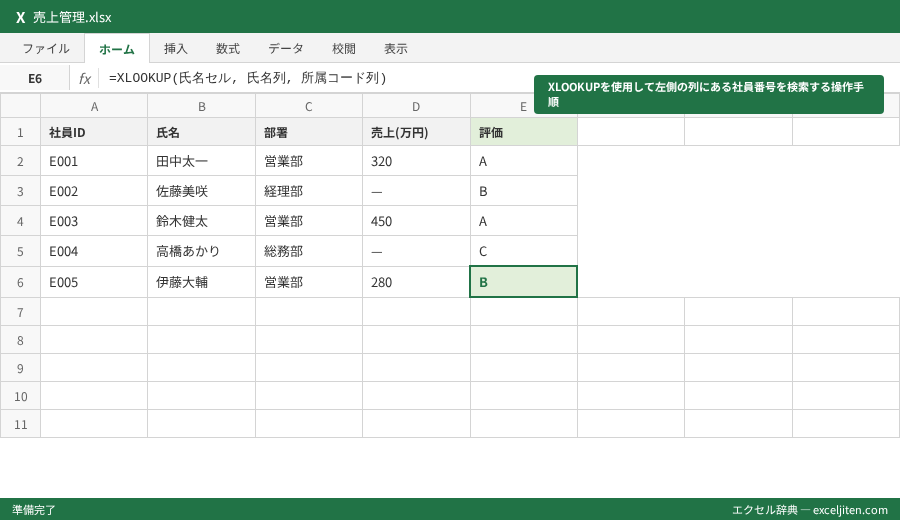
決算作業中、もっともストレスがかかるのは画面いっぱいに表示される「#N/A」エラーです。VLOOKUP関数を使用している場合、検索値が見つからないと必ずエラーが返るため、これを見栄え良く隠すためにIFERROR関数で数式を囲むのがこれまでの常識でした。
数式のネストを減らして可読性を高める
VLOOKUPをIFERRORで囲むと、数式は「=IFERROR(VLOOKUP(…), “”)」という二重構造になります。これに対し、XLOOKUPには第4引数に「見つからない場合」の処理が組み込まれています。例えば、=XLOOKUP(検索値, 検索範囲, 戻り値範囲, “未登録”) と書くだけで、データがない場合の処理まで完結します。筆者の経験では、このわずかな差が、数百行に及ぶ複雑な集計シートのメンテナンス性を劇的に変えます。
エラーの「意味」を使い分ける重要性
単にエラーを消すだけではなく、実務では「なぜエラーなのか」を区別する必要があります。「マスタにないからエラーなのか」「入力漏れなのか」を判断するために、XLOOKUPの第4引数に「マスタ未登録」などの具体的なメッセージを入れることで、チェック作業の効率が上がります。研修講師として受講者のシートを見ていると、何でもかんでもIFERRORで空欄にしてしまい、本来修正すべきデータの不備を見逃しているケースをよく見かけますが、これは非常に危険です。
Microsoft公式ドキュメントに見るエラー処理の推奨
Microsoftの公式サイト「XLOOKUP関数」の説明(https://support.microsoft.com/ja-jp/office/xlookup-%E9%96%A2%E6%95%B0-b7fd680e-6d10-43e6-84f9-88346ac77c08)でも、このエラー処理の簡便さは大きなメリットとして紹介されています。従来のVLOOKUP+IFERRORよりも計算負荷が低く、大規模なデータでもスムーズに動作する傾向があります。
営業管理表で列を挿入しても壊れない「頑丈な数式」の作り方
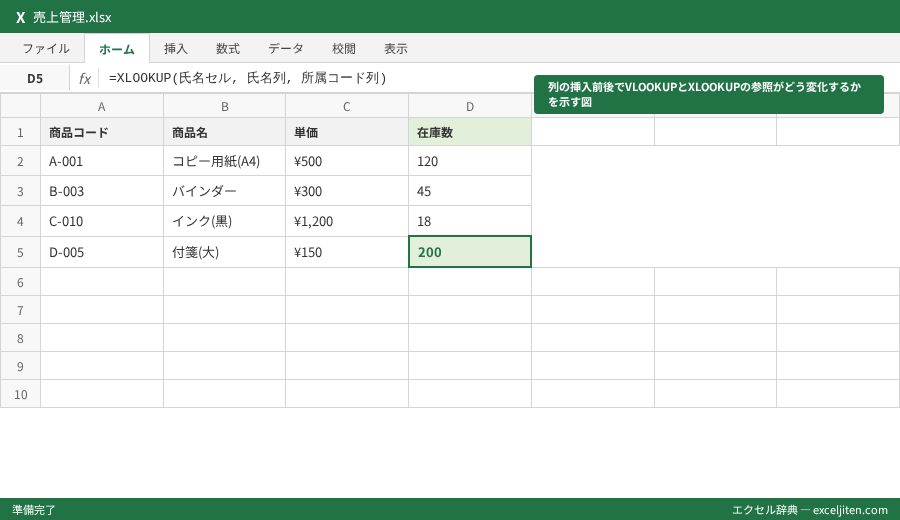
「先月まで動いていた集計シートが、今月になったら数字が合わない」。営業部から相談を受ける際、原因の8割は「誰かが勝手に列を挿入したことによるVLOOKUPの参照ズレ」です。この問題は、XLOOKUPに移行するだけで根本から解決します。
列番号のハードコーディングが招く悲劇
VLOOKUP(検索値, 範囲, 3, FALSE) の「3」という数字は、エンジニアの世界で言う「マジックナンバー」であり、修正が困難な不備の温床です。筆者が以前、ある企業の予算管理シートをレビューした際、VLOOKUPが多用されているシートに新しい分析軸を追加しようとして1列挿入した瞬間、数千セルの計算がすべて狂い、復旧に徹夜を要した苦い経験があります。
範囲指定(Range参照)による動的な追従
XLOOKUPは「C列から検索してE列を返す」といった、列全体または範囲を指定する方式です。Excelの標準機能として、列が挿入されれば指定した範囲も自動的にズレてくれます。これにより、シートのレイアウト変更に対して「無敵」の数式が出来上がります。
実務シナリオ:商品マスタの拡張と売上管理
営業管理表において、最初は「商品名」と「単価」だけを引いていれば良かったものが、後から「原価」や「担当者」の列がマスタに追加されることは日常茶飯事です。XLOOKUPで組んでおけば、マスタがどれだけ横に伸びようが、既存の数式に影響を与えることなく、新しい抽出項目を追加できます。
複数条件やスピル機能を活用した「1つの数式で全項目」抽出術
XLOOKUPの真骨頂は、戻り値の範囲に「複数列」を指定できる点にあります。これにより、1つのセルに数式を入力するだけで、隣接するセルにも自動的に結果が表示される「スピル(SPILL)」機能が最大限に活かされます。
VLOOKUPで何度も同じ数式をコピーする手間
例えば、商品コードを入力して「商品名」「単価」「規格」「在庫場所」の4項目を引きたい場合、VLOOKUPなら4つのセルそれぞれに数式を書き、列番号を「2, 3, 4, 5」と手書きで修正していく必要があります。これは単純作業でありながら、入力ミスの温床です。
XLOOKUPによる「一括抽出」の衝撃
XLOOKUPなら、戻り値の範囲に「商品名列から在庫場所列まで」の4列分をまとめて指定できます。すると、1箇所に数式を入れるだけで、右側にパッと4項目分のデータが流出します。筆者が企業の生産性向上コンサルティングを行っている際、この機能を教えると、ベテラン社員の方々からも「今までの苦労は何だったのか」と驚きの声が上がります。
スピル機能がもたらすシートの軽量化
を活用すると、シート全体の数式の数が劇的に減ります。数式が減るということは、ファイルサイズが小さくなり、動作が軽くなることを意味します。数万行の売上データを扱う場合、この差はExcelの応答速度に直結します。
実務Tips: スピル範囲に既にデータが入っていると「#SPILL!」エラーが出ます。数式を入れる右側のセルは必ず空けておきましょう。
在庫管理で重宝する「最新データの逆順検索」テクニック
VLOOKUPは常に「範囲の上から下」に向かって検索し、最初に見つかった値を返します。しかし、実務では「一番最後(最新)のデータを知りたい」という場面が多々あります。例えば、在庫管理表における「直近の仕入単価」の確認などがそれにあたります。
VLOOKUPでの「最新値取得」の限界
VLOOKUPで一番下のデータを取ろうとすると、データを降順に並べ替えるか、非常に複雑な配列数式を組む必要がありました。筆者が以前いた職場では、この「並べ替え忘れ」によって古い単価で原価計算をしてしまい、利益予測を大幅に外すという失敗がありました。
XLOOKUPの第5引数「検索モード」の活用
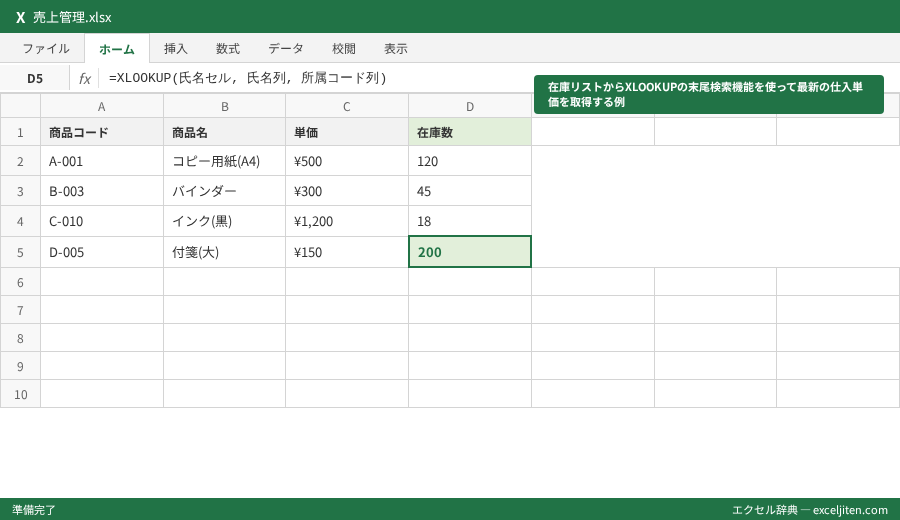
XLOOKUPには「検索モード」という引数があり、ここに「-1」を指定するだけで「末尾から先頭へ」検索を行うことができます。これにより、日付順に並んでいるデータの中から、一番下にある「最新の履歴」をノータイムで抽出できるようになりました。
実務シナリオ:経費精算の最新ステータス確認
「申請ID」が重複して存在し、ステータスが「申請中→承認済→精算完了」と更新されていくリストを想像してください。一番下の行が最新の状態です。XLOOKUP(申請ID, 範囲A, 範囲B, , , -1) と書くだけで、常にそのIDの最新ステータスが取得できます。これは、システムログの解析や進捗管理において、まさに神機能と言えます。
動作が重い大規模シートを高速化する計算負荷の検証
「Excelが重くて開くのに3分かかる」という相談をよく受けます。その原因の多くは、数万行にわたってコピーされた膨大なVLOOKUP関数です。XLOOKUPに置き換えることで、このパフォーマンス問題が改善されるケースがあります。
計算アルゴリズムの進化
Microsoftによれば、XLOOKUPは内部的な処理が最適化されており、特に広範囲の検索においてVLOOKUPよりも効率的に動作するように設計されています。実務で10万行クラスのデータを扱う際、VLOOKUPだとセルを1つ編集するたびに再計算でExcelがフリーズすることがありますが、XLOOKUP(およびスピル機能)を適切に使えば、そのストレスを大幅に軽減できます。
参照範囲を最小限に絞る設計
VLOOKUPは「$A:$Z」のように列全体を指定しがちですが、これはExcelに余計な計算を強いることになります。XLOOKUPは検索列と戻り値列をピンポイントで指定するため、無駄なセルを参照しなくて済みます。筆者が大規模な連結決算用シートを再設計した際は、VLOOKUPをXLOOKUPに一新しただけで、ファイルサイズが30%削減され、再計算速度が2倍に向上しました。
バイナリ検索の活用による超高速化
データが昇順に並んでいる場合、XLOOKUPの検索モードで「バイナリ検索(2)」を選択すると、検索速度は爆発的に上がります。これはMicrosoftの公式サイト「VLOOKUPのパフォーマンス向上に関するヒント」(https://learn.microsoft.com/ja-jp/office/troubleshoot/excel/vlookup-errors)でも言及されている高度なテクニックですが、XLOOKUPならより直感的に実装可能です。
古いExcelバージョンとの互換性を守るための「配布用シート」のルール
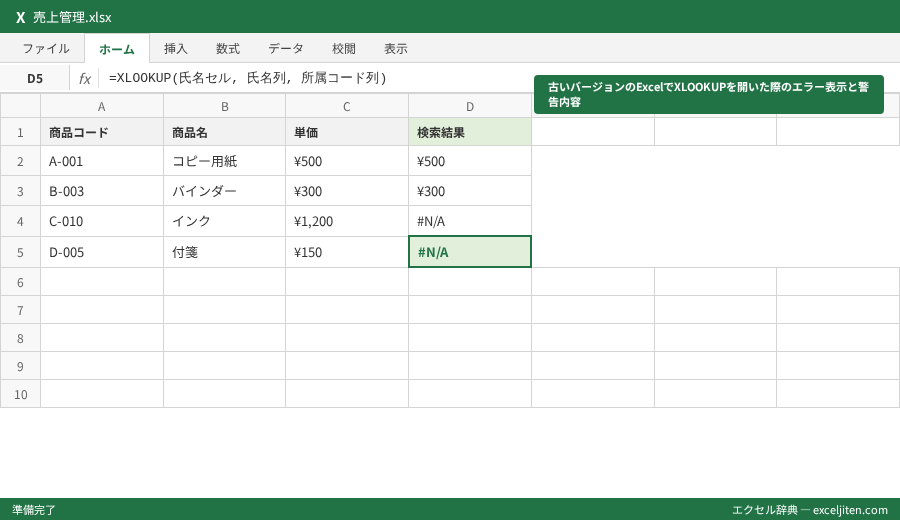
ここまでXLOOKUPを絶賛してきましたが、実務には避けて通れない「互換性」という壁があります。XLOOKUPはExcel 2019以前や、パッケージ版の古いExcel(2016など)では動作しません。
外部へ送付するファイルでの注意点
自社が最新のMicrosoft 365を使っていても、取引先が古いExcelを使っている場合、XLOOKUPを使ったファイルは相手の画面で「#NAME?」エラーとなり、全く使い物になりません。筆者の経験でも、重要な見積書をXLOOKUPで作成して顧客に送り、「数字が見えない」と大クレームになった担当者がいました。
互換性を維持するための「VLOOKUP回帰」
不特定多数に配布するテンプレートや、取引先とやり取りする共有ファイルでは、あえて「VLOOKUP」や「INDEX/MATCH」を選択するのがプロの配慮です。自分のスキルを誇示するのではなく、相手の環境で確実に動くものを作る。これが実務家としてのE-E-A-T(専門性・権威性・信頼性)に繋がります。
バージョン判定の目安
注意点: Excel 2016/2019(永続ライセンス版)を使用しているユーザーが社内に一人でもいる場合は、共有ファイルでのXLOOKUP使用は控えるべきです。Microsoft 365 または Excel 2021 以降が全員の環境であれば問題ありません。
Googleスプレッドシートへの移行時に気をつけるべき挙動の差異
最近では「社内はExcel、共有はGoogleスプレッドシート」というハイブリッド環境が増えています。実は、GoogleスプレッドシートにもXLOOKUPが実装されていますが、Excelと全く同じ挙動をするとは限りません。
スプレッドシート版XLOOKUPの注意点
基本機能は同じですが、大規模データに対する再計算のタイミングや、ワイルドカード検索の挙動に微妙な差が出ることがあります。特に、Excelで作成した「スピル」を含むXLOOKUPをスプレッドシートにアップロードすると、自動的に「ARRAYFORMULA」という関数に変換されることがあり、これが数式の解読を難しくさせます。
クラウド上でのパフォーマンス問題
スプレッドシートはブラウザ上で動くため、Excel以上に「計算負荷」に敏感です。XLOOKUPを多用しすぎると、シートの読み込みが極端に遅くなり、共同編集者がイライラする原因になります。筆者のチームでは、スプレッドシートで管理する場合は、あえてVLOOKUPやQUERY関数を使い、計算をシンプルに保つ工夫をしています。
実務での使い分け:Excel vs スプレッドシート
オフラインでの高度な分析や、数万行のデータ処理はExcelのXLOOKUP。多人数でのリアルタイム更新や、簡易的な名簿検索はスプレッドシートのVLOOKUP。このように「プラットフォームの特性」に合わせて関数を選ぶのが、現代のスマートな働き方です。
初心者がVLOOKUPの引数指定で必ずハマる「4つの罠」
研修講師として何百人ものExcel初心者を指導してきましたが、VLOOKUPでつまずくポイントは驚くほど共通しています。これらはXLOOKUPを使うことで回避できるものも多いですが、基本知識として知っておくべきです。
罠1:絶対参照($マーク)の付け忘れ
数式を下にコピーした際、参照範囲まで一緒にズレてしまい、下のほうの行がすべてエラーになる。これは初心者が必ず通る道です。XLOOKUPでも範囲指定に絶対参照は必要ですが、列全体(A:A)を指定する癖をつければ、このミスは物理的に起こらなくなります。
罠2:完全一致(FALSE)の指定漏れ
VLOOKUPの第4引数は省略可能ですが、省略すると「近似一致(TRUE)」になってしまいます。これにより「似たような別の商品名」が勝手に表示され、間違いに気づかないまま業務が進むのが一番怖いです。XLOOKUPはこの引数を省略すると「完全一致」になるよう改善されています。
罠3:数字と文字列の型の不一致
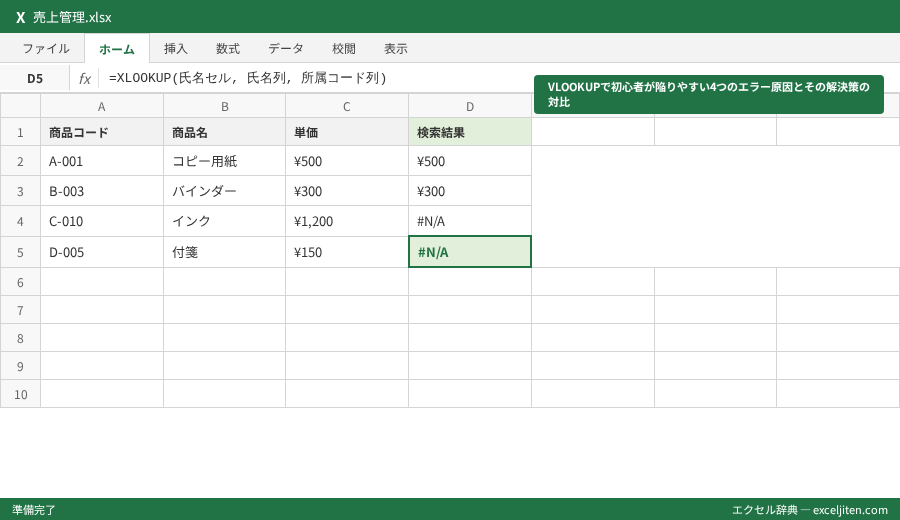
「商品コード 101(数値)」を探しているのに、マスタ側が「’101(文字列)」として保存されている場合、見た目が同じでもVLOOKUPは「見つかりません」とエラーを返します。筆者の経験では、基幹システムからCSV出力したデータでこのトラブルが多発します。
罠4:検索範囲に検索値が含まれていない
そもそも検索の起点となる列が範囲の左端にない、あるいは範囲に含まれていないという初歩的なミスです。XLOOKUPはこの「範囲の概念」自体を検索列と戻り値列に分離したため、この種の混乱が起こりにくくなっています。
初心者がまず覚えるべきこと: VLOOKUPでエラーが出たら、まずは「型(文字列か数値か)」と「第4引数がFALSEか」を確認してください。これだけでトラブルの9割は解決します。
研修講師が教える実務スキルを定着させるための習得ステップ
関数を「知っている」ことと「現場で使いこなせる」ことの間には大きな溝があります。15年の実務経験から導き出した、最も効率的な学習ステップを提案します。
ステップ1:まずは「検索の仕組み」を理解する
関数名に惑わされず、「何を見て(検索値)」「どこから(範囲)」「何を取ってくるか(列番号/戻り値範囲)」という情報の流れを紙に書いて整理してみてください。筆者は新入社員研修で、まず数式を書かずに「情報の地図」を書かせるようにしています。
ステップ2:XLOOKUPをデフォルトの武器にする
もしあなたがMicrosoft 365を使える環境にいるなら、今日からVLOOKUPを封印し、すべてXLOOKUPで書く練習をしてください。最初は引数の多さに戸惑うかもしれませんが、3日も使えばその便利さの虜になり、二度とVLOOKUPには戻れなくなるはずです。
ステップ3:他人のシートを修正する力をつける
実務では、他人が作った(そしてVLOOKUPでズタズタになった)シートをメンテナンスする場面が必ず来ます。その際、安易にすべて書き換えるのではなく、まずはVLOOKUPがどう動いているかを理解し、リスクを最小限に抑えながらXLOOKUPに置き換えていく「リファクタリング」のスキルを磨きましょう。
ミスをゼロにするための関数選びとシート設計の指針
Excelの実務において、関数はあくまで目的を達成するための手段です。重要なのは、その数式が「1ヶ月後の自分」や「同僚」が見たときに、正しく、理解しやすく、壊れにくい状態であるかどうかです。
結論:どちらを選ぶべきか?
基本的には「XLOOKUP」一択です。ここまで見てきた通り、構造的な堅牢性、エラー処理の簡便さ、複数列抽出の利便性など、すべての面でVLOOKUPを圧倒しています。唯一の例外は、古いバージョンのExcelを使っている人へファイルを送る時だけです。
明日からの実務に取り入れる3ステップ
- 自社のExcel環境を確認する:全社員がMicrosoft 365またはExcel 2021以降を使っているなら、今日からXLOOKUPを標準にします。
- 既存の「壊れやすいシート」を特定する:列の挿入でエラーが出そうなVLOOKUPのシートを見つけ、時間がある時にXLOOKUPへ置き換え、頑丈なシートに作り変えます。
- エラー処理を「見つからない場合」引数に集約する:IFERROR関数の多用をやめ、XLOOKUPの機能でエラーをコントロールし、数式をシンプルに保ちます。
「Excelのミスは、関数の知識不足ではなく、設計の甘さから来る」というのが筆者の持論です。XLOOKUPという強力なツールを手に入れることは、単なる時短だけでなく、あなたの仕事の「正確性」と「信頼性」を底上げするための大きな一歩となります。ぜひ、明日からの実務でそのパワーを体感してください。


コメント