Excelで計算式を作ったとき、エラーが表示されて困ったことはありませんか? IFERROR 使い方をマスターすれば、エラー表示をスマートに処理し、見やすいシートを作成できます。この記事では、Excel初心者の方でも分かりやすいように、IFERROR関数の基本的な使い方から応用例までを丁寧に解説します。
IFERROR関数とは
IFERROR関数の概要
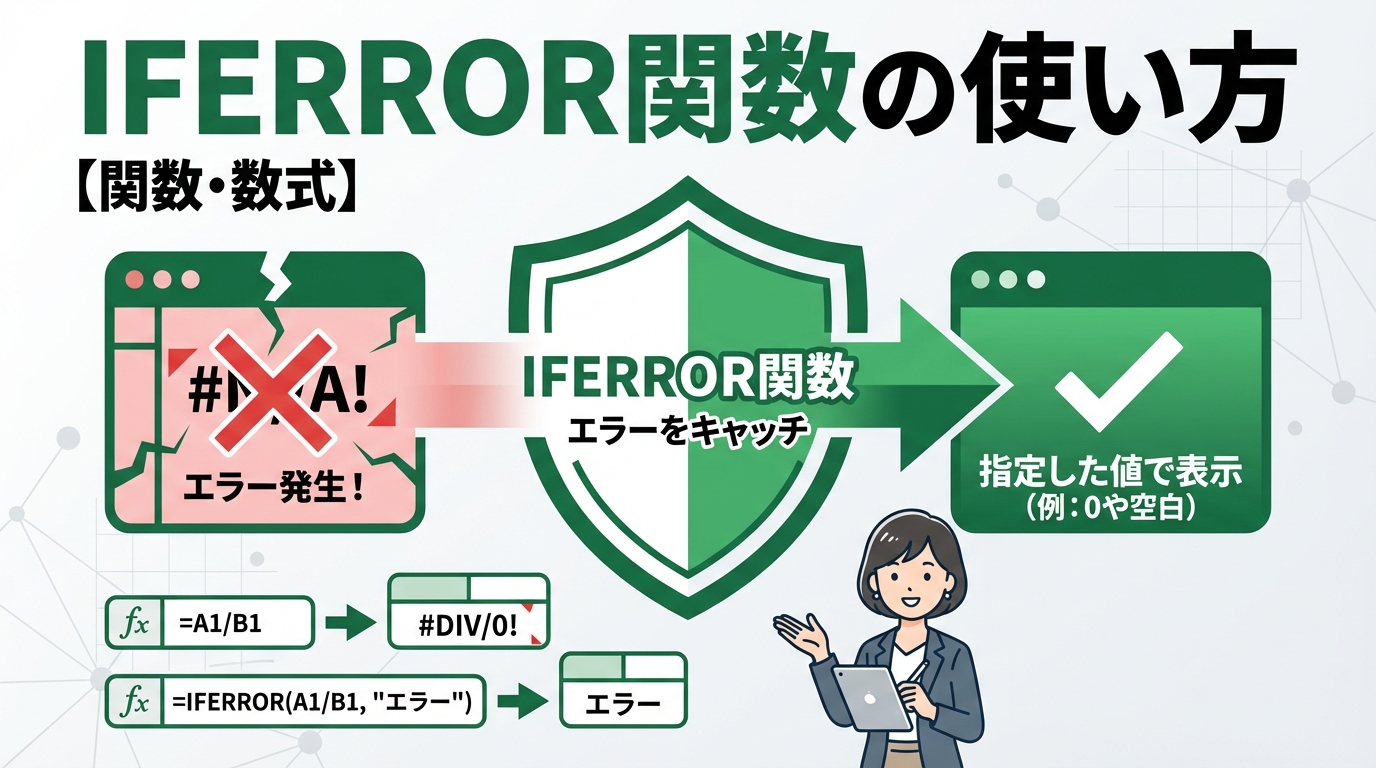
IFERROR関数は、ExcelやGoogleスプレッドシートで数式がエラーになった場合に、指定した値を代わりに表示する関数です。例えば、割り算で0で割るエラー(#DIV/0!)や、VLOOKUP関数で検索値が見つからない場合のエラー(#N/A)などを、空白や別の値に置き換えることができます。エラー表示をそのままにしておくと、シートが見づらくなったり、他の計算に影響が出たりする可能性があるため、IFERROR関数は非常に役立ちます。
この関数を使うことで、エラーを隠すだけでなく、エラーが発生したことを知らせるメッセージを表示することも可能です。状況に合わせて柔軟に対応できるのが、IFERROR関数の魅力です。
IFERROR関数を使うメリット
IFERROR関数を使う主なメリットは以下のとおりです。
- シートの見やすさが向上する
- エラーによる計算への影響を防ぐ
- エラー発生時に特定のメッセージを表示できる
- 数式が複雑になるのを防ぐ
特に、複数の関数を組み合わせた複雑な数式の場合、エラーの原因を特定するのが難しいことがあります。IFERROR関数を使えば、エラーが発生した箇所を特定しやすくなり、デバッグ作業の効率化にもつながります。
ポイント: IFERROR関数は、エラーの種類に関わらず、全てのエラーをまとめて処理します。特定のエラーのみを処理したい場合は、別の関数や条件分岐を組み合わせる必要があります。
IFERROR関数の基本的な使い方
IFERROR関数の構文
IFERROR関数の構文は非常にシンプルです。
=IFERROR(数式, エラーの場合の値)
「数式」の部分には、エラーが発生する可能性のある数式を入力します。「エラーの場合の値」には、エラーが発生した場合に表示したい値を指定します。この値は、文字列、数値、または別の数式でも構いません。
例えば、A1セルに10、B1セルに0が入力されている場合、=IFERROR(A1/B1, "エラー") と入力すると、B1が0なので割り算エラーが発生しますが、代わりに “エラー” という文字列が表示されます。
具体的な使用例
いくつか具体的な使用例を見てみましょう。
- 割り算のエラーを空白で表示する
- VLOOKUP関数のエラーを「該当なし」と表示する
- エラーの場合に0を表示する
=IFERROR(A1/B1, "")
B1が0の場合、空白が表示されます。
=IFERROR(VLOOKUP(D1, A1:B10, 2, FALSE), "該当なし")
D1の値をA1:B10の範囲から検索し、見つからない場合は「該当なし」と表示されます。
=IFERROR(C1+D1, 0)
C1またはD1にエラーが含まれている場合、計算結果の代わりに0が表示されます。
これらの例を参考に、自分のシートに合わせて数式を調整してみてください。
注意点: 「エラーの場合の値」を省略すると、エラーが発生した場合に0が表示されます。意図しない結果になる可能性があるため、必ず値を指定するようにしましょう。
IFERROR関数の応用例
複数のIFERROR関数を組み合わせる
IFERROR関数は、複数の関数を組み合わせることで、より複雑な処理を実現できます。例えば、複数のVLOOKUP関数を使い、最初に見つかった値を表示するような場合に使用できます。
=IFERROR(VLOOKUP(A1, Sheet1!B1:C10, 2, FALSE), IFERROR(VLOOKUP(A1, Sheet2!B1:C10, 2, FALSE), "見つかりません"))
この数式は、まずSheet1のB1:C10の範囲でA1の値を検索し、見つからない場合はSheet2のB1:C10の範囲で検索します。それでも見つからない場合は、「見つかりません」と表示されます。
条件付き書式と組み合わせる
IFERROR関数と条件付き書式を組み合わせることで、エラーが発生したセルを目立たせることができます。例えば、エラーが発生したセルを赤色で表示するように設定できます。
- エラーをチェックしたい範囲を選択します。
- 「ホーム」タブの「条件付き書式」をクリックし、「新しいルール」を選択します。
- 「数式を使用して、書式設定するセルを決定」を選択します。
- 数式欄に
=ISERROR(A1)と入力します。(A1は選択範囲の左上のセル) - 「書式」ボタンをクリックし、「塗りつぶし」タブで赤色を選択します。
- 「OK」ボタンをクリックします。
これで、エラーが発生したセルが自動的に赤色で表示されるようになります。
Google スプレッドシートでの応用
Google スプレッドシートでも、IFERROR関数は同様に使用できます。ただし、ExcelとGoogle スプレッドシートでは、一部の関数の挙動が異なる場合があります。例えば、IMPORTRANGE関数を使って別のスプレッドシートからデータを取得する場合、エラーが発生することがあります。このような場合に、IFERROR関数を使ってエラーを処理することができます。
=IFERROR(IMPORTRANGE("スプレッドシートのURL", "シート1!A1:B10"), "データの取得に失敗しました")
この数式は、指定されたスプレッドシートからデータを取得できない場合に、「データの取得に失敗しました」と表示します。
よくあるエラーと対処法
#DIV/0! エラー
#DIV/0! エラーは、数式で0で割り算を行った場合に発生します。IFERROR関数を使って、このエラーを回避することができます。
=IFERROR(A1/B1, 0)
B1が0の場合、0が表示されます。
#N/A エラー
#N/A エラーは、VLOOKUP関数やMATCH関数などで、検索値が見つからない場合に発生します。IFERROR関数を使って、このエラーを回避することができます。
=IFERROR(VLOOKUP(A1, B1:C10, 2, FALSE), "該当なし")
A1の値がB1:C10の範囲に見つからない場合、「該当なし」と表示されます。
#VALUE! エラー
#VALUE! エラーは、数式で使用しているデータの型が間違っている場合に発生します。例えば、数値と文字列を足し算しようとした場合などに発生します。
このエラーは、IFERROR関数で直接回避することは難しいですが、エラーの原因となっているデータ型を修正することで解決できます。例えば、文字列として入力されている数値を数値に変換する VALUE 関数を使用することができます。
=IFERROR(VALUE(A1)+B1, "データ型エラー")
A1が文字列の場合、VALUE関数で数値に変換を試み、変換できない場合は「データ型エラー」と表示されます。
ポイント: エラーが発生した場合は、まずエラーメッセージをよく確認し、原因を特定することが重要です。IFERROR関数は、あくまでエラーを隠蔽するものではなく、エラー発生時の処理を柔軟にするためのものです。
循環参照エラー
循環参照エラーは、数式が直接的または間接的に自分自身を参照している場合に発生します。例えば、A1セルに「=B1+1」と入力し、B1セルに「=A1+1」と入力すると、循環参照が発生します。
このエラーが発生すると、Excelは数式を正しく計算できなくなります。IFERROR関数で直接回避することはできませんが、循環参照の原因となっている数式を修正する必要があります。
循環参照を修正するには、以下の手順を試してみてください。
- 「数式」タブの「エラー チェック」をクリックし、「循環参照」を選択します。
- Excelが循環参照を含むセルを特定します。
- 特定されたセルを参照している数式を確認し、論理的な誤りがないか確認します。
- 数式を修正して、循環参照を解消します。
循環参照は、複雑な数式を使用している場合に発生しやすいので、注意が必要です。
注意点: 循環参照エラーが発生すると、Excelの動作が不安定になることがあります。エラーを修正するまで、他の作業を中断することをおすすめします。
まとめ
この記事では、ExcelのIFERROR関数の使い方について解説しました。最後に、重要なポイントをまとめます。
- IFERROR関数は、数式がエラーになった場合に指定した値を表示する
- 構文は
=IFERROR(数式, エラーの場合の値) - エラーの種類に関わらず、全てのエラーをまとめて処理する
- 複数のIFERROR関数を組み合わせることで、複雑な処理も可能
- 条件付き書式と組み合わせることで、エラーを目立たせることができる
IFERROR 使い方をマスターすることで、より見やすく、使いやすいExcelシートを作成できます。困ったときはこの記事に戻って確認してみてください。


コメント