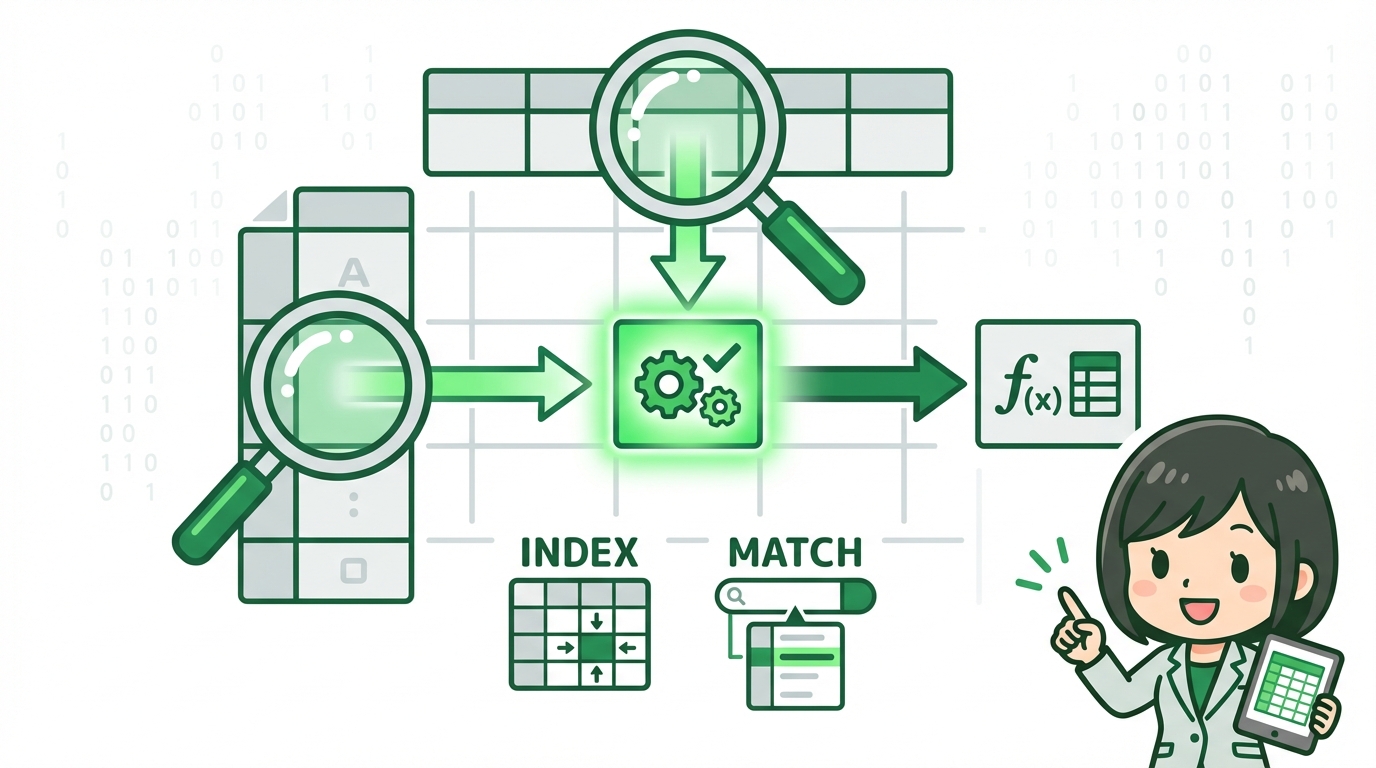
売上管理表を運用していて、新しい列を1本挿入した途端、これまで正しく表示されていた数式がすべて「0」になったり、参照先がずれて見当違いなデータが表示されたりして冷や汗をかいた経験を持つ人は少なくありません。企業の経理部門で15年以上、膨大な決算データや予算管理シートと向き合ってきた実務家の視点から言えば、VLOOKUP関数の限界を感じ始めたときこそが、Excelスキルの脱皮時です。
決算期の多忙な時期に、マスタのレイアウト変更ひとつで数千行の計算が壊れるリスクを抱え続けるのは、プロの仕事としては非常に危うい状態です。筆者が社内研修の講師を務める際、中級者への入り口として必ず教えるのが「INDEX関数」と「MATCH関数」の組み合わせです。この手法をマスターすることで、列の挿入や削除に左右されない、極めて堅牢でメンテナンス性の高いシートが作成可能になります。
実務の壁を壊す「INDEX MATCH 使い方」の真髄
INDEX MATCHの最大の利点は、VLOOKUP関数が抱える「検索値より左側のデータは参照できない」という制約と、「列番号を数字で指定しなければならない」という脆弱性を完全に解消できる点にあります。経理の現場では、税制改正や組織変更に伴い、管理用マスタの列構成が頻繁に変わります。VLOOKUPで「左から5列目」と固定指定していると、列が増えるたびにすべての数式を書き直さなければなりませんが、INDEX MATCHならその必要がありません。
VLOOKUPに依存したシートが壊れる瞬間
例えば、営業部で作成している「顧客管理リスト」を想像してください。これまでは「顧客ID」がA列、「顧客名」がB列にありました。ところが、システム改修によって「管理フラグ」という列がA列に挿入され、顧客IDがB列にずれてしまったとします。VLOOKUP関数を使っている場合、検索範囲の指定そのものを書き直さなければならず、最悪の場合、データが空欄の列を参照し続けて「#N/A」エラーが大量発生します。筆者の経験では、このような参照ミスが原因で、月次決算の報告数値が数百万単位でズレていたという事例も少なくありません。
構造の柔軟性がもたらす「壊れない」管理表
INDEX MATCH 使い方の本質は、データの「住所」を指定することにあります。VLOOKUPが「左端から何軒目」という相対的な距離でデータを探すのに対し、INDEX MATCHは「〇〇列の、××行目」という座標でデータを特定します。これにより、マスタシート内で列が移動したとしても、数式内の列参照(INDEXの範囲)が自動的に追従するため、計算結果が狂うことはありません。実務で求められるのは、単に動く数式ではなく、変更に強い構造設計です。
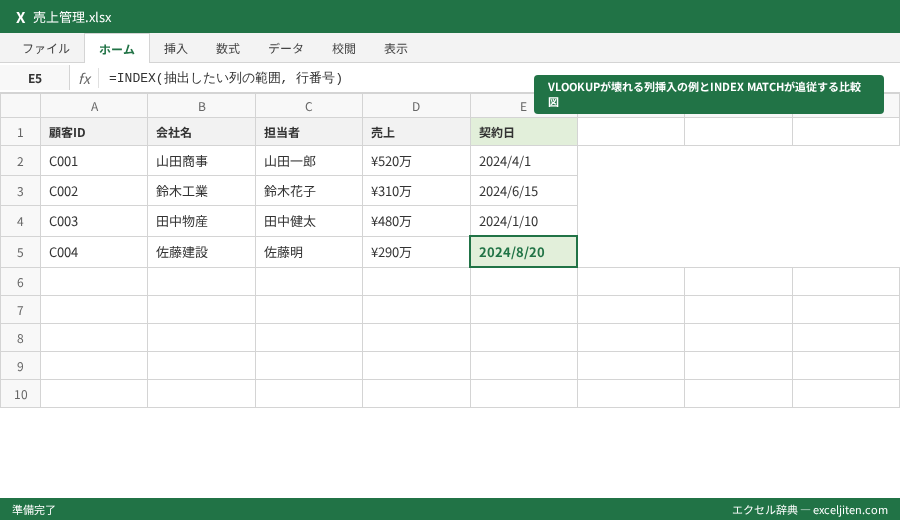
ポイント: INDEX MATCHは「列の物理的な順番」に依存しません。検索値がマスタの右端にあっても、それより左側にあるデータを自由自在に抽出できるのが最大の強みです。
抽出の核となるINDEX関数とMATCH関数の役割分担
INDEX MATCHを難しく感じてしまう原因の多くは、2つの関数を一度に理解しようとすることにあります。研修で教えていると、引数の多さに混乱する受講生を多く見かけますが、実は役割は非常にシンプルです。「何を取り出したいか」と「それはどこにあるか」を別々に考えてみましょう。
INDEX関数でデータの「抽出先」を固定する
INDEX関数は、指定した範囲(列や行)の中から、指定した番号の場所にある値を抜き出す関数です。実務では、1つの列だけを範囲として指定する使い方が最も一般的です。
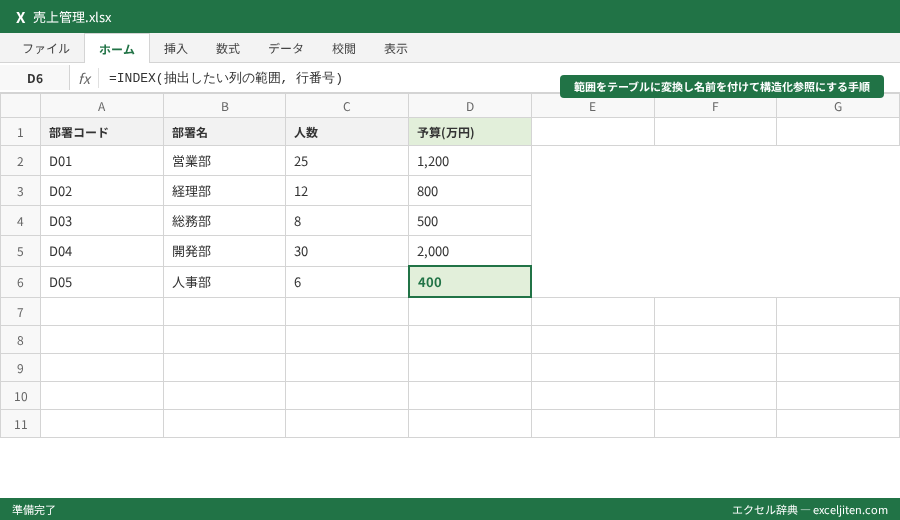
書式:=INDEX(抽出したい列の範囲, 行番号)
例えば、総務部の社員名簿でC列に「氏名」が入っている場合、=INDEX(C:C, 5) と入力すれば、C列の5行目にある氏名が表示されます。
参照:Microsoft公式サイト INDEX 関数
MATCH関数でデータの「相対位置」を数値化する
MATCH関数は、「探したいデータが、指定した範囲の中で上から何番目にあるか」を数字で返す関数です。
書式:=MATCH(検索値, 検索値が含まれる範囲, 照合の種類)
実務では、照合の種類には必ず「0(完全一致)」を指定してください。ここを省略したり「1」にしたりすると、意図しない近傍値が返され、在庫管理などで致命的な誤差を生む原因になります。
参照:Microsoft公式サイト MATCH 関数
二つをネストしてVLOOKUPの限界を突破する
INDEX関数が求めている「行番号」の部分に、MATCH関数の結果を代入します。これがINDEX MATCH 組み合わせの完成形です。
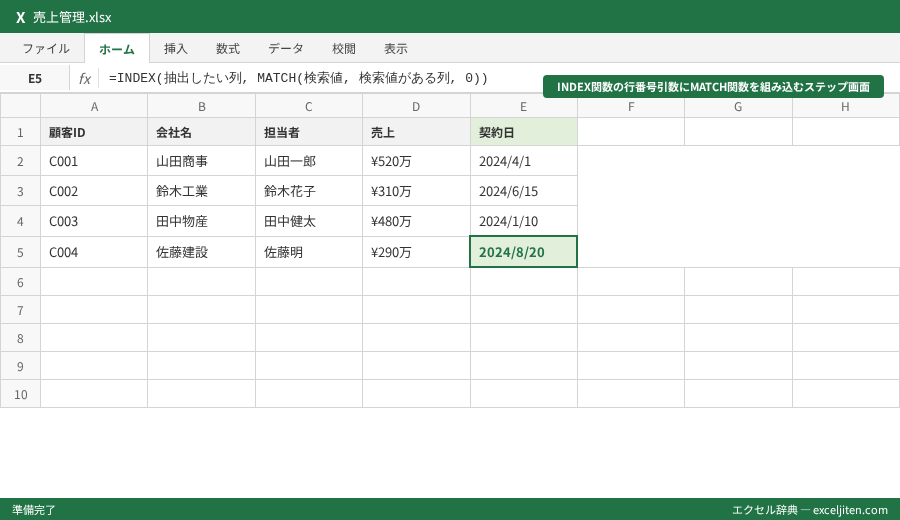
=INDEX(抽出したい列, MATCH(検索値, 検索値がある列, 0))
この構造を理解すると、VLOOKUPのように「表全体」を範囲指定する必要がなく、必要な2列(抽出列と検索列)だけを意識すればよいため、数式が非常にスッキリします。
営業管理・請求業務を効率化する具体的実践シナリオ
理論だけではイメージが湧きにくいものです。筆者が経理部門で実際に構築し、他部署からも「使いやすい」と評判だった3つの業務シナリオを例に、具体的な数式の組み方を解説します。toy exampleではない、実務の現場の動きを見ていきましょう。
シナリオ1:顧客リストから受注番号を逆引きする
営業部で「受注管理表」を作成する際、受注番号(B列)をキーにして、それより左側にある「顧客名」(A列)を抽出したい場面があります。VLOOKUPでは対応できないこのケースこそ、INDEX MATCHの出番です。
=INDEX(顧客マスタ!$A$2:$A$5000, MATCH($D2, 顧客マスタ!$B$2:$B$5000, 0))
実務でよく見かけるのは、わざわざマスタの左側に顧客名をコピーしてVLOOKUPを無理やり使う光景ですが、INDEX MATCHを使えばマスタの加工は一切不要です。
シナリオ2:請求書作成における商品マスタの連動
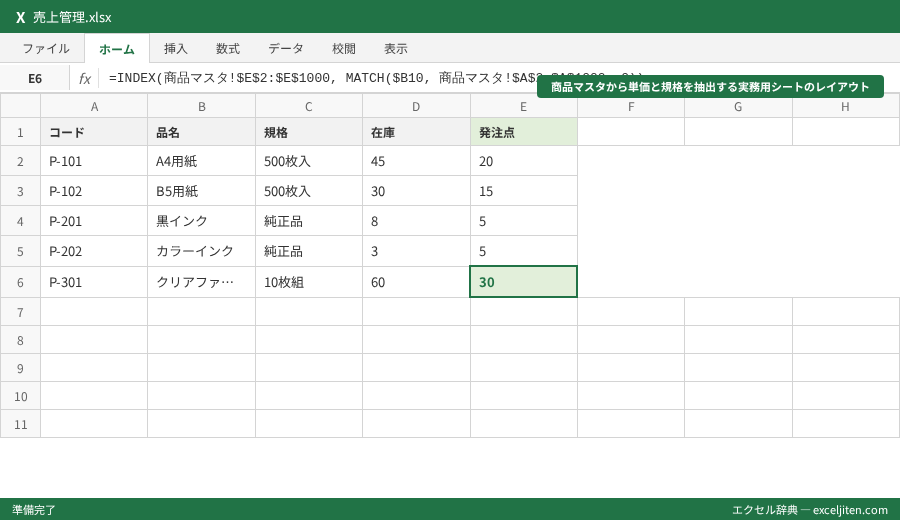
商品コード「A-001」を入力した際に、別のシートにある「商品単価」と「規格」を同時に引っ張ってくるケースです。
=INDEX(商品マスタ!$E$2:$E$1000, MATCH($B10, 商品マスタ!$A$2:$A$1000, 0))
ここで重要なのは、INDEXの範囲を「単価列」に、MATCHの範囲を「コード列」に分けることで、将来的に「規格」と「単価」の列が入れ替わっても、INDEXの範囲を1箇所書き換えるだけで対応が完了する点です。
シナリオ3:経費精算における部署コードとの紐付け
経理の現場では、社員名からその人の所属する「部署名」と「負担部門コード」を特定する必要があります。社員名がユニーク(重複なし)であれば、以下のように記述します。
=INDEX(組織図!$C$2:$C$500, MATCH(精算書!$B$5, 組織図!$B$2:$B$500, 0))
筆者の経験では、同姓同名の社員がいる場合に対応するため、社員名ではなく「社員番号」を検索キーにするのが実務上の鉄則です。
注意点: MATCH関数の検索範囲($B$2:$B$500)と、INDEX関数の抽出範囲($C$2:$C$500)の行番号は、必ず一致させてください。一方が2行目から、もう一方が3行目から始まっていると、抽出結果が1行ずつズレるという恐ろしいミスに繋がります。
決算集計を高速化する複数条件でのデータ照合術
実務は単一条件だけで解決できるほど単純ではありません。「営業部」の「佐藤さん」が使った経費、といったように複数の条件を組み合わせて値を抽出したい場面が多々あります。筆者が研修で教えていると、多くの人がここで「作業列」を作って条件を結合していますが、実はその手間も省けます。
配列数式を使わずに複数条件をクリアする方法
最新のExcel環境であれば、以下の数式で複数条件検索が可能です。
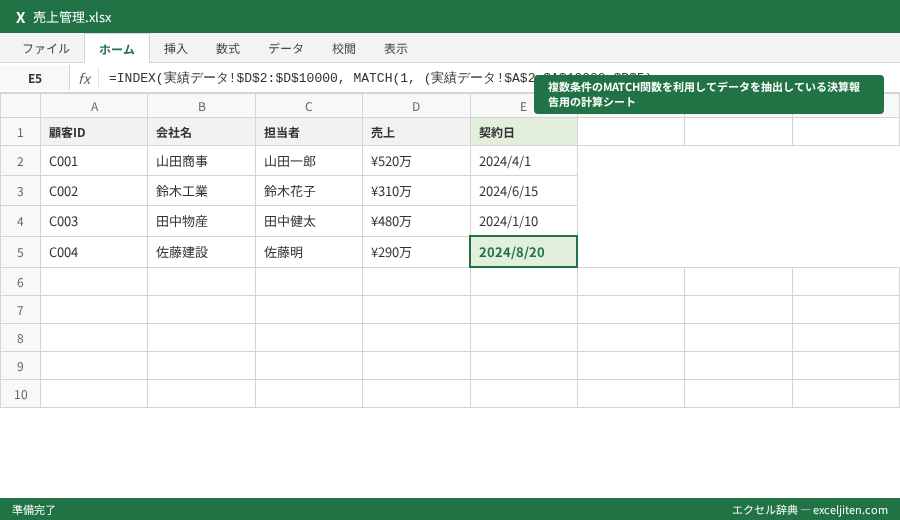
=INDEX(金額列, MATCH(1, (部門列="営業部")(氏名列="佐藤"), 0))
これは、条件が一致した場所を「1」、一致しない場所を「0」として掛け合わせ、両方の条件が「1」になった行(11=1)を探し出す仕組みです。
会計科目と部門コードのクロス集計
経理の月次報告では、「旅費交通費」という科目の「第1営業部」の金額を抽出するといった操作が必要です。このようなクロス集計的な抽出も、INDEX MATCH 組み合わせの真骨頂です。
=INDEX(実績データ!$D$2:$D$10000, MATCH(1, (実績データ!$A$2:$A$10000=$B$5)(実績データ!$B$2:$B$10000=$C$5), 0))
※$B$5に科目、$C$5に部門が入っている想定。
初心者がつまずきやすいポイント:配列数式の確定
Excel 2016以前のバージョンを使用している場合、上記の複数条件式を入力した後に Ctrl + Shift + Enter を押して確定させる必要があります(数式が{}で囲まれます)。最新のMicrosoft 365(旧称 Office 365)では、普通にEnterを押すだけで動作する「スピル」機能が備わっていますが、社内のPC環境が混在している場合は、この挙動の差に注意が必要です。
研修講師が教える初心者がハマる「エラーの罠」と回避策
INDEX MATCHを実務で導入し始めたとき、必ずと言っていいほど直面するトラブルがあります。筆者が社内ヘルプデスクを担当していた際、寄せられる質問の8割は以下の2点に集約されていました。
#N/Aエラーの正体は「型」と「0」にあり
最も多いのが、MATCH関数の第3引数である「0(完全一致)」の入力漏れです。これが漏れると近似値を探しに行き、実務では全く役に立たない結果を返します。
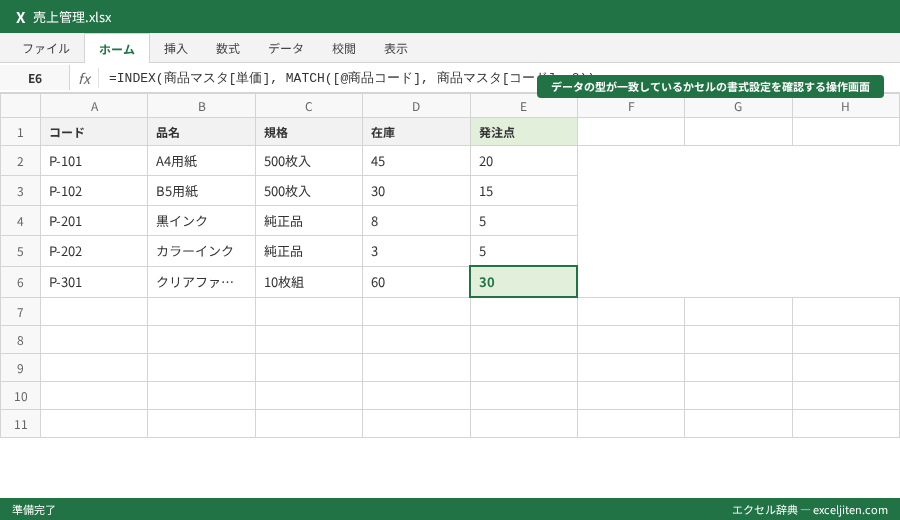
次に多いのが「データ型の不一致」です。マスタ側の「社員番号」が数値形式なのに、検索値側のセルが文字列形式(頭にアポストロフィがついている等)になっていると、見た目が「1001」で同じでもExcelは別物と判断してエラーを出します。
範囲のズレが引き起こすサイレント・ミス
エラーは出ないものの、表示されるデータが隣の行のものになっている、というケースは非常に危険です。原因は、INDEX関数の範囲を「2行目から」にしているのに、MATCH関数の範囲を「1行目(見出し行)から」にしているような設定ミスです。
「経理の現場では、この設定を忘れて集計がずれるケースをよく見かけます」が、これはエラーメッセージが出ないため、人間が目視でチェックするまで気づけないという恐ろしさがあります。
ポイント: INDEXとMATCHの範囲指定を開始・終了ともに1行目から100行目、といった形で完璧に同期させることを徹底してください。
数値の「0」と空欄の区別
抽出先のセルが空欄の場合、INDEX関数はデフォルトで「0」を返します。これが金額データの場合、「残高が0円」なのか「データが未入力」なのかの判別がつきません。実務では &"" を数式の末尾につけて文字列として扱うか、IF関数で空欄処理を行うのが「プロの作法」です。
メンテナンス性を10倍高めるテーブル機能との併用
実務家のテクニックとして、INDEX MATCHを単独で使うのは避けるべきです。「テーブル機能」と組み合わせることで、数式の可読性と強靭さは飛躍的に向上します。筆者が作成する全ての重要シートは、この組み合わせが標準構成になっています。
構造化参照による数式の可読性向上
テーブル機能(Ctrl + T)を使うと、$A$2:$A$5000 といった難解なセル範囲が、商品マスタ[単価] という名前に変わります。
=INDEX(商品マスタ[単価], MATCH([@商品コード], 商品マスタ[コード], 0))
これなら、半年後に自分以外の誰かが数式を見た際にも、「商品マスタの単価列から、商品コードが一致する行を抜いてきているのだな」と一瞬で理解できます。
データの追加に自動追従するダイナミックな仕組み
通常の範囲指定($A$2:$A$100)では、データが101行目に増えた際、数式の範囲をすべて書き直さなければなりませんが、テーブルなら行が追加されるたびに参照範囲が自動で拡張されます。
「筆者の経験では、この自動拡張機能を知らずに、あえて1万行目まで範囲指定してファイルを重くしているケースを多く見かけますが、テーブル化こそがスマートな解決策です」。
絶対参照の悩みから解放される
テーブルの構造化参照を使えば、オートフィルで数式をコピーした際、列の参照が勝手に横にずれる心配がほとんどなくなります。実務における数式入力ミスを物理的に防ぐことができるため、ミスの許されない経理や人事のデータ管理には必須のテクニックです。
大規模データでの計算速度を落とさない運用の知恵
数万行に及ぶ「売上明細」と、数千件の「商品マスタ」をINDEX MATCHで紐付けると、再計算に時間がかかり、Excelがフリーズしたような状態になることがあります。実務家として、動作の軽さは正確さと同等に重要です。
検索エンジンとしてのMATCH関数の最適化
INDEX MATCHを何千行も並べる際、実は再計算を遅くしている犯人はMATCH関数です。同じ検索キーに対して、複数のデータを抽出する場合(例:受注番号から、顧客名、住所、電話番号の3つを引く)、MATCH関数を別の列に独立させて1回だけ計算させ、INDEX関数からその結果(行番号)を参照させるのが最も賢いやり方です。
列全体の参照を避けるべきタイミング
INDEX(C:C, ...) のように列全体(104万行)を参照すると、最新のExcelでは最適化されていますが、古いバージョンや複雑な計算が絡むと動作を重くする要因になります。テーブル機能を使って「必要な範囲だけ」を自動追従させるのが、パフォーマンスとメンテナンス性のバランスを保つコツです。
計算方法の設定を使い分ける
あまりにも重いシートを扱う際は、一時的に「数式」タブの「計算方法の設定」を「手動」に切り替えることも検討してください。ただし、この設定を戻し忘れて「数値が更新されない!」とパニックになるのは実務初心者あるあるですので、最終的な保存前には必ず「自動」に戻し、F9キーで再計算をかける癖をつけましょう。
ポイント: 大規模データを扱う際は、INDEX MATCHの結果を「値として貼り付け」て固定するタイミングを見極めることも、実務家の大切なスキルです。全てを生きた数式にしておく必要はありません。
Microsoft 365環境におけるXLOOKUPとの賢い使い分け
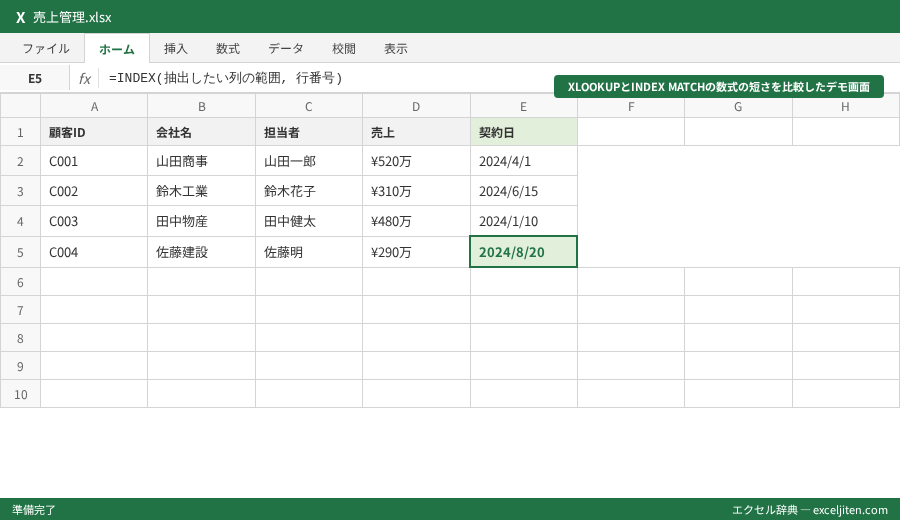
2020年頃から登場したXLOOKUP関数は、INDEX MATCHが行っていた高度な検索をひとつの関数で完結させる強力なツールです。しかし、2026年の現在でも、実務の現場ではあえてINDEX MATCHを選択すべき場面が存在します。
参照:Microsoft公式サイト XLOOKUP 関数
XLOOKUPが推奨されるケースと限界
XLOOKUPは、引数が少なく、左方向への検索や複数条件検索も標準でサポートしています。自分だけが使うシートや、社内PCがすべて最新のMicrosoft 365で統一されている部署であれば、積極的にXLOOKUPを使うべきです。
互換性を重視する実務現場での選択基準
「仕事ができる人」ほど、シートの「渡し先」を意識します。取引先が古いExcel 2016を使っていたり、社内のサーバー環境がアップデートされていなかったりする場合、XLOOKUPで組んだシートは相手の画面で「#NAME?」エラーとなり、全く使い物になりません。
「実務でよく見かけるのは、最新機能を使いこなしているつもりが、他部署に送った瞬間にエラー報告が相次ぎ、結局INDEX MATCHに書き直すことになる二度手間のパターンです」。汎用性を重視するなら、INDEX MATCH 使い方をベースにするのが今でも正解です。
機能の柔軟性比較
INDEX MATCHの利点は、INDEXの中にさらに別の関数を仕込んだり、MATCHの結果を他の計算(OFFSET関数など)に使いまわしたりできる「部品としての独立性」にあります。複雑なシート設計を行うエンジニア気質のユーザーにとっては、ブラックボックス化されたXLOOKUPよりも、挙動が見えやすいINDEX MATCHの方が好まれる傾向にあります。
現場で役立つ「INDEX MATCH」ショートカットと応用Tips
実務の生産性は、キーボードを叩く回数をどれだけ減らせるかにかかっています。15年の経験から得た、INDEX MATCH 使い方を高速化する具体的なTipsを紹介します。
F4キーでの絶対参照固定は必須の作法
MATCH関数の範囲を指定した直後に F4 キーを1回押して、必ず $ マークをつけてください。これを忘れて数式をコピーすると、参照範囲が1行ずつ下にズレていき、「マスタにあるはずのデータが見つからない」という原因不明のエラーに悩まされることになります。これは初心者が必ず一度は通る道です。
名前付き範囲を活用した数式の美学
頻繁に参照するマスタの列には、「名前の定義」をしておくのがプロの技です。例えば「単価マスタ」という名前をつけておけば、数式は =INDEX(単価マスタ, MATCH(...)) となり、シート間の移動をせずに数式を打ち込むことができます。
複数列の一括抽出テクニック
MATCH関数の検索値を固定し、INDEX関数の抽出列を COLUMN 関数などで可変にすれば、1つの数式を横にコピーするだけで「氏名」「部署」「入社日」を一気に埋めることができます。
=INDEX(マスタ!A:A, MATCH($B$1, マスタ!$B:B, 0))
のような形で、どの列を固定し、どの列を動かすか(複合参照)の使い分けが、入力時間を30分から3分に短縮する鍵となります。
ワイルドカードを使った曖昧検索
実務では、正式名称が分からない商品の一部だけをキーにしたいことがあります。MATCH関数では「(アスタリスク)」が使えます。
=MATCH("プリンタ", A:A, 0)
とすれば、「カラープリンタ A4」「モノクロプリンタ」などのいずれかが含まれる行を特定できます。在庫検索や、膨大な摘要欄から特定のキーワードを探す際に重宝します。
ポイント: 曖昧検索を多用しすぎると、意図しないデータがヒットするリスクがあります。実務の管理表としては、可能な限り一意の「コード(ID)」で管理することを推奨します。
Googleスプレッドシートへの移植時に注意すべき挙動の差
最近では、社内はExcel、外部共有はGoogleスプレッドシートという使い分けも増えています。基本的には同じように動作しますが、特有の挙動を知らないとトラブルの元になります。
配列数式の挙動とARRAYFORMULAの相性
スプレッドシートで複数条件のINDEX MATCHを使う場合、ARRAYFORMULA 関数を組み合わせる必要があります。Excelのように Ctrl + Shift + Enter を押すだけでは動作しないケースがあるため、スプレッドシート独自の構文に慣れる必要があります。
複数ユーザー編集時のエラーリスク
スプレッドシートは多人数で同時にマスタを編集するため、自分がMATCH関数で参照している行が、誰かのソート(並び替え)によって瞬時に変わってしまうことがあります。範囲指定をテーブルのように動的なもの(A2:A)にしておかないと、追加されたデータが反映されないといったミスが起こりやすくなります。
インポート・エクスポート時の数式破壊
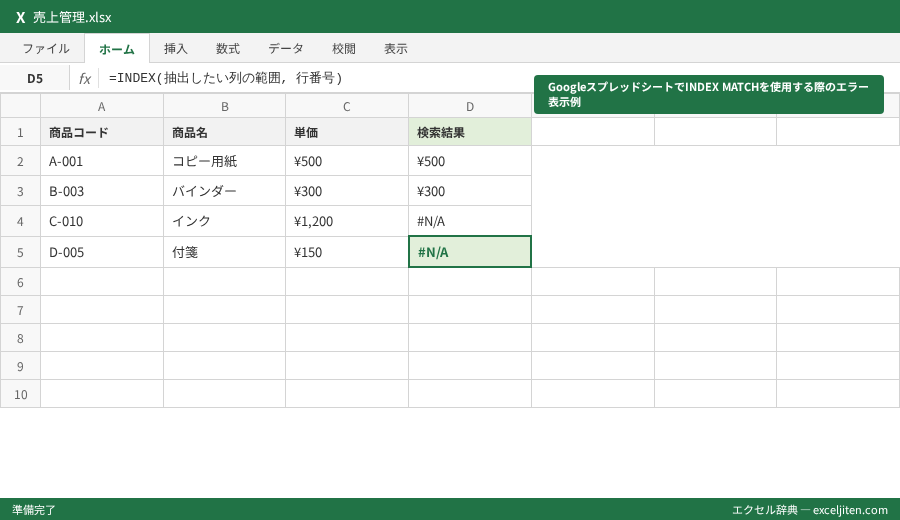
ExcelファイルをGoogleドライブにアップロードして開くと、複雑なINDEX MATCH(特に別ファイル参照を含むもの)はリンクが切れ、エラーになることがよくあります。「研修で教えていると、ツールをまたいだ際の数式エラーに気づかず、誤った数値を共有し続けてしまうトラブルをよく目にします」。クロスプラットフォームで運用する場合は、必ず各OS上での動作確認を怠らないでください。
一生モノのスキルとしてINDEX MATCHを定着させる
INDEX MATCH 使い方を習得することは、単に関数を覚えること以上の意味を持ちます。それは、「Excelを単なる計算機としてではなく、信頼できるデータベースとして扱うための第一歩」だからです。最後に、明日から実務に取り入れるための3ステップをまとめます。
- ステップ1:既存のVLOOKUPを1箇所だけ書き換えてみる
いきなり全てのシートを変える必要はありません。一番エラーが起きやすい「左方向への検索」が必要な箇所から、INDEX MATCHに置き換えてみてください。
- ステップ2:データの「型」を意識する
エラーが出たときは「数値」と「文字列」の違いを疑う癖をつけましょう。これだけでトラブル解決能力が格段に上がります。
- ステップ3:テーブル機能とセットで運用する
範囲指定を
$A$2:$A$500からテーブル名[列名]に変えるだけで、数式のミスは激減します。自分自身のストレス軽減のためにも、この構成を標準にしてください。
「筆者が15年間のキャリアで痛感したのは、Excelが得意な人と苦手な人の差は、暗記している関数の数ではなく、いかに『楽をして正確な結果を出す仕組み』を知っているかという点です」。INDEX MATCHはその最たる武器になります。
一度構造を理解してしまえば、VLOOKUPを使っていた頃の不安(列を増やしたら壊れるのではないかという恐怖)から解放されます。ぜひ、今日作成する管理表から、この「壊れない数式」を組み込んでみてください。半年後の自分が、メンテナンスの楽さに驚くはずです。
要点まとめ:
1. INDEX MATCHはVLOOKUPの「左方向不可」「列挿入に弱い」を解消する。
2. INDEX(抽出列, MATCH(検索値, 検索列, 0)) の基本形を徹底する。
3. テーブル機能と組み合わせることで、可読性と耐久性が10倍になる。
4. 複数条件や大規模データなど、実務の複雑な要求に応えられる唯一の解である。


コメント