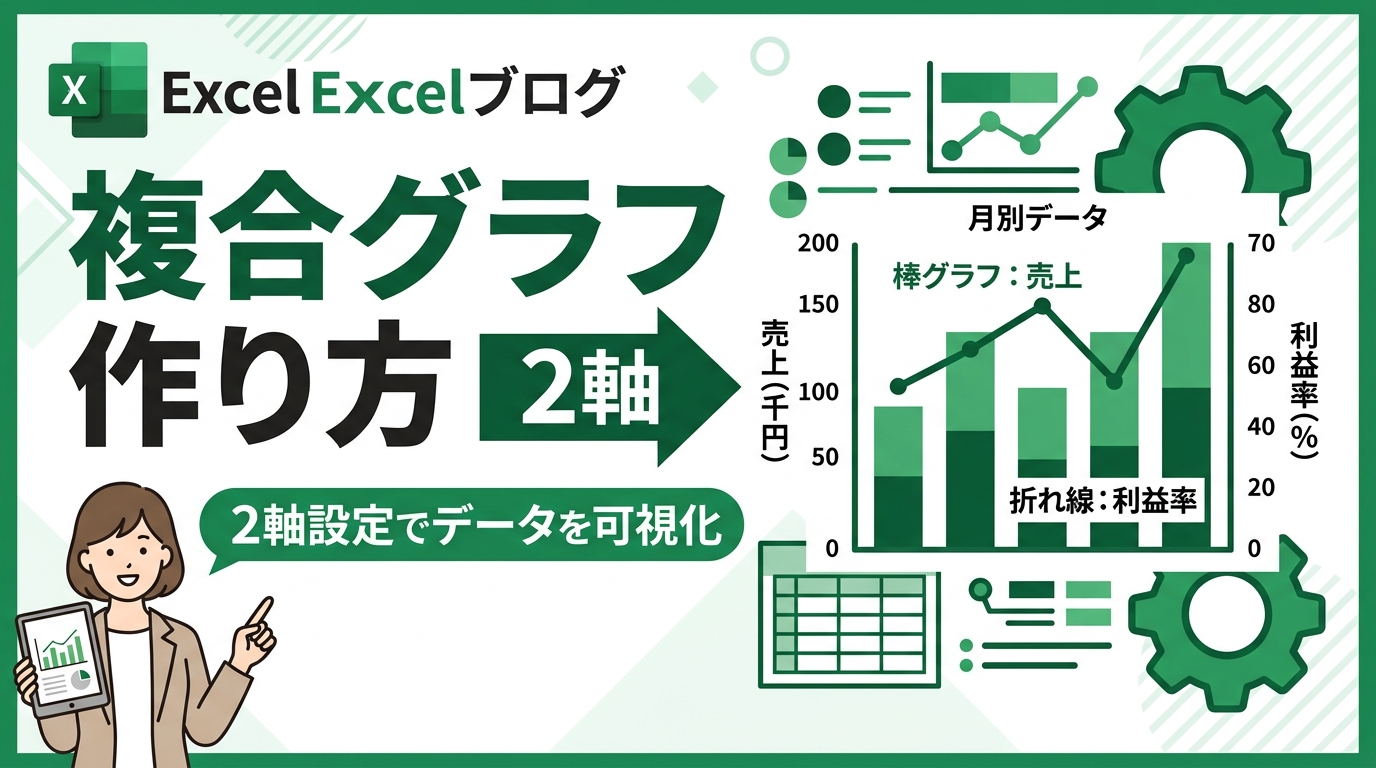
複合グラフで売上と目標達成率を同時に把握する方法
営業会議で、「売上は伸びているけど、目標達成率はイマイチ…」なんて報告を受けたことはありませんか? 売上と目標達成率、別々のグラフで見るのは面倒だし、パッと見で状況を把握しづらいですよね。そんな時に役立つのが複合グラフ。2軸を使って、異なる種類のデータを一つのグラフにまとめれば、一目で状況を把握できるようになります。
この記事では、Excel初心者の方でも複合グラフを簡単に作成できるように、具体的な手順と実務での活用例を解説します。複雑そうに見える複合グラフですが、実は意外と簡単に作れるんです。さあ、複合グラフの世界へ足を踏み入れてみましょう。
複合グラフの基本:棒グラフと折れ線グラフの組み合わせ
複合グラフは、複数の種類のグラフを組み合わせて、一つのグラフ上に表示するものです。中でもよく使われるのが、棒グラフと折れ線グラフを組み合わせた複合グラフです。例えば、売上を棒グラフで、目標達成率を折れ線グラフで表示することで、売上の規模と目標達成の度合いを同時に把握することができます。
- まず、複合グラフを作成するためのデータを用意します。ここでは、ある企業の営業部における、各支店の売上と目標達成率のデータを使用します。
- Excelのシートに、以下のようなデータを入力します。
ポイント: 複合グラフを作成する際は、データの種類と単位が異なるものを選ぶと、グラフが見やすくなります。例えば、売上(万円)と目標達成率(%)のように、単位が異なるデータ同士を組み合わせるのがおすすめです。
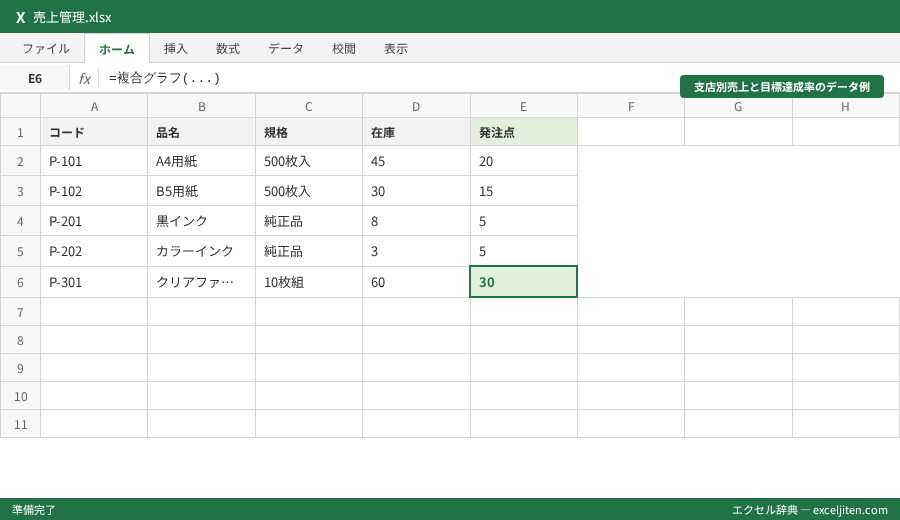
- データ範囲(A1:C5)を選択し、「挿入」タブの「グラフ」グループにある「複合グラフ」をクリックします。
- 「集合縦棒と折れ線」を選択します。
- グラフが作成されます。初期状態では、売上と目標達成率が両方とも棒グラフで表示されている状態です。
目標達成率を2軸にする:複合グラフの肝
複合グラフの重要なポイントは、2軸を使用することです。2軸を使用することで、異なる単位のデータを同じグラフ上に適切に表示することができます。ここでは、目標達成率を2軸に設定する手順を解説します。
- グラフ上の目標達成率の棒グラフ(オレンジ色)を右クリックし、「データ系列の書式設定」を選択します。
- 「データ系列の書式設定」ウィンドウが開いたら、「系列のオプション」で「第2軸」を選択します。
- 目標達成率が折れ線グラフに変わり、グラフの右側に第2軸が表示されます。
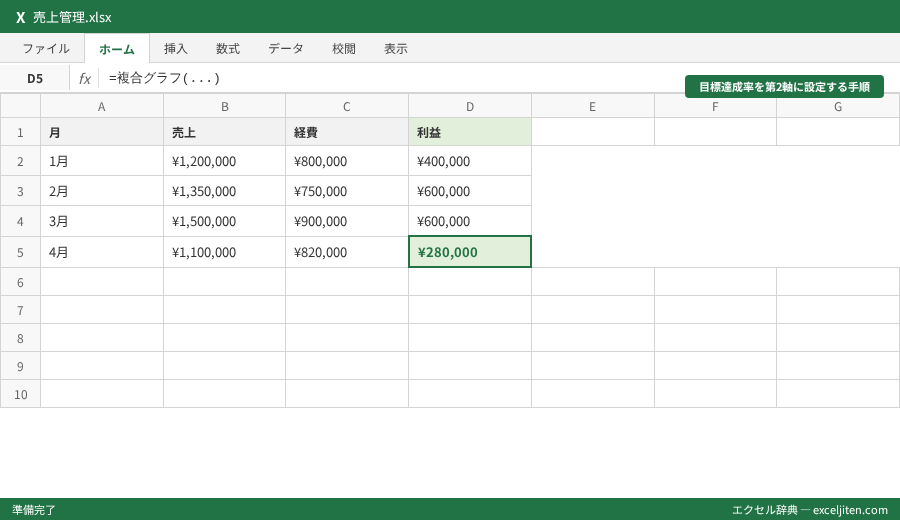
これで、売上が棒グラフ、目標達成率が折れ線グラフで表示され、それぞれの軸が異なるスケールで表示されるようになりました。グラフが見やすくなったのではないでしょうか。
グラフの体裁を整える:見やすいグラフにするための工夫
複合グラフを作成したら、見やすいグラフにするために、グラフの体裁を整えましょう。グラフタイトル、軸ラベル、凡例などを追加することで、グラフがより分かりやすくなります。
- グラフを選択し、「グラフのデザイン」タブの「グラフ要素を追加」から、以下の要素を追加します。
- 軸タイトル:主横軸(支店名)、主縦軸(売上)、第2縦軸(目標達成率)
- グラフタイトル:支店別売上と目標達成率
- 凡例:グラフの右側に表示
- 軸ラベルをクリックし、それぞれの軸に適切な名前を入力します。
- グラフタイトルのテキストをクリックし、グラフのタイトルを入力します。
- 必要に応じて、グラフのフォントサイズや色を変更します。
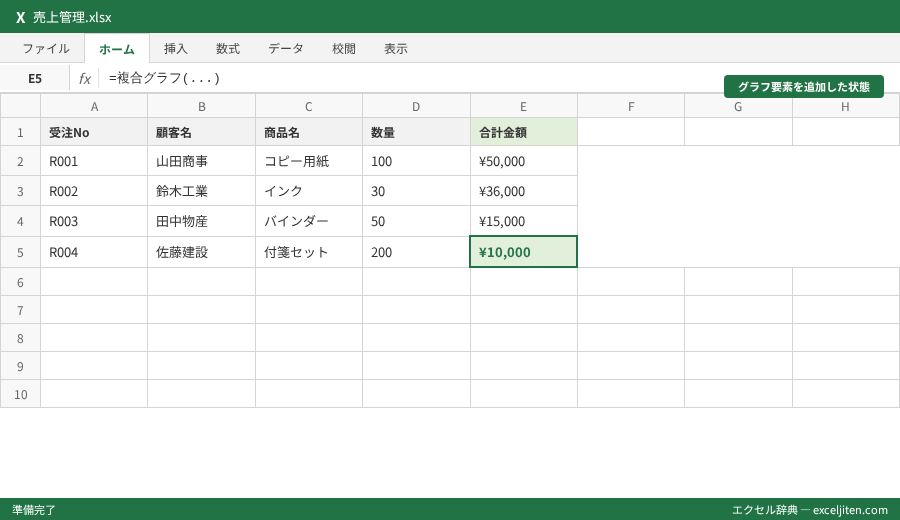
グラフの体裁を整えることで、グラフの見やすさが格段に向上します。特に、軸ラベルは必ず追加するようにしましょう。軸ラベルがないと、グラフが何を表しているのかが分かりにくくなってしまいます。
複合グラフを実務で活用する3つの事例
複合グラフは、様々なビジネスシーンで活用することができます。ここでは、複合グラフを実務で活用する3つの事例を紹介します。
事例1:営業部の売上分析
ある製造業の営業部では、各支店の売上と目標達成率を複合グラフで管理しています。売上を棒グラフ、目標達成率を折れ線グラフで表示することで、どの支店が売上が高く、どの支店が目標達成率が高いのかを一目で把握することができます。このグラフを営業会議で共有することで、各支店の状況を客観的に把握し、効果的な対策を立てることができます。筆者の経験では、このグラフを使うことで、会議の時間が大幅に短縮され、より建設的な議論ができるようになりました。
事例2:経理部の予算実績管理
経理部の月次締めでは、予算と実績の比較に複合グラフを活用しています。予算を棒グラフ、実績を折れ線グラフで表示することで、予算に対する実績の推移を視覚的に把握することができます。また、売上高と売上原価を2軸の複合グラフで表示することで、売上高に対する売上原価の割合を把握し、収益性の分析に役立てています。経理の現場では、このグラフを使って、経営層への報告資料を作成することが多いです。
事例3:人事部の従業員満足度調査
人事部では、従業員満足度調査の結果を複合グラフで分析しています。部署ごとの満足度を棒グラフで、全体の平均満足度を折れ線グラフで表示することで、どの部署の満足度が高く、どの部署の満足度が低いのかを把握することができます。また、過去の調査結果との比較を複合グラフで行うことで、従業員満足度の変化を把握し、改善策の効果を検証しています。研修で教えていると、人事担当者から「グラフで可視化することで、経営層への説明がしやすくなった」という声を聞くことが多いです。
複合グラフでさらに見やすく:積み上げ棒グラフとの組み合わせ
複合グラフは、積み上げ棒グラフと組み合わせることで、さらに詳細な情報を表現することができます。例えば、売上を積み上げ棒グラフで表示し、粗利率を折れ線グラフで表示することで、売上の内訳と収益性を同時に把握することができます。
- 複合グラフを作成する際に、棒グラフの種類として「積み上げ縦棒」を選択します。
- 積み上げ棒グラフで表示するデータの範囲を選択します。
- 折れ線グラフで表示するデータを第2軸に設定します。
この組み合わせを使うことで、売上の構成要素と収益性の関係性をより深く理解することができます。
複合グラフでよくあるエラーと解決策
複合グラフを作成する際に、いくつかのエラーが発生することがあります。ここでは、よくあるエラーとその解決策を紹介します。
エラー1:グラフが正しく表示されない
原因:データの範囲指定が間違っている可能性があります。
解決策:データ範囲を再度確認し、正しい範囲を指定してください。特に、空白セルが含まれていると、グラフが正しく表示されないことがあります。
エラー2:軸のスケールが適切でない
原因:軸のスケールがデータの範囲に合っていない可能性があります。
解決策:軸を右クリックし、「軸の書式設定」を選択します。「軸のオプション」で、最小値、最大値、目盛間隔などを調整してください。筆者の経験では、軸のスケールを調整することで、グラフの見やすさが大きく向上することがあります。
エラー3:折れ線グラフが棒グラフの後ろに隠れてしまう
原因:折れ線グラフのデータ系列の順序が、棒グラフよりも後ろになっている可能性があります。
解決策:グラフを選択し、「グラフのデザイン」タブの「データの選択」をクリックします。「凡例項目(系列)」で、折れ線グラフのデータ系列を棒グラフよりも上に移動してください。
複合グラフ vs 他のグラフ:適切なグラフを選ぶ
Excelには、複合グラフ以外にも様々な種類のグラフがあります。それぞれのグラフには、得意なことと不得意なことがあります。複合グラフは、異なる種類のデータを同時に表示するのに適していますが、データの種類が少ない場合は、他のグラフの方が適していることもあります。
- 棒グラフ:データの大きさを比較するのに適しています。
- 折れ線グラフ:データの推移を把握するのに適しています。
- 円グラフ:データの構成比率を把握するのに適しています。
- 散布図:2つのデータの相関関係を把握するのに適しています。
グラフの種類を選ぶ際には、グラフで何を表現したいのかを明確にし、目的に合ったグラフを選ぶようにしましょう。
複合グラフ作成を効率化するショートカットキー
Excelには、複合グラフの作成を効率化するためのショートカットキーがいくつかあります。これらのショートカットキーを覚えることで、マウス操作の回数を減らし、作業時間を短縮することができます。
- Alt + F1:選択したデータに基づいて、既定のグラフを作成します。
- Ctrl + 1:選択したグラフ要素の書式設定ウィンドウを開きます。
- Ctrl + Shift + 8:選択したデータ範囲を自動的に選択します。
これらのショートカットキーを使いこなすことで、複合グラフの作成がよりスムーズになります。
GoogleスプレッドシートとExcelの複合グラフの違い
複合グラフは、Excelだけでなく、Googleスプレッドシートでも作成することができます。ExcelとGoogleスプレッドシートでは、複合グラフの作成方法や機能にいくつかの違いがあります。
- グラフの種類:Excelの方が、Googleスプレッドシートよりも多くのグラフの種類を提供しています。
- カスタマイズ性:Excelの方が、Googleスプレッドシートよりもグラフのカスタマイズ性が高いです。
- 操作性:Googleスプレッドシートは、ブラウザ上で動作するため、Excelよりも操作が若干遅くなることがあります。
どちらのツールを使うかは、個人の好みや使用環境によって異なります。ただし、Excelの方が高機能であることは間違いありません。
Excelのバージョンによる複合グラフ機能の違い
Excelのバージョンによって、複合グラフの機能に違いがある場合があります。例えば、Excel 2016では、複合グラフの種類が限られていましたが、Excel 2019以降では、より多くの種類の複合グラフを作成できるようになりました。また、Microsoft 365では、常に最新の機能が提供されるため、最新の複合グラフ機能を利用することができます。
使用しているExcelのバージョンを確認し、利用できる複合グラフの種類や機能を確認するようにしましょう。 Microsoft公式: Excel の仕様と制限によると、グラフのデータ要素数はバージョンによって上限が異なります。
複合グラフに関するFAQ
複合グラフについて、よくある質問とその回答をまとめました。
- Q: 複合グラフを作成する際に、データの準備で気をつけることはありますか?
- A: データの種類と単位が異なるものを選ぶと、グラフが見やすくなります。また、データに欠損値がないように注意してください。
- Q: 複合グラフを作成した後に、グラフの種類を変更することはできますか?
- A: はい、できます。グラフを選択し、「グラフのデザイン」タブの「グラフの種類の変更」をクリックします。そこで、別の種類のグラフを選択することができます。
- Q: 複合グラフをPowerPointに貼り付ける際に、注意することはありますか?
- A: PowerPointに貼り付ける際に、グラフのフォントサイズや色が変わってしまうことがあります。貼り付けオプションで、「元の書式を保持」を選択すると、Excelと同じ書式で貼り付けることができます。
- Q: 複合グラフで、特定のデータ系列だけを表示しないようにすることはできますか?
- A: はい、できます。グラフを選択し、「グラフのデザイン」タブの「データの選択」をクリックします。「凡例項目(系列)」で、表示したくないデータ系列のチェックを外してください。
- Q: 複合グラフの色を変更したいのですが、どのようにすれば良いですか?
- A: グラフを選択し、変更したいデータ系列を右クリックします。「データ系列の書式設定」を選択し、「塗りつぶしと線」で色を変更することができます。 Microsoft公式: ChartSeriesFormat Interface (excel) も参考にしてください。
明日からの実務に取り入れる3ステップ
複合グラフは、ビジネスシーンで非常に役立つツールです。この記事で解説した手順とポイントを参考に、ぜひ複合グラフを実務に取り入れてみてください。最後に、明日から複合グラフを実務に取り入れるための3つのステップを紹介します。
- まず、身近なデータを使って、複合グラフを作成してみましょう。
- 作成した複合グラフを、同僚や上司に見せて、フィードバックをもらいましょう。
- フィードバックをもとに、複合グラフを改善し、実務で活用してみましょう。
この3つのステップを踏むことで、複合グラフを効果的に活用できるようになるはずです。複合グラフを使いこなして、データ分析のスキルを向上させましょう。知らないと損するテクニックはまだまだたくさんあります。
コメント