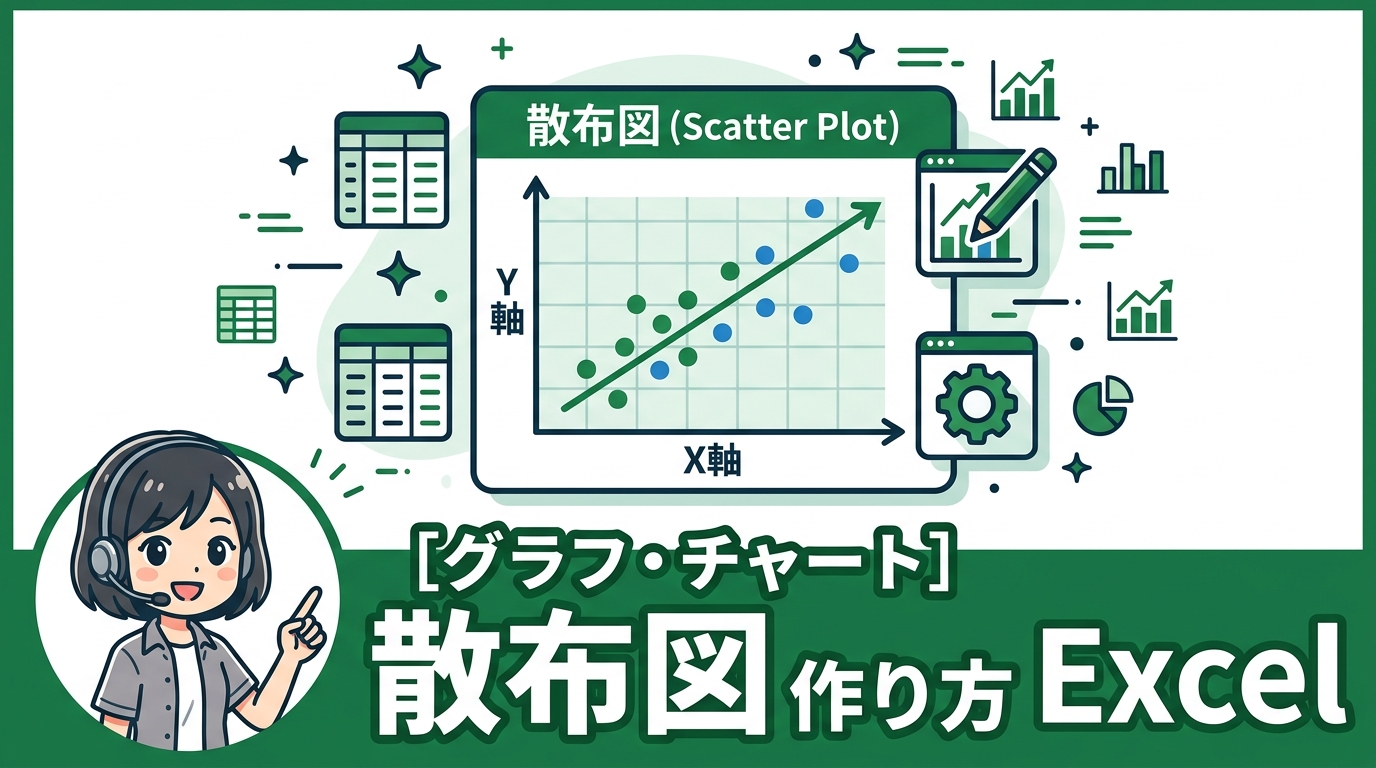
なぜ散布図はデータ分析で強力な武器になるのか?
「売上と広告費の関係を見える化したい」「新薬の投与量と効果の関係を把握したい」…そんな時に役立つのがExcelの散布図です。単なるグラフではなく、データ間の相関関係や分布を視覚的に捉え、隠れた傾向を発見するための強力なツール。今回は、Excel初心者の方でも迷わず散布図を作成し、分析に活かせるよう、その作り方から応用までを徹底解説します。
散布図の作り方 Excel:基本操作をマスターしよう
散布図作成の第一歩:データ準備
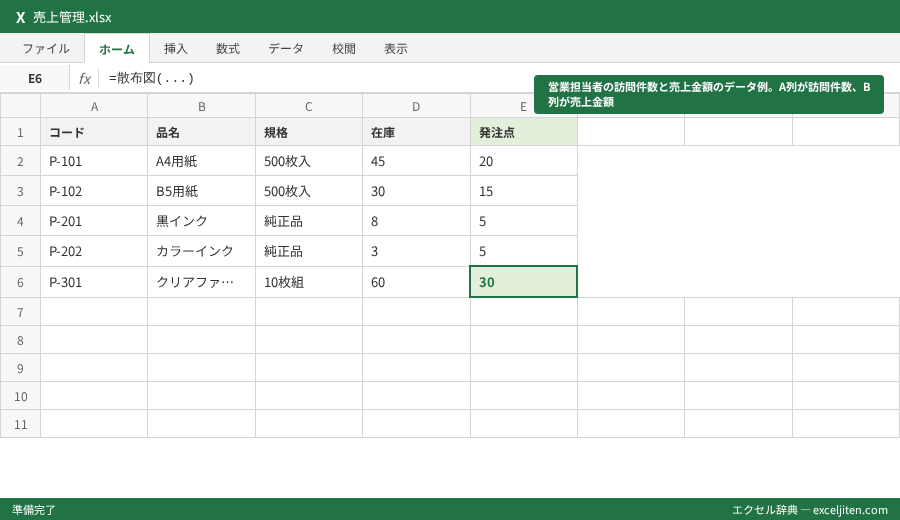
まず、散布図を作成するためのデータを用意します。2つの数値データ列が必要です。例えば、ある企業の営業部では、各営業担当者の「訪問件数」と「売上金額」のデータを収集し、散布図で可視化することで、訪問件数と売上の相関関係を分析しています。具体的なデータ例を以下に示します。
ポイント: 散布図では、通常、一方のデータ列をX軸、もう一方のデータ列をY軸に割り当てます。X軸とY軸にどのデータを割り当てるかで、分析結果の解釈が変わることもあります。目的を明確にしてからデータを選択しましょう。
簡単3ステップ!散布図の作成手順
- Excelでデータ範囲を選択します。上記の例では、A1セルからB11セルを選択します。
- 「挿入」タブをクリックし、「グラフ」グループにある「散布図」アイコンをクリックします。
- 表示される散布図の種類から、適切なものを選択します。最も基本的なのは、「散布図(点)」です。
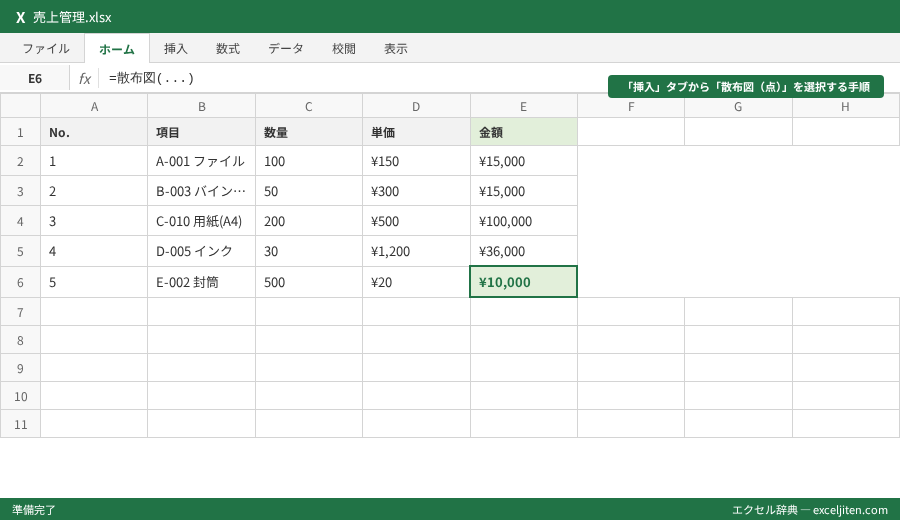
たったこれだけの操作で、Excelが自動的に散布図を作成してくれます。簡単ですよね?
グラフタイトルと軸ラベルの設定で、見やすさアップ
散布図を作成したら、グラフタイトルと軸ラベルを設定しましょう。これらは、グラフの内容を理解するために非常に重要です。グラフタイトルは、グラフ全体の内容を要約するもので、軸ラベルは、X軸とY軸がそれぞれ何を表しているのかを示すものです。
- グラフをクリックして選択します。
- グラフの右上にある「+」アイコンをクリックします。
- 「グラフタイトル」と「軸ラベル」にチェックを入れます。
- グラフタイトルと軸ラベルをクリックして、それぞれ適切なテキストを入力します。例えば、グラフタイトルを「訪問件数と売上金額の相関」、X軸ラベルを「訪問件数」、Y軸ラベルを「売上金額」とします。
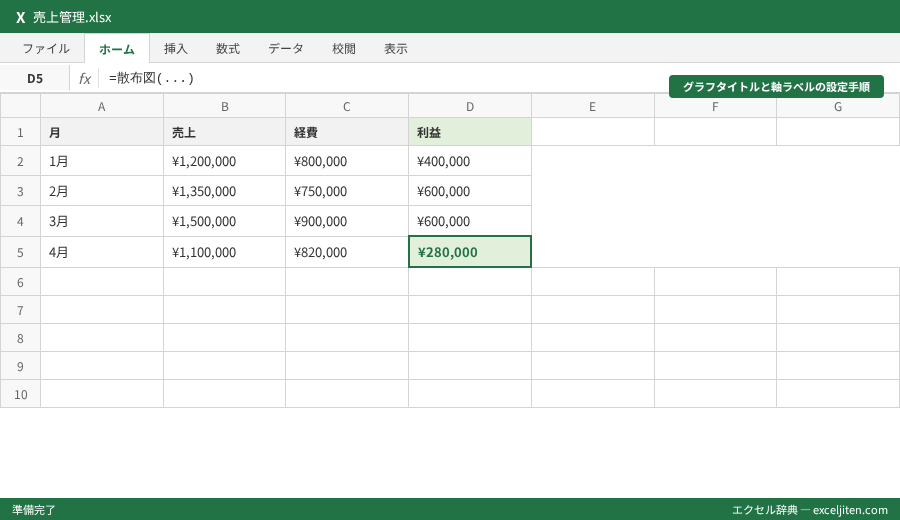
軸ラベルを設定する際は、単位も忘れずに記載しましょう。(例:売上金額(万円))
実務で活かす!散布図の3つの活用例
散布図は、様々なビジネスシーンで活用できます。ここでは、具体的な事例を3つ紹介します。
例1:製造業の品質管理 – 温度と不良率の関係
ある製造業の品質管理部門では、製品の製造温度と不良率の関係を分析するために散布図を活用しています。製造温度をX軸、不良率をY軸に設定し、データをプロットすることで、製造温度が不良率に与える影響を視覚的に把握しています。散布図のパターンから、特定の温度範囲で不良率が急上昇することが判明し、製造プロセスの改善に繋がりました。
このように、品質管理の現場では、散布図を使って要因と結果の関係性を分析し、品質改善に役立てることがよくあります。
例2:小売業の販売促進 – 広告費と売上の関係
小売業のマーケティング部門では、広告費と売上の関係を分析するために散布図を活用しています。広告費をX軸、売上をY軸に設定し、過去のキャンペーンデータをプロットすることで、広告費の投資対効果を評価しています。散布図のパターンから、ある程度の広告費までは売上が比例して増加するものの、一定の広告費を超えると売上の増加が鈍化することが判明しました。この分析結果に基づき、広告費の最適配分を見直すことで、より効率的な販売促進活動を実現しています。
例3:人事部の従業員分析 – 残業時間とパフォーマンスの関係
人事部では、従業員の残業時間とパフォーマンスの関係を分析するために散布図を活用しています。残業時間をX軸、パフォーマンス評価をY軸に設定し、従業員データをプロットすることで、残業時間がパフォーマンスに与える影響を把握しています。散布図のパターンから、必ずしも残業時間が長いほどパフォーマンスが高いとは限らないことが判明しました。むしろ、残業時間が一定時間を超えると、パフォーマンスが低下する傾向が見られました。この分析結果に基づき、長時間労働の是正や、より効率的な働き方の推進に取り組むことで、従業員のワークライフバランスとパフォーマンスの向上を目指しています。
注意点: 散布図は相関関係を示すものであり、因果関係を示すものではありません。例えば、広告費と売上の間に相関関係が見られても、広告費が売上を直接的に引き起こしているとは限りません。他の要因も考慮する必要があります。
散布図をさらに使いこなす!応用パターン
散布図は、基本的な使い方をマスターすれば、さらに様々な分析に活用できます。ここでは、応用的な使い方を2つ紹介します。
トレンドライン(近似曲線)の追加で、相関関係を明確に
散布図にトレンドライン(近似曲線)を追加することで、データ間の相関関係をより明確にすることができます。トレンドラインは、データ全体の傾向を示す線であり、データのばらつき具合や、相関の強さを視覚的に把握するのに役立ちます。
- グラフをクリックして選択します。
- グラフの右上にある「+」アイコンをクリックします。
- 「近似曲線」にチェックを入れます。
- 表示される近似曲線の種類から、適切なものを選択します。線形、指数、対数など、データのパターンに合わせて選択しましょう。
トレンドラインの種類によって、相関関係の解釈が変わることもあります。データの性質に合わせて、適切なトレンドラインを選択することが重要です。
バブルチャートで、3つ目の要素を表現する
通常の散布図は、X軸とY軸の2つの要素でデータを表現しますが、バブルチャートを使うことで、3つ目の要素を表現することができます。バブルチャートでは、各データポイントの大きさを変えることで、3つ目の要素の値を表現します。例えば、売上、利益、顧客数を同時に表現したい場合に、バブルチャートが有効です。
- データ範囲を選択します。3つのデータ列が必要です。
- 「挿入」タブをクリックし、「グラフ」グループにある「散布図」アイコンをクリックします。
- 表示される散布図の種類から、「バブル」を選択します。
バブルの大きさは、自動的に調整されますが、必要に応じて手動で調整することも可能です。
散布図でよくあるエラーとトラブルシューティング
散布図を作成する際に、よくあるエラーやトラブルとその対処法を紹介します。
グラフが空白になる?データ範囲の確認を
散布図を作成したのに、グラフが空白になる場合は、データ範囲の指定が間違っている可能性があります。データ範囲が正しく選択されているか、空白のセルが含まれていないかを確認しましょう。特に、離れたセル範囲を選択する場合は、注意が必要です。
軸の目盛りがおかしい?最小値と最大値を調整しよう
軸の目盛りが自動で設定されると、データの分布が見づらくなることがあります。軸の最小値と最大値を手動で調整することで、データの分布をより明確にすることができます。
- 軸をクリックして選択します。
- 「軸の書式設定」ウィンドウを開きます。(軸を右クリックして「軸の書式設定」を選択)
- 「最小値」と「最大値」に、適切な値を入力します。
例えば、ある経理部の月次締めで、売上データの散布図を作成した際に、最小値が0未満に設定されていたため、グラフが見づらくなっていました。最小値を0に設定したところ、データの分布が明確になり、分析がスムーズに進みました。
データラベルが重なって見えない?配置を調整しよう
データラベルを追加すると、データポイントが密集している箇所で、ラベルが重なって見えなくなることがあります。データラベルの配置を調整することで、見やすさを改善することができます。
- データラベルをクリックして選択します。
- 「データラベルの書式設定」ウィンドウを開きます。(データラベルを右クリックして「データラベルの書式設定」を選択)
- 「ラベルの位置」で、適切な配置を選択します。
ポイント: データラベルは、必ずしもすべてのデータポイントに表示する必要はありません。特に重要なデータポイントに絞って表示することで、グラフの見やすさを保つことができます。
なぜ散布図を選ぶ?他のグラフとの比較
Excelには、散布図以外にも様々なグラフの種類があります。ここでは、散布図と他のグラフとの違いを比較し、散布図を選ぶべき理由を解説します。
折れ線グラフとの違い:連続データか、対応データか
折れ線グラフは、時間の経過に伴うデータの変化を示すのに適しています。一方、散布図は、2つの数値データの相関関係を示すのに適しています。折れ線グラフは、X軸が時間軸であることが一般的ですが、散布図は、X軸に任意の数値データを指定することができます。例えば、ある企業の営業成績を分析する場合、月ごとの売上推移を見るには折れ線グラフが適していますが、営業担当者ごとの訪問件数と売上の関係を見るには散布図が適しています。
棒グラフとの違い:カテゴリデータか、数値データか
棒グラフは、カテゴリごとのデータの比較に適しています。一方、散布図は、2つの数値データの相関関係を示すのに適しています。棒グラフは、X軸がカテゴリであることが一般的ですが、散布図は、X軸に任意の数値データを指定することができます。例えば、ある商品の地域別の売上を比較するには棒グラフが適していますが、商品の価格と売上の関係を見るには散布図が適しています。
円グラフとの違い:構成比か、相関関係か
円グラフは、全体に対する各要素の構成比を示すのに適しています。一方、散布図は、2つの数値データの相関関係を示すのに適しています。円グラフは、各要素の割合を視覚的に表現しますが、散布図は、データ間の関係性や分布を視覚的に表現します。例えば、ある企業の売上構成比を分析するには円グラフが適していますが、従業員の年齢と年収の関係を見るには散布図が適しています。
業務効率アップ!散布図作成のヒント
散布図作成をより効率的に行うためのヒントを紹介します。
ショートカットキーを活用しよう
Excelには、散布図作成を効率化するためのショートカットキーがいくつかあります。例えば、「Alt + N + S」で、選択したデータ範囲に基づいて、散布図を挿入することができます。
グラフテンプレートを作成しよう
よく使うグラフの種類や書式設定をテンプレートとして保存しておくことで、毎回同じ設定を行う手間を省くことができます。グラフを右クリックし、「テンプレートとして保存」を選択することで、グラフテンプレートを作成することができます。
条件付き書式と組み合わせよう
条件付き書式を使って、特定の条件を満たすデータポイントを強調表示することで、分析の効率を上げることができます。例えば、売上が目標値を達成した営業担当者のデータポイントを赤色で表示する、といったことが可能です。
ポイント: 条件付き書式は、散布図に限らず、Excelの様々な機能と組み合わせて活用できます。条件付き書式を使いこなすことで、データ分析の幅が大きく広がります。
散布図はどこまで使える?Excel以外のツールとの比較
散布図を作成できるツールは、Excel以外にもたくさんあります。ここでは、Excelと他のツールとの違いを比較し、Excelで散布図を作成するメリットとデメリットを解説します。
Googleスプレッドシートとの違い:共同編集とモバイル対応
Googleスプレッドシートは、クラウド上で動作するため、複数人での共同編集が容易です。また、モバイルアプリも提供されており、スマートフォンやタブレットからでも散布図を作成・編集することができます。一方、Excelは、ローカル環境で動作するため、オフラインでも作業することができます。また、Excelの方が、グラフの種類や書式設定のオプションが豊富です。
LibreOffice Calcとの違い:互換性と機能
LibreOffice Calcは、無料で利用できるオフィスソフトであり、Excelとの互換性も比較的高いです。しかし、Excelと比較すると、グラフの種類や書式設定のオプションが少ない場合があります。また、Excelのマクロ機能には対応していません。
TableauやPower BIとの違い:高度な分析機能
TableauやPower BIは、データ分析に特化したツールであり、Excelよりも高度な分析機能を提供しています。例えば、インタラクティブなダッシュボードを作成したり、機械学習アルゴリズムを使って予測分析を行ったりすることができます。一方、Excelは、データ入力や簡単な集計作業にも適しており、幅広い用途に利用できます。
注意点: ツールを選ぶ際は、自分のスキルや目的に合わせて、最適なものを選ぶことが重要です。Excelは、手軽に散布図を作成できるツールとして、依然として非常に有用です。
バージョンによって操作は変わる?Excelのバージョン別対応
Excelのバージョンによって、散布図の作成方法や利用できる機能が異なる場合があります。ここでは、主要なバージョン(Excel 2016、Excel 2019、Microsoft 365)の違いについて解説します。
Excel 2016:基本的な機能は網羅
Excel 2016は、散布図作成に必要な基本的な機能を網羅しています。しかし、最新バージョンと比較すると、グラフの種類や書式設定のオプションが少ない場合があります。また、一部の関数や機能が利用できない場合があります。
Excel 2019:新機能の追加
Excel 2019では、新しいグラフの種類や関数が追加されました。また、グラフのパフォーマンスが向上し、大量のデータを扱う場合でも、快適に作業することができます。
Microsoft 365:常に最新機能を利用可能
Microsoft 365は、サブスクリプション型のサービスであり、常に最新バージョンのExcelを利用することができます。新しいグラフの種類や関数が随時追加されるため、常に最新の機能を利用することができます。また、クラウドストレージとの連携も強化されており、データの共有や共同編集が容易です。
散布図に関する疑問を解決!補足FAQ
散布図に関するよくある質問とその回答をまとめました。
Q1:散布図で相関関係がない場合は、どう判断すればいいですか?
A1:散布図上でデータがランダムに分布しており、明確な傾向が見られない場合は、2つのデータ間に相関関係がないと判断できます。
Q2:散布図に表示するデータ数を増やすと、グラフが見づらくなります。どうすればいいですか?
A2:データラベルの表示を絞ったり、軸の目盛りを調整したりすることで、グラフの見やすさを改善することができます。また、データポイントをグループ化して、代表的なデータポイントのみを表示することも有効です。
Q3:散布図で外れ値が見つかった場合、どう対処すればいいですか?
A3:外れ値の原因を調査し、データの誤りや入力ミスがないか確認しましょう。もし、外れ値が正当なデータである場合は、分析結果に与える影響を慎重に評価する必要があります。外れ値を除外するかどうかは、分析の目的やデータの性質に合わせて判断しましょう。
Q4:散布図の作成に最適なデータ数はありますか?
A4:特に決まったデータ数はありませんが、少なすぎると相関関係を判断するのが難しく、多すぎるとグラフが見づらくなる可能性があります。一般的には、30個以上のデータポイントがあれば、ある程度の相関関係を把握できると考えられます。
Q5: Excelで散布図を作成する際の注意点はありますか?
A5: データの種類(数値データであること)、データの範囲選択、軸ラベルの設定、グラフタイトルの設定、近似曲線の選択などが挙げられます。特に、データの種類が数値データでない場合、散布図を正しく作成することができません。
明日からの実務に取り入れる!散布図活用の3ステップ
今回学んだ散布図の知識を、明日からの実務に活かすための3つのステップを紹介します。
- 身近なデータで試してみる: まずは、日々の業務で使っているデータを使って、散布図を作成してみましょう。売上データ、顧客データ、勤怠データなど、どんなデータでも構いません。実際に手を動かすことで、散布図の作成方法やデータの見方を習得することができます。
- 分析の目的を明確にする: 散布図を作成する前に、分析の目的を明確にしましょう。「何を知りたいのか」「どんな問題を解決したいのか」を具体的にすることで、適切なデータを選択し、効果的な分析を行うことができます。
- 結果を共有し、改善に繋げる: 散布図を作成し、分析結果を得たら、同僚や上司と共有しましょう。他の人の意見を聞くことで、新たな発見や改善点が見つかることがあります。分析結果を業務改善に繋げることで、散布図の価値を最大限に引き出すことができます。
筆者の経験では、散布図を使いこなせるようになると、データ分析のスキルが格段に向上します。ぜひ、積極的に活用してみてください。
ある製造業の営業部では、新製品の価格設定に散布図を活用しています。過去の製品の価格と売上の関係を散布図で分析し、最適な価格帯を見つけ出すことで、新製品の売上最大化に成功しました。また、経理部では、経費精算データの不正チェックに散布図を活用しています。従業員の経費金額と申請頻度の関係を散布図で分析し、異常なパターンを検出することで、不正行為の早期発見に繋げています。このように、散布図は、様々な部署で活用できる非常に汎用性の高いツールです。
散布図は、Excelの数ある機能の中でも、特にデータ分析において強力な武器となります。今回の記事を参考に、ぜひ散布図をマスターし、データに基づいた意思決定を行えるようにスキルアップを目指してください。
Microsoftの公式ドキュメントにも、散布図の作成方法や活用例が詳しく解説されています。Microsoft公式: グラフを作成するも参考にしてみてください。


コメント