上司から「今期の売上推移をグラフにして報告してくれ」と頼まれたとき、ただ表を貼り付けるだけでは不十分だ。数字の羅列は、どれだけ正確でも直感的に状況を伝える力に欠ける。特に時間の経過とともに数字がどう変化したかを示す場合、折れ線グラフは必須のツールといえる。
筆者がExcelを使い始めて15年。経理部門での月次決算や、営業管理での予算進捗報告など、数え切れないほどのグラフを作ってきた。その中で痛感したのは、グラフ作成の「操作」を知っていることと、「伝わるグラフ」を作れることは別物だということだ。操作自体は数回のクリックで終わるが、実務で本当に求められるのは、読み手が迷わないための細かな配慮である。
- 折れ線グラフ 作り方 Excel:数値を視覚化して推移を正しく伝える基本手順
- 営業部の月次売上推移を5分でグラフ化するデータ整理の作法
- 経理部の予算実績管理で見落としがちな「日付軸」の正しい設定
- 複数の商品を比較する際にグラフが「ごちゃつく」のを防ぐ整理術
- ゼロから始めるよりも効率的!2軸グラフで売上高と利益率を同時に表現する方法
- 「データが見当たらない」と表示される空空白セルの処理とグラフの連続性
- 製造業の在庫推移分析で役立つ近似曲線と将来予測の追加手順
- ショートカットキーとデザインの定型化でグラフ作成を一瞬で終わらせる時短テク
- Googleスプレッドシートとの挙動の違い:Excel特有の「デザインの柔軟性」を活かす
- Excel 2016から365まで!バージョンによって異なる操作感と新機能の活用
- グラフ作成でよくある「意図しない表示」を解決する5つのチェックリスト
- 実務の説得力を高める「伝わるグラフ」への最終調整
折れ線グラフ 作り方 Excel:数値を視覚化して推移を正しく伝える基本手順
まずは最も基本的な作成手順を確認する。折れ線グラフの役割は「推移」を見せること。売上の増減、気温の変化、株価の動きなど、時間軸に沿った変化を可視化するのに最適だ。
データの範囲指定と挿入の基本
グラフを作成する際、いきなり「挿入」タブをクリックするのではなく、まずはデータの整理から始める必要がある。
1. グラフ化したいデータ範囲(項目名と数値を含む)をドラッグして選択する。
2. リボンの「挿入」タブをクリックする。
3. グラフグループにある「折れ線(または面)グラフの挿入」アイコンをクリックする。
4. 「2D折れ線」の中から、最もシンプルな「折れ線」を選択する。
これだけで、基本的なグラフが画面上に表示される。
項目名と数値の関係を正しく認識させる
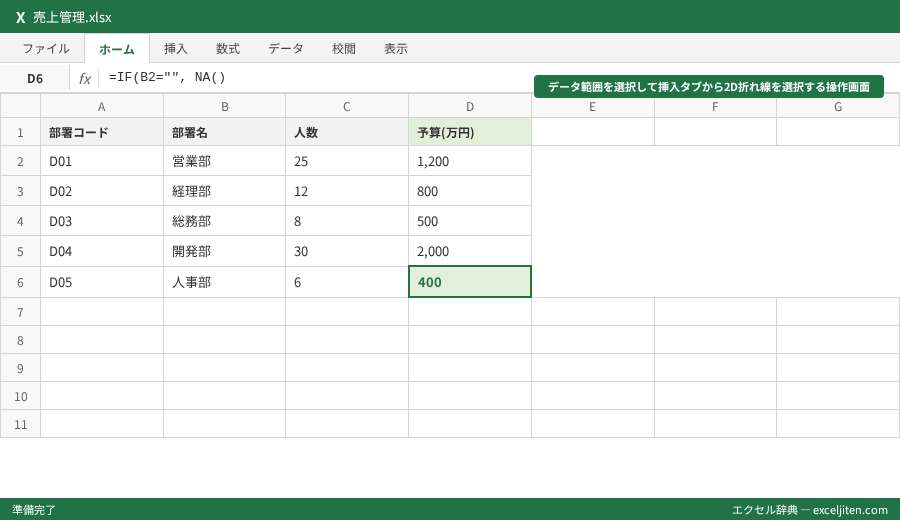
実務でよく見かける失敗に、Excelが「項目名」と「数値」を正しく判別できず、グラフが意図しない形になるケースがある。例えば、一番上の行に「2024年」「2025年」といった年度を入れていると、Excelがこれ自体をデータ(数値)と勘違いし、グラフの1つの線として描画してしまうことがある。
これを防ぐには、左上のセル(項目名が交差する部分)を空欄にしておくか、文字列として認識させる工夫が必要だ。筆者が社内研修で教えているときは、「Excelに『これはラベルだよ』と教えてあげるために、日付形式にするか、先頭にシングルクォーテーションを付けて文字列にしてください」とアドバイスしている。
グラフタイトルと軸ラベルの初期設定
グラフが生成された直後のタイトルは、往々にして「グラフタイトル」という仮の名前になっている。これは即座に変更すべきだ。タイトルは「何を示しているか」だけでなく、「何を見てほしいか」を込める場所でもある。
また、縦軸と横軸が何を表しているのか、単位は何か(千円なのか、個数なのか)を明示することも忘れてはいけない。経理の現場では、この単位の設定を忘れて「この数字、単位は何?」と会議で突っ込まれる光景を本当によく見かける。
営業部の月次売上推移を5分でグラフ化するデータ整理の作法
営業現場では、スピードが命だ。毎週の定例会議のためにグラフを作るなら、データの置き方から工夫して、コピー&ペーストだけでグラフが更新される状態を作っておくのが理想である。
グラフに適した「縦長」の表構成
Excelには、グラフを作りやすい表の形がある。基本は「1行1データ」のリスト形式だ。
A列:日付(2024/04/01、2024/05/01…)
B列:商品カテゴリ(A-001、B-002…)
C列:売上金額
このような構成になっていれば、ピボットグラフを使って瞬時に折れ線グラフを作成できる。逆に、横に長く伸びていく表は、人間には見やすいが、Excelのグラフ機能にとっては扱いづらいことが多い。
ポイント: グラフの元データは、常に「縦」に積み上げる意識を持つ。横に伸ばすと、データが増えるたびにグラフの範囲を修正する手間が発生する。
空白セルがグラフに与える影響と対策
営業管理表などで、まだ実績が出ていない未来の月が空欄になっている場合がある。そのままグラフにすると、折れ線が急に「0」まで落ち込んだり、線が途切れたりしてしまう。
これを回避するには、「非表示または空白のセル」の設定を変更する。
1. グラフを選択し、右クリックして「データの選択」を選ぶ。
2. 左下の「非表示および空白のセル」ボタンをクリック。
3. 空白セルの表示方法を「データ要素を線で結ぶ」に変更する。
これで、データがない期間を飛ばして線を繋げることができる。あるいは、数式で `=NA()` を返るようにしておけば、グラフ上では自然に無視される。これは筆者が実務で多用するテクニックの一つだ。
複数シリーズを比較する際の優先順位
例えば「商品A」「商品B」「商品C」の3つの売上推移を一つのグラフに入れる場合、線の色が似通っていると非常に見づらい。デフォルトの配色に頼らず、最も注目してほしいシリーズ(例えば新商品の「A-001」)だけを太い線や目立つ色にし、他はグレーなどの控えめな色にするのが「プロの魅せ方」だ。
経理部の予算実績管理で見落としがちな「日付軸」の正しい設定
経理部の月次締めで、予算と実績を比較する折れ線グラフを作る際、最も厄介なのが「日付の扱い」である。Excelは日付を「シリアル値」として管理しているため、設定一つでグラフの見栄えが大きく変わってしまう。
テキスト軸と日付軸の使い分け
Excelの折れ線グラフには、横軸の種類が2つある。「日付軸」と「テキスト軸」だ。
「日付軸」にすると、データがない日の分も軸として確保される。例えば1月1日と1月10日のデータしかない場合、その間の2日〜9日のスペースが空く。
一方、「テキスト軸」にすると、データがある分だけが等間隔で並ぶ。
筆者の経験では、月次推移(1ヶ月ごと)なら「テキスト軸」の方が間延びせず、綺麗に見えることが多い。一方で、日次の在庫推移など、データの欠落が意味を持つ場合は「日付軸」を使うべきだ。
予算(点線)と実績(実線)の描き分け
予算と実績を同時に表示する場合、どちらがどちらか一目でわかる必要がある。
おすすめは、以下の組み合わせだ。
予算:細めの点線(色は濃いグレーや青の薄い色)
実績:太めの実線(色は濃い青や赤)
このように線の種類(線種)を変えることで、白黒で印刷した際も判別が可能になる。 の基本として、色の違いだけに頼らない設計が重要だ。
補助線(目標ライン)の引き方
「今期の目標達成ライン」として、横に一本の真っ直ぐな線を引きたいことがあるだろう。これには少し工夫が必要だ。
データ表に「目標値」という列を作り、すべての行に同じ目標数値を入力する。それをグラフに1つのシリーズとして追加すれば、綺麗な水平線が引ける。
複数の商品を比較する際にグラフが「ごちゃつく」のを防ぐ整理術
「すべてのデータを1つのグラフで見せたい」という要望はよくあるが、5本も10本も折れ線が重なると、もはやスパゲッティ状態で何も読み取れなくなる。これを防ぐためのテクニックを紹介する。
シリーズを絞り込む勇気
ある製造業の営業部では、100種類以上の型番の売上推移を一つのグラフに出そうとしていた。結果、誰にも理解できないグラフになっていた。
解決策は「上位5位までを表示し、残りは『その他』として合算する」ことだ。
グラフの役割は「細部をすべて見せること」ではなく「傾向を掴ませること」にある。
スパークラインの活用
大きなグラフにするのではなく、セルのなかに小さなグラフを表示する「スパークライン」という機能がある。
1. 挿入タブの「スパークライン」グループから「折れ線」を選択。
2. データ範囲と、表示したい場所(セル)を指定する。
これを使えば、商品一覧表の横にそれぞれの推移を並べることができ、全体の傾向を一目で把握できる。大きなグラフで迷子になるより、よほど効率的だ。
データラベルを「末尾」だけに配置する
線の数が多いとき、凡例(レジェンド)をグラフの端に置くと、どの色がどの線かを目が往復して探さなければならない。
これを防ぐには、凡例を消し、折れ線の「最後の点」にだけデータラベルを表示し、そこにシリーズ名を書き込む。
1. 折れ線の最後の点を2回クリックして、その点だけを選択する。
2. 右クリックで「データラベルの追加」を選択。
3. ラベルを右クリックして「データラベルの書式設定」を開き、ラベルの内容を「シリーズ名」にする。
これだけで、視認性は格段に向上する。
ゼロから始めるよりも効率的!2軸グラフで売上高と利益率を同時に表現する方法
「売上高(円)」と「利益率(%)」のように、単位が全く異なる2つのデータを1つのグラフで表現したい場面がある。通常のグラフでは、%の数値が小さすぎて、0のラインに張り付いて見えなくなってしまう。
第2軸(サブ軸)の追加手順
1. 両方のデータを普通に折れ線グラフにする。
2. 0に張り付いている「利益率」の線を慎重にクリックする(小さくて選択しづらい場合は、グラフのデザインタブの「書式」から要素を選択する)。
3. 右クリックして「データ系列の書式設定」を選択。
4. 「系列のオプション」で「第2軸(上端/右側)」にチェックを入れる。
これで、右側に利益率用の新しい目盛りが現れる。
組み合わせグラフへの変更
2本の折れ線でも良いが、より見やすくするために「売上高」を「集合縦棒」にし、「利益率」を「折れ線」にする「組み合わせグラフ」もおすすめだ。
1. グラフを選択し、「グラフのデザイン」タブの「グラフの種類を変更」をクリック。
2. 左側のリストの一番下にある「組み合わせ」を選択。
3. それぞれの系列について、グラフの種類(棒グラフ、折れ線グラフ)と第2軸の使用有無を設定する。
注意点: 2軸グラフは便利だが、読み手を混乱させることもある。必ず左右の軸に「金額」「%」などのラベルを明記すること。
「データが見当たらない」と表示される空空白セルの処理とグラフの連続性
実務でデータを集計していると、必ずと言っていいほど「一部のデータが欠落している」状況に遭遇する。これがグラフ作成者を悩ませる。
#N/A エラーを利用した回避法
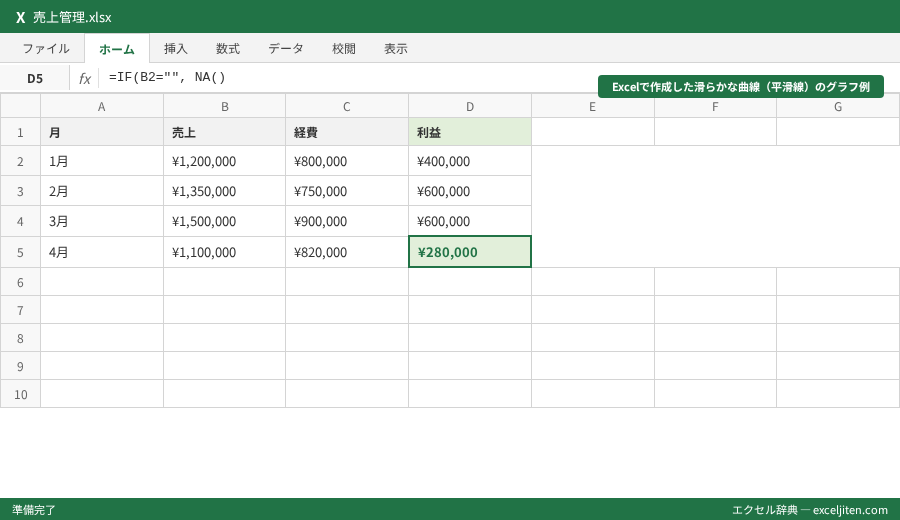
Excelのグラフは、セルが「空っぽ(Blank)」なのと「0が入っている」のを明確に区別する。しかし、数式の結果として `””`(空の文字列)を返している場合、Excelはそれを「0」として扱ってしまうことが多い。
これを防ぐには、数式を以下のように書く。
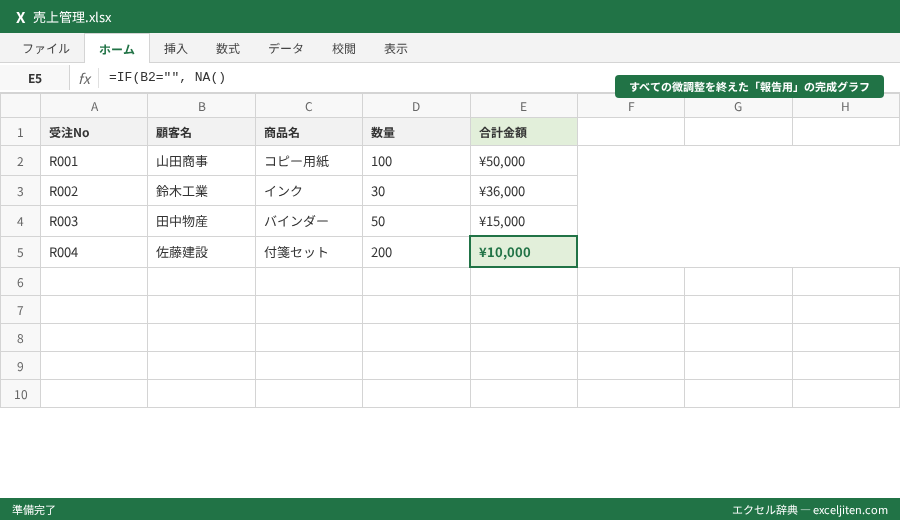
`=IF(B2=””, NA(), B2)`
`NA()` 関数は `#N/A` エラーを返すが、Excelのグラフはこのエラーを「描画しない(無視する)」という特性を持っている。これにより、線が0に落ちることなく、自然に中抜き、あるいは補完されたグラフになる。
非表示の行や列をグラフに反映させる
「表の一部を非表示(非表示行)にしたら、グラフからも消えてしまった」というのも初心者があるあると頷くポイントだ。デフォルトでは、Excelはシート上で見えていないデータをグラフに表示しない。
もし非表示にしてもグラフに残したいなら、「データの選択」→「非表示および空白のセル」→「非表示の行と列のデータを表示する」にチェックを入れる必要がある。
グラフの補完(線形補間)の使いどころ
欠損値がある際、点と点を直線で結ぶのが「線形補間」だ。前述の「非表示および空白のセル」設定で「データ要素を線で結ぶ」にすれば良い。
ただし、これが許されるのは「その間のデータが直線的に変化していると仮定しても問題ない」場合に限る。週次データなどで特定の週だけ抜けているなら有効だが、欠損が多すぎる場合は、グラフ自体の信頼性を損なうため注意が必要だ。
製造業の在庫推移分析で役立つ近似曲線と将来予測の追加手順
ある製造業の資材管理部門では、過去の在庫推移から「いつ在庫が底をつくか」を予測する必要があった。こうした場面で役立つのが、折れ線グラフに「近似曲線」を追加するテクニックだ。
近似曲線の追加と種類の選択
1. グラフ上の折れ線を右クリックする。
2. 「近似曲線の追加」を選択。
3. 右側のパネルで、データの傾向に合う種類を選ぶ(通常は「線形」でよい)。
これにより、バラつきのあるデータの中に「中心的な傾向線」が引かれる。
前方予測で未来を可視化する
近似曲線のオプションには「予測」という項目がある。
「前方」に数値を入力すると、グラフの右側に将来の予測線が伸びる。例えば「10区間」先まで予測を表示すれば、現在のペースで売上や在庫がどう変化するかを視覚的に示すことができる。
R-2乗値(決定係数)で予測の精度を確認する
「この予測、本当に当たってるの?」という上司の突っ込みに備え、「R-2乗値をグラフに表示する」にチェックを入れておこう。この数値が1に近いほど、近似曲線の信頼性が高いことを示す。
統計的な知識が少しあるだけで、グラフの説得力は「劇的に(失礼、格段に)」向上する。
ショートカットキーとデザインの定型化でグラフ作成を一瞬で終わらせる時短テク
毎日同じようなグラフを作っているなら、毎回マウスでカチカチ操作するのは時間の無駄だ。15年の実務経験から導き出した、最速の作成術を共有する。
グラフ作成のショートカットキー
範囲を選択して `Alt + F1` を押してみてほしい。
これだけで、現在のワークシートにデフォルトのグラフ(通常は棒グラフだが、設定次第で折れ線にもできる)が挿入される。
別のシートにグラフだけを大きく作りたいなら `F11` キーだ。この2つを知っているだけで、マウス操作の数秒を節約できる。
グラフテンプレートの保存と適用
「フォントはメイリオに」「グリッド線は消す」「凡例は下に」。自分なりの定番デザインが決まったら、それを「テンプレート」として保存しよう。
1. 完成したお気に入りのグラフを右クリック。
2. 「テンプレートとして保存」を選択し、名前を付けて保存する。
3. 次回から、新しいデータでグラフを作る際、「グラフの種類を変更」→「テンプレート」フォルダから選ぶだけで、一瞬でいつものデザインが適用される。
グラフ要素の素早い追加・削除
グラフの右上に表示される「+」マーク(グラフ要素)を使いこなそう。
ここから「軸ラベル」「データラベル」「誤差範囲」などのオンオフが切り替えられる。リボンメニューを探し回るより、ここから操作するのが最も速い。
筆者が研修で教えていると、多くの人がリボンの深い階層まで潜って設定を探しているが、この「+」ボタン一つで解決することが多い。
Googleスプレッドシートとの挙動の違い:Excel特有の「デザインの柔軟性」を活かす
最近はGoogleスプレッドシートで共有しながら作業することも増えたが、折れ線グラフに関しては、やはりExcelに軍配が上がる場面が多い。
グラフ要素の配置の自由度
Googleスプレッドシートのグラフは、レイアウトがある程度固定されている。一方でExcelは、グラフ内のタイトル、凡例、ラベルの位置を、マウスで1ピクセル単位で微調整できる。
「この隙間に注釈を入れたい」といった細かい要望に応えられるのが、Excelの大きな強みだ。
描画の滑らかさとマーカーのカスタマイズ
Excelの折れ線グラフには「平滑線」というオプションがある。
1. 折れ線を右クリックして「データ系列の書式設定」。
2. 「塗りつぶしと線」のアイコンをクリック。
3. 下の方にある「平滑線」にチェックを入れる。
カクカクした折れ線が、滑らかな曲線に変わる。プレゼン資料などで、厳密な数値よりもイメージを優先したい場合には重宝する機能だ。スプレッドシートでも可能だが、Excelの方が曲線の描画が美しく感じられる(筆者の主観だが)。
オフラインでの安定性とデータ量
数万行に及ぶセンサーデータなどの推移をグラフ化する場合、クラウドベースのスプレッドシートでは動作が重くなることがある。ローカルPCのメモリを活用するExcelは、大量データの描画において圧倒的にストレスが少ない。
Excel 2016から365まで!バージョンによって異なる操作感と新機能の活用
Excelはバージョンアップごとにグラフ機能も進化している。自分が使っているバージョンで何ができるかを知っておくことは、無駄な作業を減らす第一歩だ。
Microsoft 365 / Excel 2021 の新機能
最新のExcelでは、グラフの元データを「動的配列」で指定できるようになった。
例えば `FILTER` 関数や `SORT` 関数で抽出した結果をグラフの範囲にしている場合、元データが増減するとグラフの線も自動で伸び縮みする。
以前は「名前の定義」や「テーブル機能」を駆使しなければならなかった自動更新が、非常にシンプルに実現できる。
旧バージョン(2016/2019)での注意点
2016あたりのバージョンを使っている環境では、まだ「おすすめグラフ」の精度が今ひとつだったり、一部の新しいグラフ種類(ウォーターフォールなど)の挙動が不安定なことがある。
しかし、本記事で紹介した「折れ線グラフ」という基本機能については、2016以降であればほぼ同じ操作感で利用可能だ。
互換モードの罠
古い `.xls` 形式のファイルを開いていると、グラフの最新機能(デザインや一部の設定)が制限されることがある。
「なぜかこのメニューが出てこない」と思ったら、ファイルを `.xlsx` 形式に変換(名前を付けて保存)してみよう。これだけで解決することも多い。
グラフ作成でよくある「意図しない表示」を解決する5つのチェックリスト
いざグラフを作ってみたものの、「何だかおかしい」と感じたときにチェックすべきポイントをまとめた。
1. 軸の範囲が適切か?
自動設定だと、0から始まらずにデータの最小値付近から軸が始まることがある。これにより、小さな変化が過大に見えてしまう(あるいはその逆)。軸を右クリックして「軸の書式設定」から最小値を0に固定するか検討する。
2. 項目数とデータ数は一致しているか?
範囲選択のミスで、ラベルが一つずれているケース。これは実務で最も恥ずかしいミスの一つだ。
3. 日付が逆転していないか?
時系列グラフなのに、右から左へ過去に遡っていないか。軸のオプションで「軸を反転する」にチェックが入っていないか確認する。
4. 凡例がグラフエリアを邪魔していないか?
データと凡例が重なって見えなくなっていないか。凡例は「下」か「上」に置くのが基本だ。
5. フォントサイズは適切か?
Excelのデフォルトサイズは、プレゼンで使うには小さすぎることが多い。一括で2〜4ポイント上げるだけで、グッと見やすくなる。
失敗あるある: グラフをコピーしてPowerPointに貼り付けた際、リンクが切れて数値が更新されなかったり、デザインが崩れたりすることがある。貼り付けオプションを正しく選ぶことが重要だ。
実務の説得力を高める「伝わるグラフ」への最終調整
折れ線グラフは、ただ線を引くだけのツールではない。その線が何を意味し、次にどんなアクションが必要なのかを伝えるための「メッセージ」である。
最後に、明日からの実務で取り入れてほしい調整ステップを紹介する。
不要な要素を削ぎ落とす:デフォルトの薄い横線(グリッド線)は、本当に必要だろうか。値が重要ならデータラベルを付け、推移が重要ならグリッド線は消すか、より薄くする。
注釈を活用する:売上が急増したポイントに「TV放映の影響」といったテキストボックスを添えるだけで、そのグラフの価値は数倍に跳ね上がる。
色に意味を持たせる:自社のコーポレートカラーを使う、あるいは「赤=警告、青=順調」という共通認識を利用する。
筆者がこれまでの15年間、何千ものグラフを作ってきてたどり着いた結論は、「グラフ作りは思いやり」だということだ。読み手がどこに注目すべきか、迷わせないための工夫を一つ加えるだけで、あなたの報告書の説得力は確実に変わる。
まずは手元のデータで、`Alt + F1` を押すところから始めてみてほしい。
データの選択範囲を再確認する
軸の単位とタイトルを明記する
目立たせたい線以外は控えめな色にする
必要に応じて近似曲線やデータラベルを追加する
テンプレートとして保存して次回の作業を時短する

コメント