
月末の金曜日、営業部からバラバラに届くExcelファイル。商品名が「Aセット」だったり「A-set」だったりして、集計のために手作業で修正していた頃がある。15年前、私が経理に配属されたばかりの時に経験した地獄のような作業だ。当時は関数も知らず、ただひたすらコピペを繰り返していた。
今の自分なら、まず入力ルールをガチガチに固めたテンプレートを一つ作る。集計が遅いのは、集計する人のスキル不足ではなく、入力する仕組みが整っていないことが原因であることがほとんどだ。を本気で進めるなら、まずは土台となる表の設計から見直す必要がある。
Excel テンプレート 売上管理を自作するメリットと実務上の重要性
実務で売上管理を任された際、最初に「市販のソフトを使うか、Excelで自作するか」という選択に迫られる。筆者の経験では、中小規模の拠点や特定のプロジェクト管理であれば、Excelでの自作が最もコストパフォーマンスが高い。理由は単純で、現場の運用に合わせて「その日のうちに」項目を追加したり修正したりできるからだ。
ある製造業の営業部では、当初、高価なSFA(営業支援システム)を導入していた。しかし、入力項目が多すぎて現場が疲弊し、結局、誰も正確なデータを入力しなくなった。そこで私がExcelでシンプルな売上管理テンプレートを作成し、入力項目を最低限に絞ったところ、データの精度が飛躍的に向上した事例がある。
自作する最大のメリットは、集計のロジックを自分で把握できること。ブラックボックス化したシステムではないため、数字が合わないときに、どこに原因があるかを自分ですぐに突き止められる。経理の現場では、この「数字の根拠が追える」という点が非常に重視される。
一方で、Excel管理にはリスクもある。複数の人が同時にファイルを編集すると、上書き保存でデータが消えたり、数式が壊れたりするトラブルだ。研修で教えていると、「隣の人が数式を消してしまった」という相談をよく受ける。こうしたリスクを回避するための設定についても、後の章で詳しく触れていく。まずは、どのような項目を用意すべきか、その設計思想から見ていこう。
項目設定で決まる売上管理表の使い勝手
売上管理表を作成する際、いきなりExcelを開いて入力を始めてはいけない。まずは「何を分析したいのか」を明確にし、必要な項目を洗い出す。実務で見かける失敗の多くは、後から「担当者別の数字が見たい」「エリア別の推移が知りたい」となっても、元のデータにその項目がなくて集計し直しになるパターンだ。
最低限必要な項目は、日付、伝票番号、顧客コード、顧客名、商品コード、単価、数量、金額、担当者名だろう。ここで重要なのは、数値として扱うものと、文字として扱うものを明確に分けること。特に「商品コード」や「顧客コード」を数値として入力してしまうと、先頭の「0」が消えてしまい、VLOOKUP関数などで正しく検索できなくなる。
筆者が社内研修で講師を務める際、必ず伝えているのは「1行に1つの取引(レコード)を入れる」という鉄則。集計しやすいようにと、月ごとにシートを分けたり、途中に合計行を挟んだりする人がいるが、これは後のピボットテーブル集計で大きな足かせとなる。
ポイント: 1つのセルには1つの情報だけを入れること。「100個(バラ)」のように、数値と文字を混ぜてはいけない。計算ができなくなるからだ。
また、備考欄を有効に活用することも大切。キャンセル理由や特殊な値引きの経緯など、数値だけでは読み取れない情報を残しておくことで、月次会議での報告がスムーズになる。経理部の月次締めで数字の異常値が見つかった際、備考欄に「サンプル出荷のため0円」と記載があるだけで、担当者に確認する手間が一つ減るのだ。
営業現場で即戦力になる入力用シートの設計法
管理表が完成しても、現場が入力してくれなければ意味がない。営業担当者は忙しい。外出先から戻り、疲れた状態で入力することを想定し、極力「キーボードを打たせない」工夫が必要。そこで活用したいのが「入力規則」によるドロップダウンリストだ。
例えば、担当者名や商品名を毎回手入力させていると、「斎藤」と「斉藤」のように表記ゆれが発生する。これが集計ミスを引き起こす最大の要因だ。あらかじめ「マスター」シートを作成し、そこにあるリストから選ばせるように設定する。手順は以下の通り。
- 「マスター」という名前の別シートを作成し、商品名や担当者名のリストを入力する。
- 入力用シートの該当セルを選択し、「データ」タブの「データの入力規則」をクリック。
- 設定の「入力値の種類」で「リスト」を選択し、「元の値」にマスターシートの範囲を指定する。
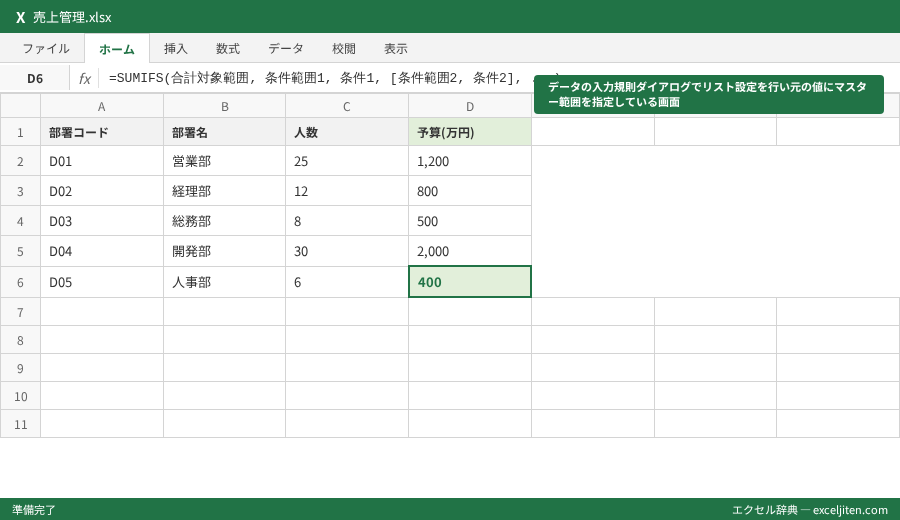
この設定一つで、入力のスピードは格段に上がる。さらに、数式が入っているセルには「セルの保護」をかけておこう。誤って数式を消される心配がなくなる。初心者がつまずきやすいポイントとして、保護をかける前に「入力しても良いセル」のロックを外しておく必要があることを忘れないでほしい。
あるIT企業の営業事務では、このドロップダウンリストの導入だけで、月末のデータ修正作業がゼロになったという。の中でも、入力規則は最も効果が高いものの一つと言える。
経理担当者が喜ぶ集計自動化の3つの仕掛け
売上データが溜まってきたら、次は自動集計の仕組みを作る。経理担当者としては、日々入力されるデータがリアルタイムで「月次推移表」や「担当者別集計」に反映されるのが理想だ。ここで使うべき関数は「SUMIFS」と「COUNTIFS」。
以前はSUMIF関数が主流だったが、今の実務では複数の条件(「2月」の「A担当者」の「売上」など)を組み合わせることが多いため、最初からSUMIFS関数に慣れておくべきだ。
構文は `=SUMIFS(合計対象範囲, 条件範囲1, 条件1, [条件範囲2, 条件2], …)` となる。
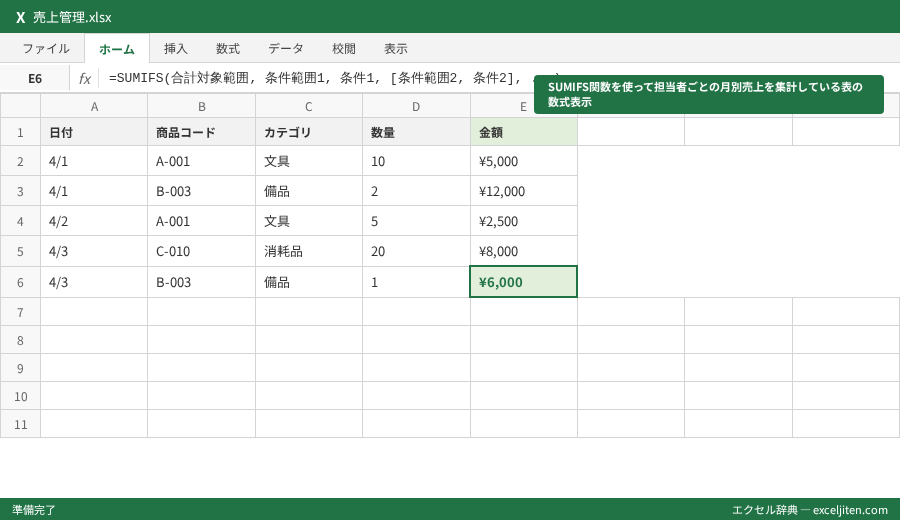
具体例として、B列に「担当者名」、C列に「金額」、A列に「売上日」がある表から、田中さんの売上合計を出す場合を考えてみる。
数式は `=SUMIFS(C:C, B:B, “田中”)` となる。期間を指定する場合は、さらに条件を追加すれば良い。
さらに「テーブル機能」を忘れてはいけない。データ範囲をテーブル化しておくと、新しい行を追加した際に、数式や書式、入力規則が自動的にコピーされる。これを知っているかどうかで、管理の手間が半分以下になる。筆者の経験では、テーブル機能を使っていないテンプレートは、運用開始から3ヶ月で書式がバラバラになり、崩壊することが多い。
在庫管理と連携させた商品マスターの構築手順
売上管理は単独で存在するものではない。多くの場合、在庫管理や顧客管理と密接に関わっている。実務でよくあるのが、売上を入力した瞬間に「商品名」や「単価」が自動で表示され、同時に「在庫数」が減る仕組みだ。これを実現するのがVLOOKUP関数だ。
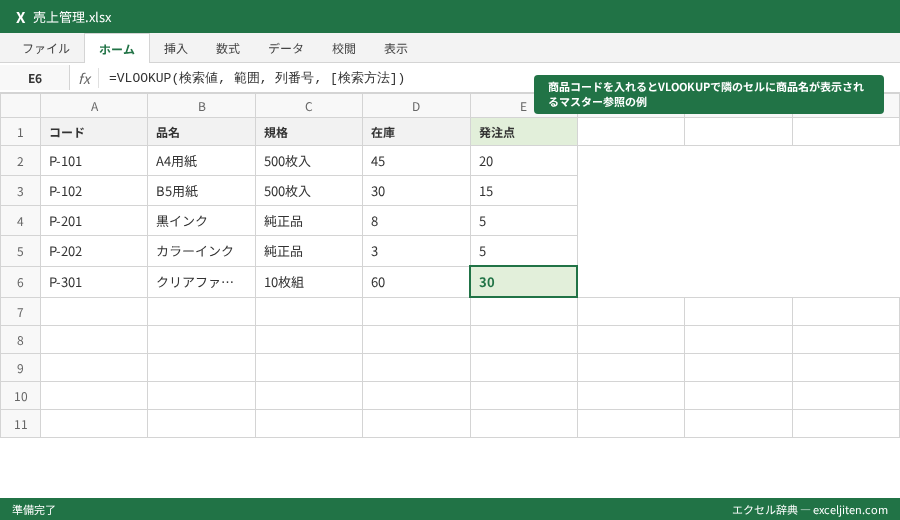
商品コードを入力するだけで、商品マスターから情報を引っ張ってくる設定を作ってみよう。
`=VLOOKUP(検索値, 範囲, 列番号, [検索方法])` というお馴染みの関数だが、実務では第4引数を必ず「FALSE(完全一致)」にすること。
あるアパレルメーカーの店舗管理では、このVLOOKUPを使って在庫の引き落としまで管理していた。店舗で売上を入力すると、マスターシートの「期首在庫」から「累計売上数」を差し引いて、現在の「理論在庫」を表示させる仕組み。専用の在庫システムを導入する予算がない場合でも、Excelの工夫次第で十分に対応できる。
ただし、VLOOKUPには弱点がある。検索値が範囲の左端にないといけないという制約だ。これを解決するのがINDEX関数とMATCH関数の組み合わせだが、最近のExcel(Microsoft 365)であれば、後述するXLOOKUP関数を使うのが正解だ。
数式が壊れる原因とセルの保護機能による対策
「さっきまで計算できていたのに、急にエラーになった」という悲鳴を、職場で何度聞いたことか。Excel テンプレート 売上管理を運用する上で最大の敵は、自分以外のユーザーによる「想定外の操作」だ。行を勝手に削除したり、数式の上に値を上書きしたり。
これを防ぐには「シートの保護」を徹底する。まず、入力が必要なセル範囲だけを選択し、セルの書式設定から「ロック」のチェックを外す。その後、「校閲」タブから「シートの保護」を実行する。これで、数式が入ったセルは編集不可能になり、入力用セルだけが触れる状態になる。
注意点: パスワードを設定する場合は、必ずチーム内で共有しておくこと。設定した本人が忘れてしまい、メンテナンスができなくなる悲劇がよく起きる。
また、数式がエラー(#N/Aや#VALUE!)を返したときに、表が真っ赤にならないように「IFERROR関数」を被せておくのもプロの仕事だ。
`=IFERROR(VLOOKUP(A2, マスター, 2, FALSE), “”)`
このように設定しておけば、商品コードが未入力の間も、セルは空白のまま美しく保たれる。
実務でよく見かけるのは、セルの結合を多用して表を整えようとするケース。しかし、セルの結合は並べ替えや集計の天敵だ。見た目を整えたい場合は、結合ではなく「選択範囲内で中央」という書式設定を使うべきだ。これは研修で教えていると、最も驚かれるテクニックの一つでもある。
ピボットテーブルとスライサーで分析を高速化する
数式での集計には限界がある。例えば「特定の期間の、特定の商品の、特定の担当者別の売上を、クリック一つで切り替えて見たい」という要望に応えるには、ピボットテーブルが最適だ。
売上管理表のデータを全選択し、「挿入」タブから「ピボットテーブル」を作成する。行に「担当者」、列に「月」、値に「金額」を放り込むだけで、一瞬でクロス集計表が完成する。さらに「スライサー」を追加すれば、もはやダッシュボードのような使い勝手になる。
筆者がコンサルティングに入ったある物流会社では、これまで丸一日かけていた役員会議用の報告資料作成が、ピボットテーブルの導入によりわずか5分に短縮された。担当者が行っていたのは、単に「新しいデータを貼り付けて、更新ボタンを押す」だけ。
ここで重要なのは、元データのクレンジング。日付が正しく日付形式になっていないと、ピボットテーブルで「月別」や「四半期別」にグループ化することができない。初心者がつまずきやすいポイントとして、見た目では日付(2026/06/18)に見えても、実は文字列として入力されているケースがある。これを確認するには、セルの表示形式を「数値」に変えてみて、4万代の数字(シリアル値)に変わるかどうかをチェックすると良い。
Googleスプレッドシートとの挙動の違いと共有時の注意点
最近はExcelではなく、Googleスプレッドシートで売上管理を行う現場も増えている。基本的な関数は共通だが、挙動が微妙に異なる点には注意が必要だ。
最大の違いは、複数人での同時編集のしやすさだろう。スプレッドシートはクラウド前提のため、Excel(デスクトップ版)のようなファイルロックが発生しない。しかし、誰かがフィルタをかけると全員の画面が変わってしまうという問題がある。これを防ぐには「フィルタ表示」機能を使う必要がある。
また、Excelで作成したテンプレートをスプレッドシートにアップロードすると、一部の数式や「名前付き範囲」が正しく反映されないことがある。特に「マクロ(VBA)」はスプレッドシートでは動かず、Google Apps Script(GAS)への書き換えが必要。
一方で、スプレッドシート特有の便利な関数もある。例えば `QUERY` 関数。これを使えば、SQLのような記述で複雑な条件のデータ抽出が簡単に行える。Excel 2016以前を使っている環境であれば、スプレッドシートの関数の方が強力に感じる場面もあるだろう。
筆者の経験では、リアルタイム性が求められる日次の進捗管理はスプレッドシート、月次の確定データや複雑な計算を伴う管理はExcel、と使い分けている企業が多い。それぞれの長所を理解し、環境に合わせて選択するのが賢明だ。
Microsoft 365の最新関数「XLOOKUP」で管理を楽にする
Excel 2019以降、あるいはMicrosoft 365を使っているなら、VLOOKUPの時代は終わったと言っても過言ではない。新星「XLOOKUP」の登場だ。
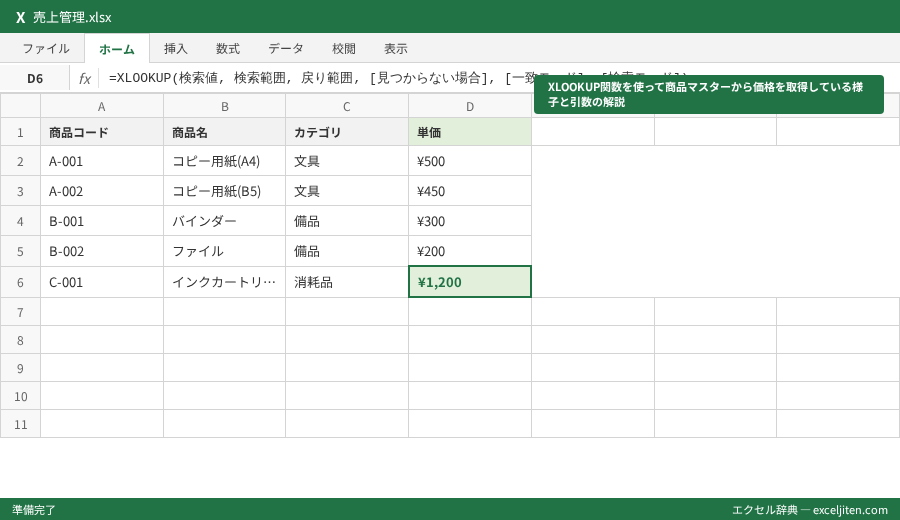
`=XLOOKUP(検索値, 検索範囲, 戻り範囲, [見つからない場合], [一致モード], [検索モード])`
この関数の何がすごいかというと、まず「検索値より左側にある列」の値も取得できること。そして、第4引数にエラー時の処理を組み込めるため、IFERROR関数を重ねる必要がなくなった。さらに、列の挿入にも強い。VLOOKUPは「左から何番目」という指定だったため、途中に列を挟むと数式が壊れたが、XLOOKUPは範囲指定のため壊れない。
ある小売チェーンの経理部で、古いExcelテンプレートをXLOOKUPに置き換える作業を手伝ったことがある。数式の文字数が半分になり、メンテナンス性が劇的に向上した。もし職場が最新のExcel環境なら、真っ先に導入すべき関数だ。
加えて、`FILTER` 関数や `UNIQUE` 関数といった「動的配列関数」も管理表の作成を大きく変える。例えば、売上データの中から「Aランクの顧客」だけを別シートに自動抽出するといったことが、これまでのような複雑な配列数式(Ctrl+Shift+Enter)なしで実現できる。
運用中に寄せられるよくある疑問への回答
実務で売上管理テンプレートを配布すると、利用者から必ずと言っていいほど質問が来る。よくある3つのパターンと解決策をまとめておこう。
Q1. 前月のデータをコピーして今月分を作ると、数式がエラーになる
これはセルの参照先がずれている(相対参照)か、あるいは絶対参照($マーク)を忘れていることが原因。コピーしても動かしたくない範囲(マスターの範囲など)には、F4キーを押して `$A$1:$B$100` のように固定しておくのが鉄則だ。
Q2. ファイルの動作が非常に重い
データ量が増えすぎたか、条件付き書式を多用しすぎている可能性がある。あるいは、数式を「列全体(A:A)」で指定している場合。データが入っている範囲(A1:A1000など)に絞るか、前述のテーブル機能を使えば、計算範囲が動的に最適化され、動作が軽くなる。
Q3. 入力したはずのデータが集計に反映されない
最も多い原因は、データの末尾に追加したつもりが、集計範囲の外になっていたケース。これを防ぐ唯一の解決策は、範囲をテーブル化しておくことだ。テーブルなら、末尾に行を追加した瞬間に集計範囲が自動で拡張される。
他にも「日付が勝手に46191のような数字になる」という質問も多いが、これはセルの表示形式を「日付」に変えるだけで解決する。Excelは日付を1900年1月1日からの経過日数で管理しているため、書式の設定が外れると数字に戻ってしまうのだ。
明日からの実務に取り入れる売上管理の仕組みづくり
15年前、手作業で数字を打っていた私に伝えたいのは、Excelは単なる「表計算ソフト」ではなく、業務を回すための「システム」であるということだ。優れたテンプレートがあれば、集計の時間は減り、数字を見て「次の一手」を考える時間が増える。
まずは、今の自分の管理表に「ドロップダウンリスト」を一つ入れるところから始めてみてはどうだろうか。あるいは、いつも使っているVLOOKUPをXLOOKUPに変えてみる。小さな改善の積み重ねが、月末の残業を減らす大きな一歩になるはずだ。
最後に、テンプレート作成の3ステップを復習しておこう。
- 一項目一セルの原則を守り、分析に必要な項目を洗い出す。
- 入力規則とセルの保護を使い、入力ミスと数式破壊を徹底的に防ぐ。
- テーブル機能とSUMIFS、あるいはピボットテーブルを組み合わせて集計を自動化する。
実務の現場では、完璧なシステムよりも「誰にでも直せる使いやすいExcel」が勝ることもある。この記事が、自分にぴったりの売上管理の仕組みを作るきっかけになれば幸いだ。

コメント