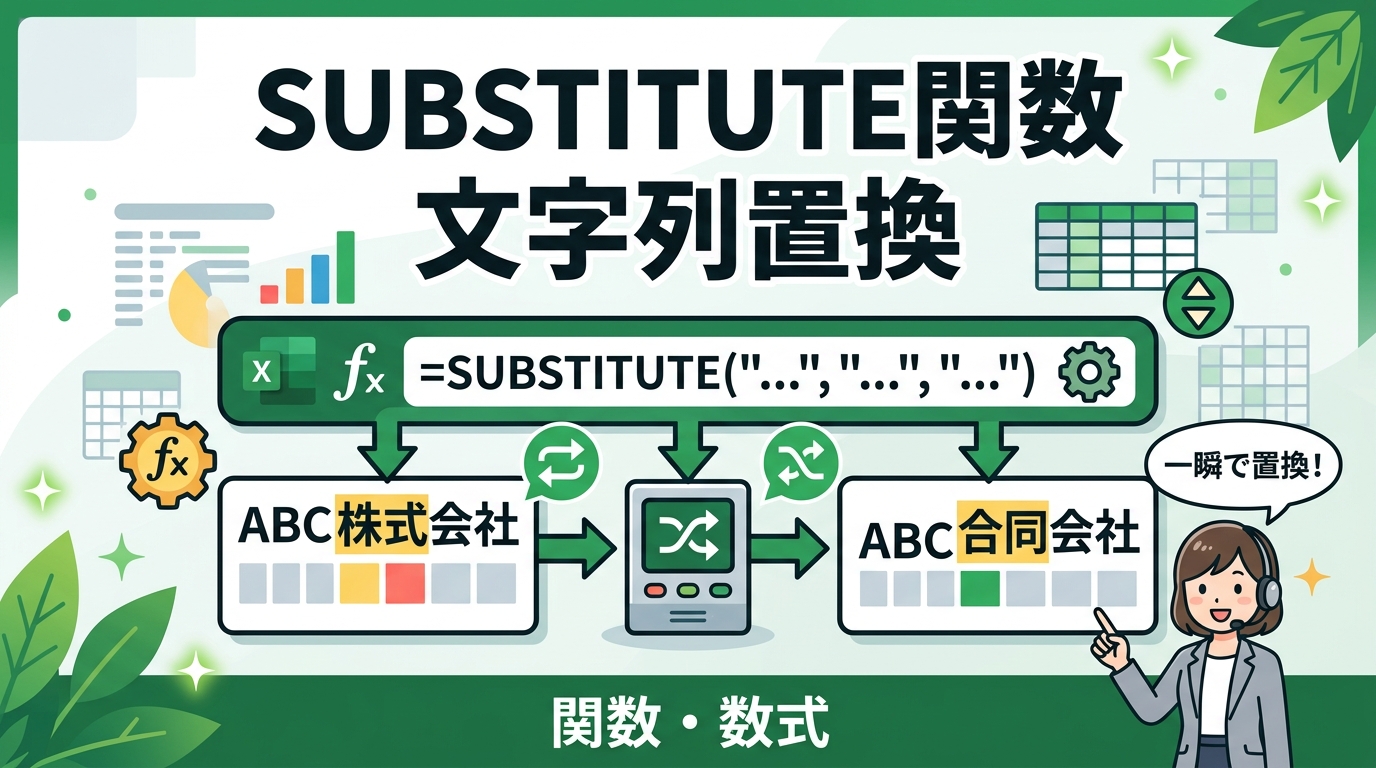
データクレンジングに追われ、本来の分析業務に手が回らない。そんな経理や営業管理の現場で、もっとも実務を支えてくれるのは派手な新機能ではなく、SUBSTITUTE関数のような堅実な文字列操作関数です。
Excelの実務歴が15年を超えると、数万行の顧客リストや複雑な商品マスタの修正を依頼されることが日常茶飯事になります。そこで求められるのは「手作業をゼロにする正確性」です。置換機能(Ctrl+H)も便利ですが、マスタデータを汚さず、数式によって自動的に変換後の値を生成するSUBSTITUTE関数は、データの再現性を保つ上で欠かせません。
本稿では、日常業務で遭遇する「表記ゆれ」や「不要なデータの削除」を、SUBSTITUTE関数でいかにスマートに解決するか、私の実体験に基づいたノウハウを共有します。
SUBSTITUTE関数 文字列置換の基本構造と実務での注意点
SUBSTITUTE関数は、特定の文字列を別の文字列に置き換えるための関数です。非常にシンプルですが、引数の指定方法一つで結果が大きく変わるため、正確な理解が必要です。
基本構文と引数の役割
まずは基本となる数式の書き方を確認しましょう。
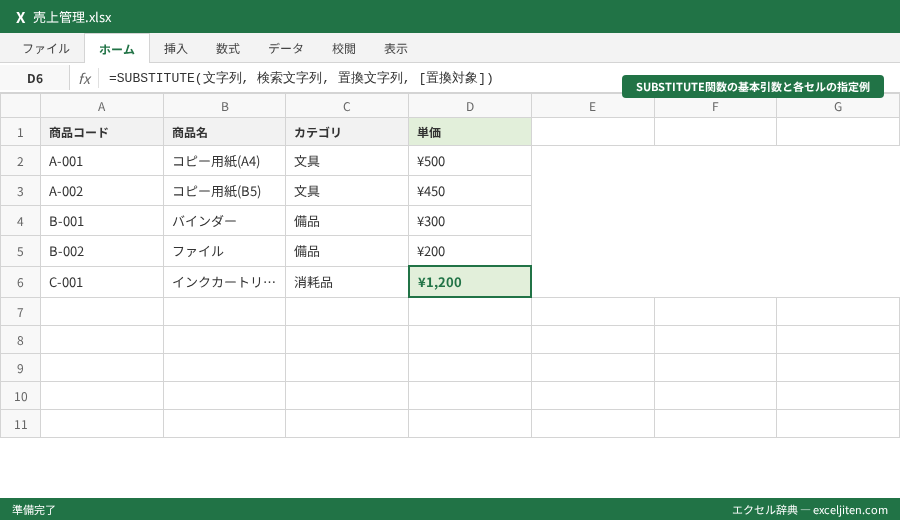
=SUBSTITUTE(文字列, 検索文字列, 置換文字列, [置換対象])「文字列」には対象のセル、「検索文字列」には消したい、あるいは変えたい文字、「置換文字列」には新しく入れたい文字を指定します。最後の「置換対象」は省略可能ですが、特定の順番に現れる文字だけを変えたい場合に数値で指定します。
実務で差が出る「大文字・小文字」の判別ルール
私が社内研修で講師を務める際、必ず強調するのが「SUBSTITUTE関数は大文字と小文字を厳格に区別する」という点です。例えば、商品コードの「a-101」を「b-101」に置換しようとして、検索文字列に「A」を指定しても、数式は反応しません。
実務でよく見かけるのは、営業部が作成したリストの中で「iPhone」と「iphone」が混在しているようなケースです。これらを一括で整理するには、UPPER関数やLOWER関数を組み合わせて一度表記を統一してから置換するか、後述するネスト(入れ子)の手法を使う必要があります。この特性を忘れていると、「数式は合っているはずなのに置換されない」という初歩的なミスで時間を浪費することになります。
引数を省略した場合の挙動と全置換
第4引数の「置換対象」を省略すると、セル内にある該当する文字がすべて置換されます。これは非常に強力ですが、意図しない場所まで変わってしまうリスクも孕んでいます。筆者の経験では、住所データの中で「1-2-1」を「1丁目2番1号」に直そうとして、「-(ハイフン)」を単純に置換した結果、電話番号のハイフンまで巻き込んでしまった失敗談を部下からよく聞かされます。
ポイント: SUBSTITUTE関数は「何文字目にあるか」ではなく「指定した文字と完全に一致するか」を見ています。位置で置換したい場合はREPLACE関数、内容で置換したい場合はSUBSTITUTE関数と使い分けるのが鉄則です。
営業管理で頻出する「表記ゆれ」を5分で解消する手順
営業部から回ってきた顧客リストの会社名が、「株式会社」だったり「(株)」だったりして、集計がうまくいかない。これは経理部門や管理部門の担当者なら誰しもが通る道です。
法人格の表記を統一する具体的な数式
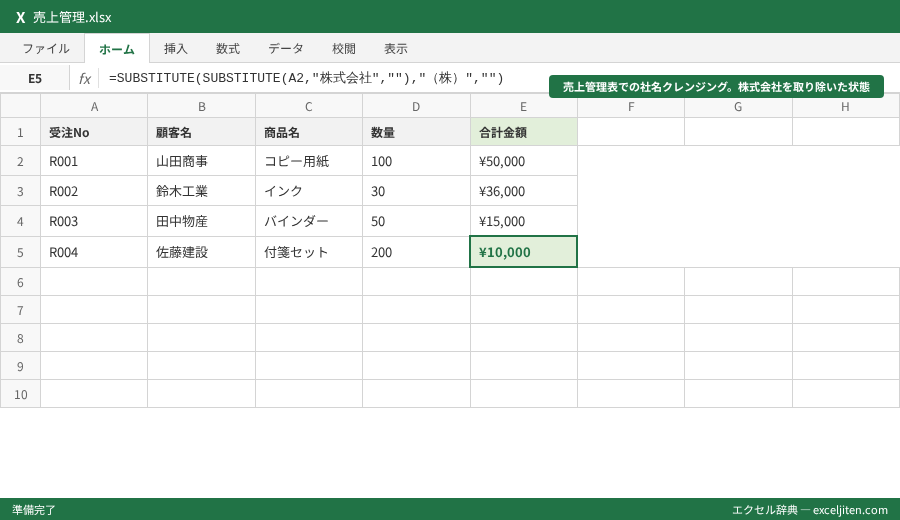
例えば、A列に顧客名が入っている売上管理表を想定してください。田中さんという営業担当者が「株式会社 佐藤工業」と入力し、鈴木さんが「佐藤工業(株)」と入力している場合、SUBSTITUTE関数を重ねて使うことで表記を統一できます。
=SUBSTITUTE(SUBSTITUTE(A2,"株式会社",""),"(株)","")このように数式を組めば、まず「株式会社」を消し、その結果からさらに「(株)」を消すことができます。これにより、純粋な社名のみを抽出して集計キーにすることが可能になります。
スペースの混入によるVLOOKUPエラーを防ぐ
実務で最も恐ろしいのは、見た目では分からない「空白(スペース)」の存在です。顧客名の前後に半角スペースが入っているだけで、VLOOKUP関数は「#N/A」エラーを返します。研修で教えていると、初心者が最もつまずきやすいのがこのポイントです。
=SUBSTITUTE(A2," ","")置換文字列に「””(ダブルクォーテーション2つ)」を指定することで、スペースを「無」に置き換える、つまり削除することができます。全角と半角の両方が混在している場合は、さらにネストが必要です。
実務シナリオ:顧客リストのクリーンアップ
具体的な部署事例を挙げましょう。総務部で管理している社員名簿において、姓と名の間のスペースが「全角の人」と「半角の人」と「スペースなしの人」が混在しているとします。これを「スペースなし」に統一する場合、以下の数式が決定版となります。
=SUBSTITUTE(SUBSTITUTE(A2," ","")," ","")「そんなのCtrl+Hの置換でいいじゃないか」と思うかもしれません。しかし、元データを残したまま、隣の列に「クレンジング済みデータ」を作成しておくことで、後から変換ミスに気づいた際のリカバーが容易になります。これはデータの証跡管理を重視する経理の現場では、非常に重要な考え方です。
商品マスタの型番変更に対応する大量データ置換術
在庫管理や商品管理の現場では、ブランド名の刷新や型番のルール変更に伴い、数万件のデータを一括で書き換えるシーンが発生します。
商品コードのプレフィックスを一括変換する
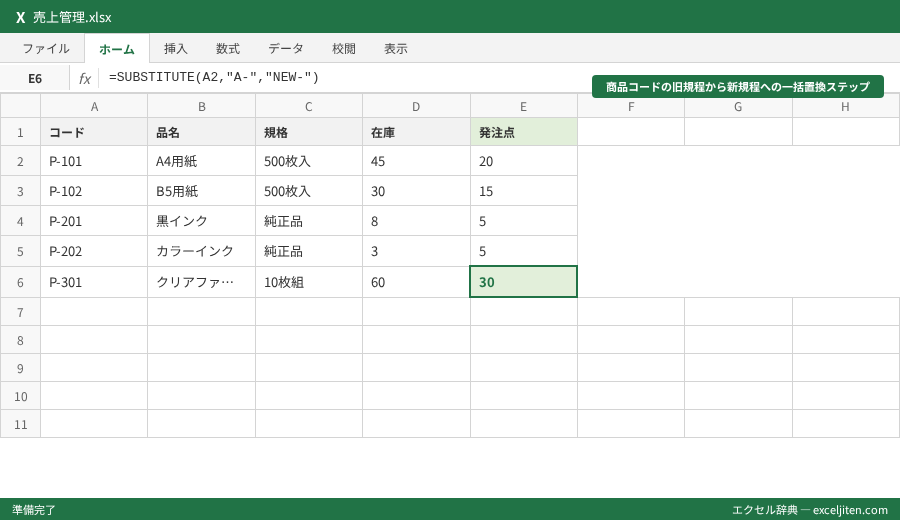
例えば、在庫管理表において旧型番「A-001」「A-002」を、新ルールに基づき「NEW-001」「NEW-002」へ変更するとします。
=SUBSTITUTE(A2,"A-","NEW-")この数式の利点は、ハイフン以降の枝番を維持したまま、先頭の識別子だけを書き換えられる点にあります。実務でよく見かけるのは、一部のデータだけを手作業で直してしまい、整合性が取れなくなるケースです。数式で一括処理をすることで、人為的なミスを完全に排除できます。
複数条件の置換(ネスト)を効率的に管理する
置換したい対象が5つも10つもある場合、SUBSTITUTE関数を何重にも重ねる「ネストの地獄」に陥ることがあります。筆者の経験では、最大で15階層ほどのネストを見たことがありますが、これは後のメンテナンス性が最悪です。
このような場合、Excel 2019以降やMicrosoft 365ユーザーであれば、LET関数を使って数式を整理するか、あるいは「変換テーブル」を別途用意してPower Queryで処理することを検討すべきです。しかし、そこまでの知識がない同僚にファイルを渡す場合は、あえてシンプルなSUBSTITUTEのネストを使い、改行(Alt+Enter)を加えて可読性を高める工夫が必要です。
注意点: ネストが深くなりすぎると、Excelの計算負荷が高まり、動作が重くなる原因になります。特に10万行を超えるようなデータセットでは、関数の多用を控え、一度値として貼り付けるなどの判断もプロの実務家には求められます。
在庫管理における特定ロットのフラグ立て
特定のロット番号(例:末尾が「-B」)を含む商品を、一時的に「要検品」という文字列に置換して目立たせることも可能です。条件分岐のIF関数と組み合わせることで、SUBSTITUTE関数の活用の幅はさらに広がります。
経理部員が教える「計算式の中でのSUBSTITUTE」活用法
SUBSTITUTE関数は、単に文字を置き換えるだけでなく、他の関数と組み合わせることで「計算の補助」として真価を発揮します。
文字列の中から特定の文字数をカウントする裏技
研修でこのテクニックを紹介すると、ベテランの受講生からも驚きの声が上がります。「セル内に特定の文字(例えばカンマ)がいくつ含まれているか」をカウントする方法です。Excelには文字をカウントするCOUNT系関数はあっても、「特定の文字の出現回数」を直接出す関数はありません。
=(LEN(A2)-LEN(SUBSTITUTE(A2,",","")))/LEN(",")このロジックは、「元の文字数」から「特定の文字をSUBSTITUTEで消した後の文字数」を引き、特定の文字の長さで割るというものです。経費精算の備考欄にカンマ区切りで入力された項目数を数える際などに、非常に重宝します。
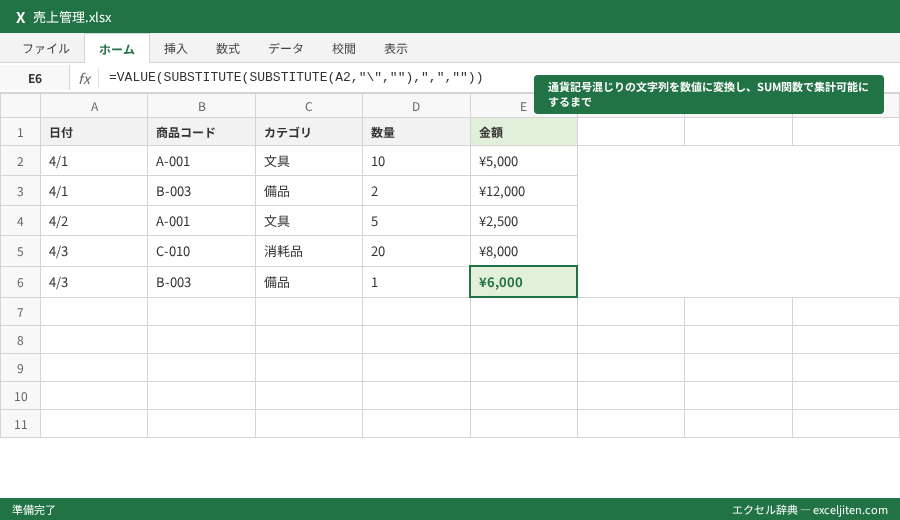
金額データに含まれる通貨記号を削除して数値化する
外部システムからエクスポートしたデータに「\ 1,200」や「1,500円」といった文字列が含まれていると、そのままではSUM関数で合計を出せません。
=VALUE(SUBSTITUTE(SUBSTITUTE(A2,"\",""),",",""))まずSUBSTITUTEで通貨記号やカンマを消し、最後にVALUE関数で数値に変換します。経理の現場では、この処理を忘れて「合計が0になる」と悩んでいる人を本当によく見かけます。データの型を意識することは、実務家への第一歩です。
Microsoft公式ドキュメントでの仕様確認
関数の挙動について深く知るには、Microsoftの公式ドキュメントを参照するのが一番です。特にExcel 2016からMicrosoft 365までの互換性についても触れられています。
参照:[Microsoft公式サイト:SUBSTITUTE 関数](https://support.microsoft.com/ja-jp/office/substitute-%E9%96%A2%E6%95%B0-6434944e-a904-4339-a9b0-10e651339464)
第4引数「置換対象」を使いこなしてピンポイントで書き換える
多くのユーザーが無視しがちな第4引数ですが、これが使えるようになると「Excel中級者」への階段を登ったと言えます。
特定の出現箇所だけを置換する実例
例えば、ファイルパス「C:\Users\Tanaka\Documents\Sales_Report_2024_ver1.xlsx」において、最後の方にあるアンダースコア(_)だけをハイフン(-)に変えたい、といったニッチな要望に応えられます。
セルA2に「A-B-C-D」とあるとき、2番目の「-」だけを「/」にしたい場合はこう書きます。
=SUBSTITUTE(A2,"-","/",2)結果は「A-B/C-D」となります。第4引数に「2」を入れることで、2番目の検索文字列だけを狙い撃ちできるのです。
請求書の枝番管理での応用
請求書番号が「INV-202605-001-A」のように複数のハイフンで構成されている場合、最後の「-A」を「-B」に改訂する際、全体を置換してしまうと日付部分のハイフンまで変わる恐れがあります。ここで「3番目のハイフンを置換する」という指定が活きてきます。
初心者が陥る「置換対象」の勘違い
ここで初心者がやりがちなのが、第4引数に「文字数」を入れてしまうミスです。「5文字目を置換したいから5を入れる」というのは間違いです。あくまで「検索文字列が何回目に出てきたか」を指定する引数であることを、実体験ベースで何度も叩き込む必要があります。
日付や数値で#VALUE!エラーが出る原因と回避策
SUBSTITUTE関数を使っていると、突然「#VALUE!」エラーに襲われることがあります。これは多くの場合、データの「型」が原因です。
日付データを置換しようとして失敗するケース
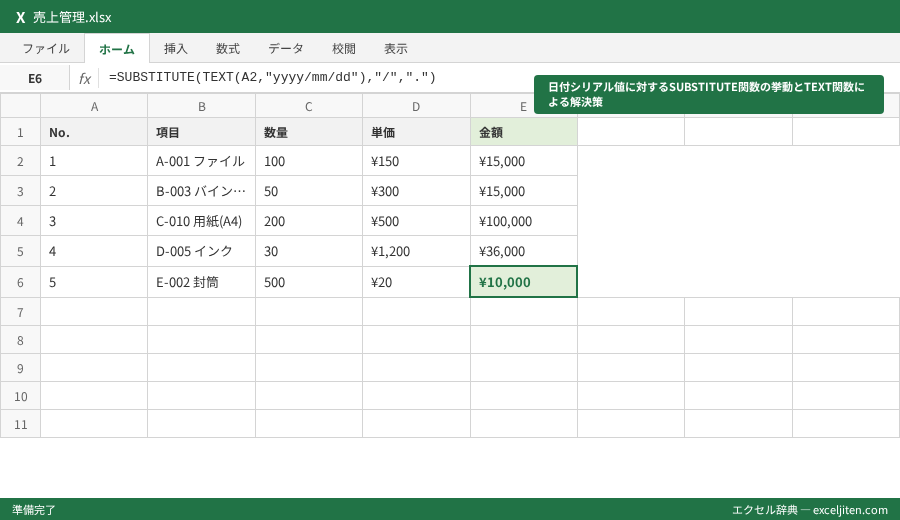
Excelにおける日付は、内部的には「シリアル値」という数値です。見た目が「2026/05/13」となっていても、SUBSTITUTE関数にとってはそれはただの数値(46145など)であり、「/」という文字列は見つかりません。
失敗あるある: 日付の「/」を「.」に変えようとして =SUBSTITUTE(A2,”/”,”.”) と入力し、何も変わらないかエラーになるパターン。これは経理の月次報告資料作成で、見栄えを整えようとする際に多発します。
TEXT関数をブリッジにして解決する
これを解決するには、一度日付を文字列に変換します。
=SUBSTITUTE(TEXT(A2,"yyyy/mm/dd"),"/",".")このようにTEXT関数を噛ませることで、確実に「/」を認識させ、置換することが可能になります。数値データの場合も同様です。
Microsoft公式のデータ型に関するガイド
Excelでのデータ型の扱いについては、Microsoftの学習リソースが非常に参考になります。
参照:[Microsoft Learn: Excelのデータ型と書式設定](https://learn.microsoft.com/ja-jp/office/troubleshoot/excel/format-cells-settings)
SUBSTITUTE関数と「検索と置換(Ctrl+H)」はどちらを使うべきか
実務家として、手段を一つに絞るのは危険です。状況に応じて最適なツールを選択するのがプロの仕事です。
関数を使う最大のメリットは「自動更新」
SUBSTITUTE関数を使うべきなのは、「元データが今後も更新される可能性がある場合」です。例えば、毎月システムから出力される生データを貼り付けるだけで、隣の列で自動的にクレンジングが完了する仕組みを作るなら、関数一択です。
Ctrl+Hを使うべきスピード重視の場面
逆に、一度きりの作業で、元データを上書きしてしまって構わない場合は、Ctrl+Hの方が圧倒的に速いです。数万行のデータに対して関数を設定すると再計算に時間がかかりますが、置換機能なら一瞬です。私は、マスタデータの修正など「一回限りのメンテナンス」では置換機能を使い、日々の業務フローに組み込む場合は関数を使います。
REPLACE関数との使い分けの基準
よく比較されるREPLACE関数ですが、こちらは「位置」を指定して置換します。
– 「3文字目から2文字分を消したい」ならREPLACE
– 「”株式会社” という文字を消したい」ならSUBSTITUTE
この使い分けができないと、数式が不必要に複雑になります。
Googleスプレッドシートとの挙動の違いと共同編集の注意点
最近では、ExcelとGoogleスプレッドシートを併用する現場も増えています。基本的にSUBSTITUTE関数の挙動は同じですが、スプレッドシート特有の「ARRAYFORMULA」との組み合わせには注意が必要です。
ARRAYFORMULAによる一括処理
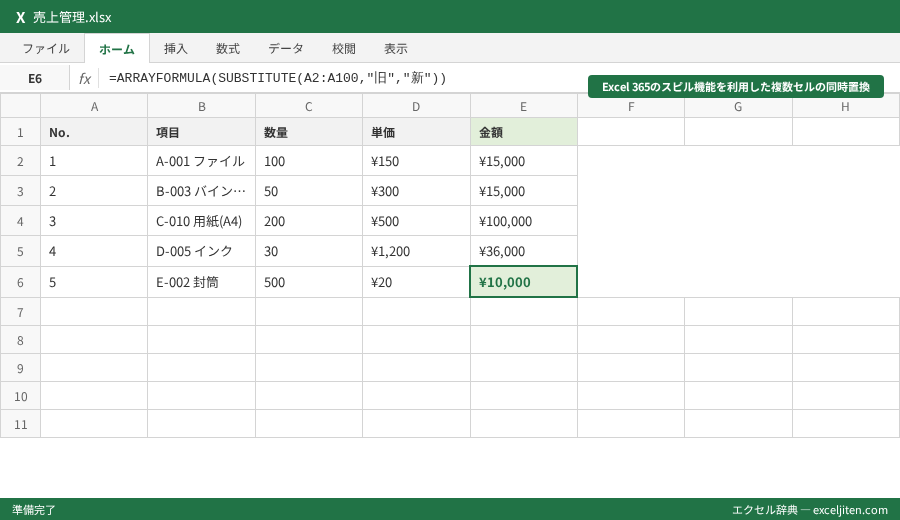
Googleスプレッドシートでは、1つの数式で列全体を置換することができます。
=ARRAYFORMULA(SUBSTITUTE(A2:A100,"旧","新"))これはExcel(旧バージョン)にはない強力な機能です。ただし、Excel 365の「スピル」機能でも同様のことが可能になっています。
バージョンによる「スピル」の恩恵
Microsoft 365やExcel 2021以降を使っている場合、`=SUBSTITUTE(A2:A100,”-“,””)` と入力するだけで、結果が下のセルまで自動的に溢れ出します。これを「スピル」と呼びます。15年前のExcelでは考えられなかった進化であり、実務のスピードを飛躍的に高めてくれます。
複数プラットフォームでの互換性確認
チーム内に古いExcel(2016など)を使っている人がいる場合、スピル機能を使った数式は「@」マークが自動挿入されたり、エラーになったりすることがあります。社内配布用のツールを作る際は、相手の環境を確認するのが「研修講師」も務めるプロの気配りです。
実務を加速させる!知っておくと得する5つのTips
ここでは、一般的な解説サイトには載っていない、私の15年の経験から得た小技を紹介します。
1. 改行を置換する: セル内での改行を消したいときは、検索文字列に `CHAR(10)` を指定します。`=SUBSTITUTE(A2,CHAR(10),””)`。これで、コピペした時にレイアウトが崩れる原因を排除できます。
2. ダブルクォーテーションを置換する: 数式内でダブルクォーテーション自体を指定するには、4つ並べます。`=SUBSTITUTE(A2,””””””,””)`。
3. 連続するスペースを1つにする: 1回のSUBSTITUTEでは不十分な場合、TRIM関数を外側に被せるのが定石です。
4. 置換対象を動的に変える: 第4引数に他のセルを参照させる(例:B1セルに「何番目」かを入力する)ことで、インタラクティブなツールが作れます。
5. 数式を隠して納品する: 修正済みのデータをクライアントに渡す際は、必ず「コピー → 形式を選択して貼り付け(値)」で数式を消しましょう。
明日からの実務にSUBSTITUTE関数を取り入れる手順
ここまでSUBSTITUTE関数の深掘りをしてきましたが、最後に実務で即活用するためのポイントを整理します。
– まずはデータの観察から: 置換する前に、全角・半角の混在や、不要なスペースがないかを目視とLEN関数で確認する。
– 元データは絶対に壊さない: 常に「元の値」と「変換後の値」が並んで比較できる状態を作る。
– ネストは3階層までを意識: それ以上複雑になるなら、数式の改行を使うか、作業列を分ける勇気を持つ。
– 型変換を忘れない: 日付や数値が対象なら、TEXT関数やVALUE関数との組み合わせをセットで考える。
Excelのスキルは、こうした小さな関数の積み重ねで決まります。特にSUBSTITUTE関数による文字列置換は、データの品質を担保するための「最後の砦」です。今日からあなたの売上管理表や顧客リストに、この知恵を役立ててください。
最後に: Excel操作で最も大切なのは「正確性」です。どれだけ速く打てても、結果が間違っていては信頼を失います。数式を組んだ後は、必ず数件のサンプルで意図通りに置換されているか検算する癖をつけてください。それがプロの仕事です。
参照:[Microsoft公式サイト:Excel の数式の概要](https://support.microsoft.com/ja-jp/office/excel-%E3%81%AE%E6%95%B0%E5%BC%8F%E3%81%AE%E6%A6%82%E8%A6%81-975dccd2-72df-4442-8399-ad371f57791a)
コメント