深夜2時のオフィスで、1,000行を超える営業報告書のコピペ作業に追われていた15年前の自分に、今のスキルがあればどれほど救われたでしょうか。当時は「自動化」という言葉すら遠く、手作業のミスを修正するためにさらに残業を重ねる負のループに陥っていました。Excel VBAを習得したことで、かつて3時間かかっていた月次集計は、今やボタン一つ、わずか30秒で完了します。この劇的な変化は、単なるスキルの習得ではなく、仕事に対する向き合い方そのものを変えてくれました。
- VBA学習を迷わせる「独学の壁」と最適な講座選びの基準
- 営業事務の売上集計を3時間から3分に短縮したVBAの威力
- 実務未経験者が陥る「コードの丸写し」が通用しない現場の現実
- 経理部門の月次決算を支える自動化プログラムの設計手順
- 挫折者の8割が直面する「実行時エラー1004」の正体と解決策
- 人事総務の勤怠管理で重複データを一瞬で排除する実装例
- Google Apps Script(GAS)と比較した際のVBA独自の強み
- Microsoft 365環境でVBAを運用する際のセキュリティ設定
- 研修講師が教える「保守性の高いコード」を書くための5つの鉄則
- VBA習得に関するよくある疑問と現場の実態
- 明日からの実務にVBAを取り入れる3ステップ
VBA学習を迷わせる「独学の壁」と最適な講座選びの基準
Excelのスキルアップを目指す際、多くの実務家が「Excel VBA 入門 おすすめ 講座」と検索し、その情報の多さに立ち往生してしまいます。ネット上には無料の学習サイトが溢れ、書店には入門書が並んでいますが、なぜこれほど多くの人が挫折してしまうのでしょうか。筆者の経験では、独学者の多くは「文法」を学ぼうとして「実務への応用」で躓きます。
実務と乖離した「教科書的学習」の限界
独学でよくあるのは、変数やループの書き方は覚えたものの、自分の部署で使っている複雑な「予算管理表」をどう自動化すればいいか分からないというパターンです。研修で教えていると、受講生から「If文の意味はわかるが、自分の仕事のどこにIf文を使えばいいのかが繋がらない」という悩みを頻繁に聞きます。実務で求められるのは、構文の暗記ではなく、目の前のExcel作業を「プログラムの論理」に分解する力です。この「思考の変換」を教えてくれるかどうかが、Excel VBA 入門 おすすめ 講座を選ぶ際の最重要ポイントとなります。
挫折を防ぐメンターの存在とフィードバック
VBAのコードを書いていると、たった一つのカンマや綴りミスでプログラムは動きを止めます。初心者がつまずきやすいポイントとして、エラーメッセージを読み解けずに数時間を浪費してしまうことが挙げられます。実務の合間に学習しているビジネスパーソンにとって、この「停滞時間」こそが最大の敵です。適切な講座では、講師によるコード添削や質問対応が含まれており、実務で見かける特殊なケース(例:結合セルが混じった名簿の処理など)についてもアドバイスが得られます。
コストパフォーマンスを測るための評価軸
数千円の書籍から数十万円のスクールまで、価格帯は様々です。しかし、VBA習得によって得られる「時間の創出」を金額換算してみてください。例えば、毎日1時間かかっている作業を自動化できれば、年間で約240時間の削減になります。時給2,500円と仮定すれば、60万円分の価値が生まれる計算です。単に受講料が安い「Excel VBA 入門 おすすめ 講座」を探すのではなく、最短距離で「実務に適用できるレベル」まで引き上げてくれる講座を選ぶことが、結果として最も高い投資対効果をもたらします。
営業事務の売上集計を3時間から3分に短縮したVBAの威力
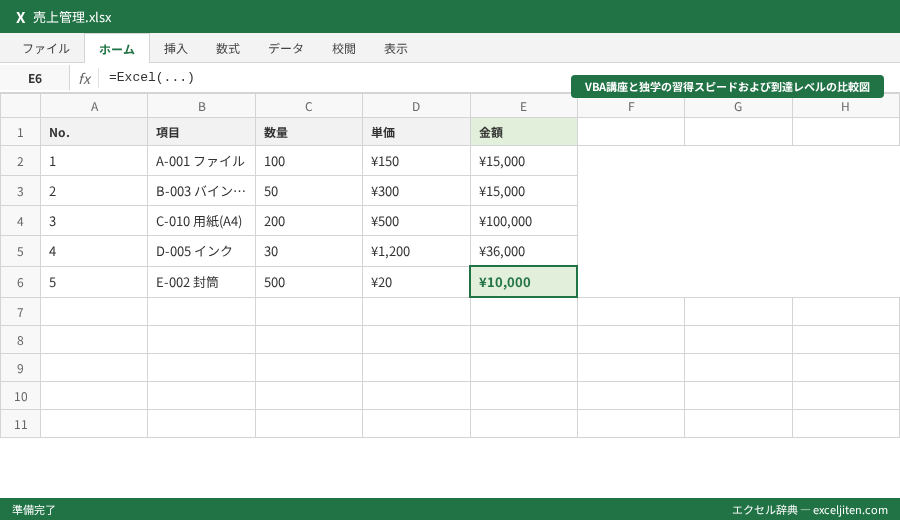
実際の現場でVBAがどのように役立つのか、私が以前コンサルティングした営業部門の事例を紹介します。その職場では、全国の支店から送られてくる30個以上のExcelファイル(例:支店名_売上_202605.xlsx)を、一つのマスターシートに集約する作業を毎月行っていました。
複数ブックからのデータ抽出と統合プロセス
手作業で行う場合、各ファイルを開き、データ範囲をコピーし、マスターの最終行に貼り付け、書式を整える……という手順を30回繰り返します。これには膨大な集中力が必要で、社員の佐藤さんは「毎月のこの作業が憂鬱で仕方ない」と漏らしていました。VBAを使えば、特定のフォルダ内にある全ファイルを順次開き、必要なデータ(商品コード A-101からC-505まで)だけを自動で吸い上げるプログラムが組めます。
集計データの自動整形と書式設定の自動化
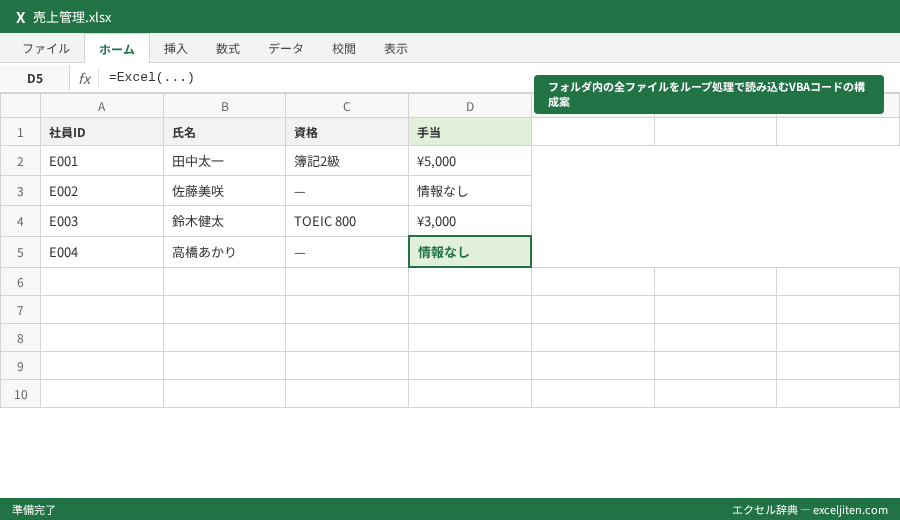
ただデータを集めるだけでは不十分です。実務では「日付の形式を統一する」「営業部ごとに色分けする」「予算比100%超えのセルを強調する」といった整形作業がセットになります。研修で教えていると、この「見た目を整える」作業に時間を取られている方が非常に多いことに気づきます。VBAなら、RangeオブジェクトのNumberFormatLocalプロパティやInterior.Colorプロパティを操作することで、何百行あっても一瞬で理想のレポートが完成します。
ミスの許されない売上報告における正確性の担保
人間がコピペを行う以上、1行飛ばしたり、貼り付け先を間違えたりするリスクはゼロになりません。経理部門の現場では、このわずかなズレが原因で再集計になり、決算スケジュールが遅れるケースをよく見かけます。VBAはプログラムした通りにしか動きません。一度正しいロジックを組んでしまえば、計算ミスや転記漏れという概念そのものが消滅します。佐藤さんの職場では、VBA導入後、集計時間は3時間から3分に短縮され、何より「ミスへの恐怖」から解放されたことが最大の収穫となりました。
実務未経験者が陥る「コードの丸写し」が通用しない現場の現実
ネット上のサンプルコードをコピー&ペーストして、その場を凌いでいる方は少なくありません。しかし、これだけでは本当の業務効率化は達成できません。なぜなら、会社ごとにExcelの使い方は異なり、予期せぬ入力ミスやデータの不備が必ず発生するからです。
変数の動的指定ができないことによる不具合
初心者がつまずきやすいポイントの代表格が「範囲の固定(ハードコーディング)」です。例えば、「Range(“A1:G100”).Copy」と書いてしまうと、翌月にデータが101行に増えた瞬間、最後の1行が無視されてしまいます。実務では、End(xlUp)メソッドなどを使用して、データの最終行を動的に取得するテクニックが必須です。これを理解していないと、「先月は動いたのに、今月は数字が合わない」というトラブルに直面します。
入力データのゆらぎへの対応力
現場のExcelデータは決して綺麗ではありません。「営業第一部」と書く人もいれば、「営業1部」と書く人もいます。全角・半角の混在、不要なスペース、予期せぬ空行。こうした「データの汚れ」を事前にクレンジングする処理を入れなければ、VBAはエラーで止まるか、間違った結果を吐き出します。講座ではこうした「泥臭い実務対応」までカバーしているものを選ぶべきです。
マクロ有効ブック(xlsm)の運用ルールとセキュリティ
VBAを導入する際、組織としての運用ルールも重要になります。筆者の経験では、便利なマクロを作ったものの、他人が中身を理解できず、作成者が異動した後に「誰も触れないブラックボックス」化してしまう事例を何度も見てきました。で学ぶべきは、単なる書き方だけでなく、コメントの残し方やインデントの重要性といった「他人が読めるコード」を書くための作法です。
ポイント: コードを書く時間は、実は「考える時間」の2割程度に過ぎません。残りの8割は、業務フローの整理とエラーへの備えに費やされます。このバランス感覚が実務家としての分水嶺です。
経理部門の月次決算を支える自動化プログラムの設計手順
経理部での月次処理は、VBAの恩恵を最も受けやすい領域の一つです。特に「予算実績比較」や「経費精算の仕訳データ作成」は、定型化しやすく、自動化の余地が多分にあります。
経費精算リストから会計ソフト用インポートデータを作成する
社員が提出する経費精算書(田中さん、鈴木さんなど複数名分)から、会計システム(勘定奉行やマネーフォワードなど)に取り込める形式のCSVを出力する処理を考えます。各行から「日付」「勘定科目」「金額」「摘要」を抽出し、特定の列順に並べ替える作業です。この際、VLOOKUP関数をVBA内で呼び出す(WorksheetFunction.Vlookup)手法を使うと、マスターデータから科目コードを自動で付与でき、手入力を完全に排除できます。
予算実績管理における差異分析レポートの自動生成
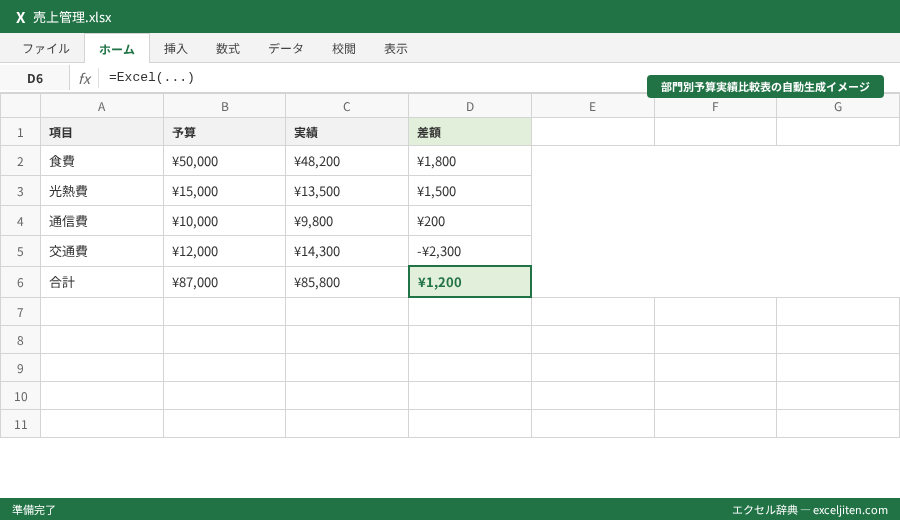
各部門(製造部、総務部、営業部など)から提出された予算シートをまとめ、前月実績と比較するレポート作成。ここでは、単なる数値の転記だけでなく、前月比で10%以上の乖離がある場合にメッセージボックスで警告を出したり、セルの背景色を赤くするなどの「判断」をVBAに行わせます。筆者が研修でよく伝えているのは、「VBAに単なるコピペをさせるな、VBAにチェックをさせろ」ということです。
大量のPDF請求書をファイル名から一括管理
最近では電子帳簿保存法の影響で、PDFの管理が重要になっています。ファイル名に「20260513_株式会社A_11000.pdf」といった規則性があれば、VBAでフォルダ内のファイル名を取得し、Excel上に一覧表を作成、さらにハイパーリンクを自動設定することが可能です。Microsoft公式サイトの「FileSystemObject」に関する解説を参考にすれば、高度なファイル操作も比較的容易に実装できます。
挫折者の8割が直面する「実行時エラー1004」の正体と解決策
VBAを使い始めて間もない頃、最も遭遇し、かつ最も頭を悩ませるのが「実行時エラー ‘1004’: アプリケーション定義またはオブジェクト定義のエラーです」というメッセージです。この漠然としたエラーに遭遇した際、どう対処すべきかを知っておくことが、学習を継続するための鍵です。
エラー1004が発生する主な原因
このエラーは、VBAが「指定されたセルやシートを見つけられない、または操作できない」時に発生します。例えば、非表示になっているシートを選択(Select)しようとしたり、保護がかかっているセルに書き込もうとしたりした場合です。実務でよく見かけるのは、ブックをまたいで操作している際、今どのブックがアクティブなのかをVBAが正しく認識できていないケースです。
デバッグの基本:F8キーによる一行ずつ実行
エラーが出たときに慌ててコードを書き直すのは厳禁です。まずは「デバッグ」ボタンを押し、黄色くハイライトされた行を特定します。その後、F8キーを押してプログラムを一行ずつ実行(ステップ実行)し、変数の値が意図通りかを確認します。初心者がつまずきやすいポイントは、この「中身を覗き見る」デバッグ手法を習得せずに、勘でコードを修正しようとすることです。
エラーを未然に防ぐ「エラーハンドリング」の記述
プロの実務家は、エラーが起きることを前提にコードを書きます。「On Error GoTo ErrorHandler」という記述を冒頭に入れることで、万が一エラーが起きても強制終了させず、適切なメッセージを表示したり、安全にファイルを閉じたりする処理へ誘導します。Microsoftの「エラーの種類」に関するドキュメント(https://learn.microsoft.com/ja-jp/office/vba/concepts/getting-started/error-types)を読み込み、コンパイルエラーと実行時エラーの違いを理解することは、安定したプログラム作成の第一歩です。
人事総務の勤怠管理で重複データを一瞬で排除する実装例
人事部門では、ICカードの打刻データや入退室ログなど、膨大な行数のデータを扱う機会が多いでしょう。こうしたデータには、システム上のバグや二重打刻による「重複」が含まれることが多々あります。
RemoveDuplicatesメソッドによる高速削除
数万行のデータから重複を消す際、手作業でのチェックは不可能です。VBAの「RemoveDuplicates」メソッドを使えば、複数の列(社員番号、日付、打刻種別)を指定して、完全に一致する行を一瞬で削除できます。筆者の経験では、この一行のコードを知っているだけで、月次集計の精度が劇的に向上し、給与計算の間違いを防げた事例があります。
条件に合致しない不正データの抽出
例えば「退勤時間が午前3時を超えている」や「休憩時間が15分未満」といった、就業規則に抵触する可能性のあるデータを赤字にする処理。これをVBAのループ処理で行う際、ただ色をつけるだけでなく、別シートに「調査対象リスト」として書き出すように設計すると、実務上の利便性が高まります。
社員ごとの個別明細PDFを一括生成・送付
VBAはExcel内だけでなく、Outlookとの連携も得意です。社員マスターを読み込み、一人一人の給与明細をExcelで作成、PDFとして保存した上で、それぞれのメールアドレスに自動で添付して送信する。ここまで自動化できれば、総務部の業務負担は10分の1以下になります。こうした「アプリケーションを跨ぐ連携」こそ、本格的な「Excel VBA 入門 おすすめ 講座」で学ぶ価値がある応用領域です。
Google Apps Script(GAS)と比較した際のVBA独自の強み
近年、Googleスプレッドシートの普及に伴い、Google Apps Script(GAS)を学ぶ選択肢も増えています。しかし、企業の基幹業務においてVBAが依然として主役であり続けるには理由があります。
ローカルファイルと社内システムとの親和性
VBAの最大の強みは、自身のPC内にあるファイルや、社内サーバー上のデータに直接アクセスできる点です。GASはクラウド上で動くため、ローカルにあるExcelファイルやデスクトップ版の会計ソフト、基幹システムとの連携には制限があります。経理や営業管理など、機密性の高いデータをローカルネットワーク内で処理する場合、VBAの利便性とセキュリティは圧倒的です。
実行速度と大量データ処理の安定性
GASは一度の実行時間に制限(通常6分以内)がありますが、VBAには(PCのスペックが許す限り)そのような制限はありません。数十万行のデータを処理したり、複雑なシミュレーションを回したりする場合、VBAの方が安定して高速に動作します。研修で「どちらを学ぶべきか」と聞かれた際、私は「社内PCで完結する業務ならVBA、クラウドツール(SlackやGmail)との連携が主ならGAS」と答えています。
オブジェクトモデルの完成度とドキュメントの豊富さ
Excel VBAは30年近い歴史があり、操作できる「オブジェクト(セル、シート、グラフなど)」の細かさは他の追随を許しません。Microsoftの「Excelオブジェクトモデルの概要」(https://learn.microsoft.com/ja-jp/office/vba/api/overview/excel/object-model)を参照すれば、Excelのほぼすべての機能をプログラムから制御できることがわかります。この「何でもできる」という安心感こそが、プロの実務家がVBAを使い続ける理由です。
Microsoft 365環境でVBAを運用する際のセキュリティ設定
最新のMicrosoft 365環境では、セキュリティが強化されており、以前と同じ感覚でマクロを運用しようとすると「マクロがブロックされました」という警告に直面することがあります。
「信頼できる場所」への登録とデジタル署名
インターネットからダウンロードしたマクロファイルは、既定でブロックされるようになっています。実務で共有サーバー上のマクロを運用する場合、Excelのオプションから「セキュリティセンター」を開き、そのサーバーパスを「信頼できる場所」に登録する必要があります。これを忘れて「マクロが動かない!」と慌てるケースを現場でよく見かけます。
注意点: セキュリティ警告を無視してすべてのマクロを有効にする設定は推奨されません。必ず信頼できる場所を限定するか、組織でデジタル署名を活用することを検討してください。
64ビット版Excelと32ビット版の互換性問題
現在、多くの企業が64ビット版のExcelを採用していますが、古いVBAコードの中には、32ビット版でしか動かないAPI呼び出し(Declare文)が含まれていることがあります。「PtrSafe」属性を追加するなどの修正が必要になるケースがあり、これも初心者がつまずきやすいポイントです。バージョン依存の機能については、Microsoftの公式サポート(https://support.microsoft.com/ja-jp/office/…)で最新の仕様を確認する習慣をつけましょう。
マクロを必要としない「Power Query」との使い分け
実は、最新のExcelでは、マクロを使わなくても自動化できる範囲が広がっています。データの取り込みや整形だけであれば、VBAを書くよりも「Power Query」を使う方が効率的で保守性も高い場合があります。講座を選ぶ際は、VBA一本槍ではなく、こうした最新機能との使い分けまで教えてくれる内容かを確認してください。
研修講師が教える「保守性の高いコード」を書くための5つの鉄則
「動けばいい」というコードは、後で必ず自分を苦しめます。1年後の自分が読んでも理解でき、同僚が引き継いでも修正できる。そんな「保守性の高い」コードを書くためのTipsを、私の研修での指導経験から5つ紹介します。
1. マジックナンバーを排除し、定数を使用する
コードの中に「7」という数字が突然出てきたら、それが「消費税率」なのか「曜日」なのか、後から見ると分かりません。冒頭で「Const TAX_RATE As Double = 0.1」のように定義し、以降は「TAX_RATE」という名前を使うようにしましょう。
2. インデントを徹底し、構造を視覚化する
If文やFor文の中身は、必ずタブキーで一段下げて書きます。研修で教えていると、コードが左端に一直線に並んでいる人をよく見かけますが、これは「迷路」を歩いているのと同じです。インデントを正しくつけるだけで、ロジックのミスは激減します。
3. 意味のある変数名を付ける
「Dim a, b, c」ではなく、「Dim salesAmount, customerName, targetDate」のように、中身が推測できる名前を付けます。短い名前は打つのは楽ですが、デバッグ効率を著しく下げます。
4. こまめにコメントを残す
「なぜこの処理が必要なのか」という意図を、日本語で残しておきます。「’ A列が空の場合はループを抜ける」といった一行があるだけで、メンテナンスのハードルは一気に下がります。
5. 複雑な処理はプロシージャを分割する
一つのマクロ(Sub)に100行も200行も詰め込むのは避けましょう。「データ読み込み」「集計」「出力」といった単位で、別のSubプロシージャに分けることで、バグの特定が容易になり、再利用性も高まります。
VBA習得に関するよくある疑問と現場の実態
最後に、これから「Excel VBA 入門 おすすめ 講座」を受講しようとしている方からよく寄せられる質問にお答えします。
Q. 数学が苦手でもVBAは習得できますか?
A. 全く問題ありません。VBAで使うのは「算数(四則演算)」と「論理(もし〜なら)」が中心です。微分積分のような高度な数学知識は必要ありません。それよりも「業務の手順を箇条書きにできる能力」の方が、プログラミングには重要です。
Q. AI(ChatGPTなど)があればVBAを学ぶ必要はないのでは?
A. むしろ逆です。AIはコードの断片を生成してくれますが、それが自分の実務環境で正しく動くか、セキュリティ上の問題がないかを判断するのはあなた自身です。VBAの基礎知識がないままAIに頼ると、エラーが出た際に自力で修正できず、かえって業務が混乱するリスクがあります。
Q. 365以外の古いExcel(2016など)でも動きますか?
A. はい、VBAの基本機能は高い互換性を持っています。ただし、最新の関数(XLOOKUPなど)をVBAから呼び出す場合などは、古いバージョンでは動かないことがあります。作成したマクロを配布する場合は、利用者のバージョンを確認しておくことが実務上の注意点です。
明日からの実務にVBAを取り入れる3ステップ
ここまで、VBAの威力から実務での落とし穴、そして講座選びの基準までお伝えしてきました。VBAの習得は、決して遠い世界の魔法ではありません。まずは以下の3ステップから始めてみてください。
- ステップ1:毎日の「ルーチンワーク」を書き出す
まずは10分で終わるような単純なコピペ作業を見つけてください。それが自動化の最初のターゲットです。 - ステップ2:基礎を体系的に学べる環境を確保する
独学で迷走する前に、評価の高い「Excel VBA 入門 おすすめ 講座」を一つ選び、基礎の土台を作ってください。この初期投資が、後の数百時間を節約します。 - ステップ3:「小さな成功」を積み重ねる
いきなり巨大なシステムを作ろうとせず、まずは「ボタンを押すと今日の売上表がPDFになる」といった小さな機能から作ってみましょう。その成功体験が、次の学習への強力なモチベーションになります。
15年前、深夜のオフィスで途方に暮れていた私に今言えることは、「その作業、VBAなら一瞬だよ」ということです。あなたが今抱えている「終わらない作業」も、数ヶ月後には懐かしい思い出になっているはずです。技術を味方につけ、よりクリエイティブな仕事に時間を使える一歩を踏み出しましょう。
最後に: VBAはあくまで手段です。大切なのは、自動化によって生まれた時間を「どう使うか」にあります。空いた時間で新しいプロジェクトを考えたり、定時に帰って家族と過ごしたり。そんな「人生の質の向上」こそが、VBAを学ぶ真の目的です。


コメント