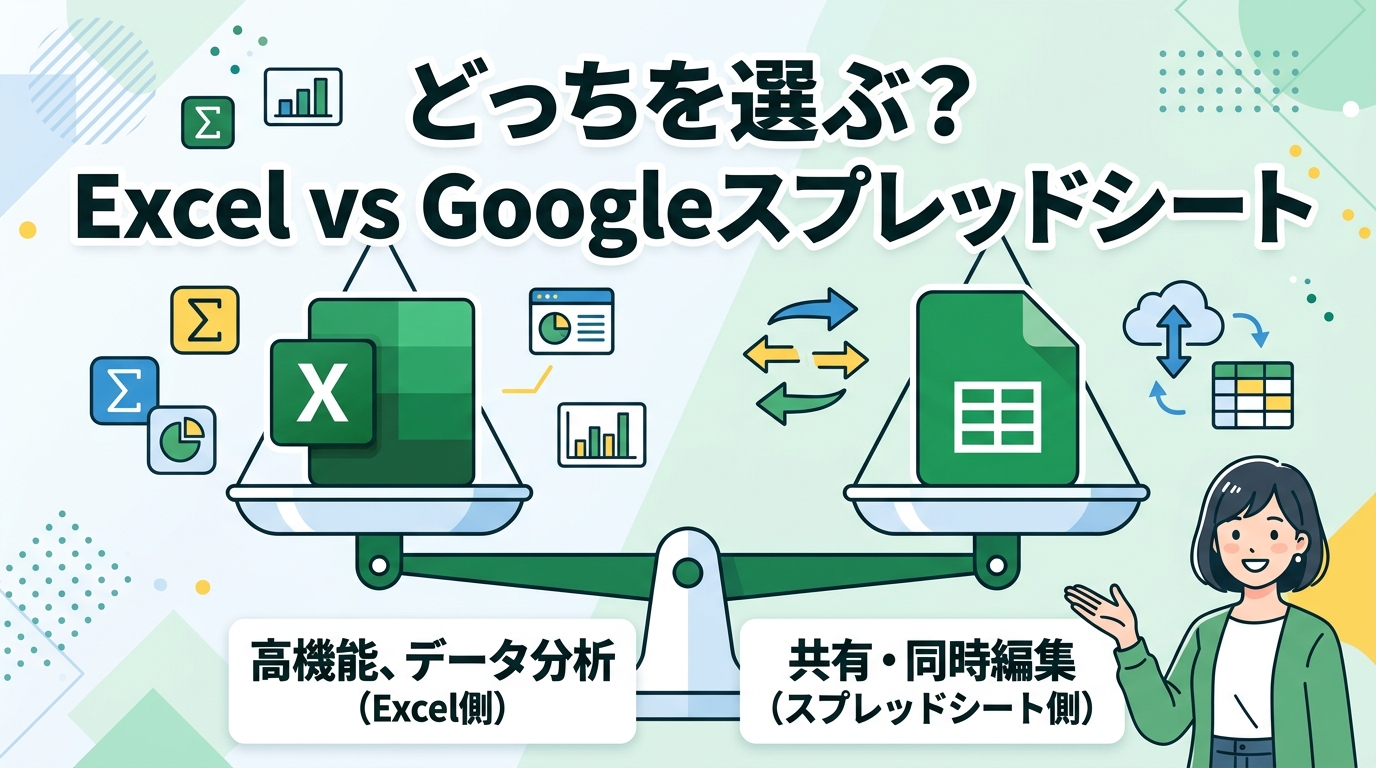
毎月3日の午後10時、経理部門のオフィスで電卓の音が響く中、私は数万行の仕訳データと格闘していました。当時は「共有が楽だから」という理由だけでGoogleスプレッドシートを使っていましたが、ブラウザが重くなり、数値を1つ入力するたびに数秒待たされる状況。これでは月次決算が終わらないと判断し、すべてのデータをExcelに移行したところ、作業時間は半分以下に短縮されました。表計算ソフトの選択ミスは、単なる好みの問題ではなく、実務の生産性に直結する死活問題です。15年間、現場でExcelとGoogleスプレッドシートを使い倒し、多くの企業のDX支援を行ってきた経験から、どちらを選ぶべきかの明確な基準を解説します。
- 実務現場で突きつけられる「Excel Googleスプレッドシート どっち」という究極の選択
- 月次決算を1日で終わらせるために経理担当者がExcelを手放せない理由
- 営業部が顧客リストの共有をスプレッドシートに一本化すべき3つのメリット
- 10万行を超える在庫管理データで計算速度を維持する表計算ソフトの選び方
- 共有設定のミスで社外秘データが漏洩するリスクを回避する具体策
- 異なる拠点との予算実績比較をリアルタイムで行うための連携術
- 関数やショートカットキーの互換性で実務家がハマる落とし穴
- 自動化の壁を突破するVBAとGASの使い分け判断基準
- Microsoft 365とGoogle Workspaceのコストパフォーマンスを検証する
- ツール選択に関するよくある疑問と現場からの回答
- 業務の性質に合わせてツールを使い分けるための最終チェック
実務現場で突きつけられる「Excel Googleスプレッドシート どっち」という究極の選択
共同編集の利便性とローカル動作の安定性
多くのビジネスパーソンが最初に直面するのが、保存形式と共有方法の違いです。Googleスプレッドシートは「共有」ボタン一つでURLを発行でき、佐藤さん、田中さん、鈴木さんの3人が同時に同じセルを編集しても、競合コピーが発生しません。一方、Excelはデスクトップアプリとして動作するため、PCのメモリを最大限に活用でき、オフライン環境でも一切の遅延なく動作します。筆者の経験では、外出が多い営業部員はスプレッドシートを好み、オフィスで腰を据えて作業する経理・総務部門はExcelを使い続ける傾向が強いと感じています。
関数の互換性と独自機能の差
基本操作は似ていますが、関数の中身には大きな違いがあります。例えば、Excelには最新の「XLOOKUP関数」があり、VLOOKUPでありがちな「列の挿入で数式が壊れる」という悲劇を回避できます。対して、スプレッドシートには「QUERY関数」という、SQLのような記述でデータを自在に抽出できる強力な武器があります。この互換性を理解せずにファイルを変換すると、参照エラーの山に埋もれることになります。研修で教えていると、Excelファイルをスプレッドシートで開き、数式がエラーになっていることに気づかず数値を報告してしまう初心者のミスをよく見かけます。
ファイル管理の設計思想を知る
Googleスプレッドシートは「一つの大きなデータベース」を全員で共有する思想ですが、Excelは「ファイルという単位」で管理する思想です。実務でよく見かけるのは、スプレッドシートのURLをブックマークしすぎて、どこに何のデータがあるか分からなくなるケースです。のルールが徹底されていない組織では、ツールの機能以前に運用面で破綻することが多いのが現実です。
月次決算を1日で終わらせるために経理担当者がExcelを手放せない理由
10万行を超える仕訳データの高速集計術
経理の現場では、基幹システムから吐き出された数万、数十万行のCSVデータを扱います。これをGoogleスプレッドシートで開こうとすると、読み込みだけで数分かかり、ピボットテーブルを更新するたびにブラウザが「応答なし」になります。Excelのデスクトップ版であれば、100万行のデータであってもピボットテーブルの更新は一瞬です。筆者が以前、製造業の原価計算を支援した際、商品コード「A-001」から「Z-999」までの数千アイテムの在庫評価をExcelで行いましたが、その計算スピードはブラウザベースのツールでは到底太刀打ちできないものでした。
ポイント: 5万行を超えるデータ、あるいは10以上のシートが連動する複雑なブックは、迷わずExcelを選択すべきです。
Power Queryによるデータ加工の自動化
経理部で働く鈴木さんは、毎月各部署から送られてくるバラバラな形式の経費精算書を手作業でコピペしていました。Excelの「Power Query(取得と変換)」を使えば、指定したフォルダにファイルを放り込むだけで、一瞬で一つの表に結合し、不要な行を削除するクレンジングまで完了します。この機能はGoogleスプレッドシートには存在せず、GAS(Google Apps Script)を書く必要があります。ノンプログラマーの経理担当者が自力で仕組みを作るなら、ExcelのGUI操作だけで完結するPower Queryが最強の味方になります。
財務諸表作成における「書式の厳密性」
銀行提出用の試算表や、取締役会に提出する予算実績比較表など、1ミリのズレも許されない資料作成において、Excelの印刷設定は非常に優秀です。改ページプレビュー機能を使えば、意図しない場所で表が切れるのを防げます。Googleスプレッドシートはブラウザの印刷機能に依存するため、PDF化した際にフォントが微妙にズレたり、罫線が消えたりすることが実務でよく起こります。「資料の見た目も品質のうち」とされる日本企業の管理部門において、Excelが標準であり続ける大きな理由の一つです。
営業部が顧客リストの共有をスプレッドシートに一本化すべき3つのメリット
外出先からのリアルタイム案件更新
営業第一部の田中さんは、客先での商談が終わった直後、スマホのスプレッドシートアプリから「成約」のステータスを更新します。すると、オフィスにいるマネージャーの佐藤さんの画面に即座に反映され、すぐにお礼メールの準備に取り掛かれます。Excelファイルをメールで送受信していた時代には、どれが最新の「顧客リスト_20260513_最新v2.xlsx」なのか分からなくなる「ファイル先祖返り」が頻発していましたが、スプレッドシートならその心配は無用です。
IMPORTRANGE関数による部門間連携
スプレッドシート独自の「IMPORTRANGE関数」を使えば、別のファイルから特定の範囲だけを動的に引っ張ってくることができます。例えば、マーケティング部が管理している「リード獲得リスト」から、営業部が必要な項目だけを自分の「マイリスト」にリアルタイムで同期させることが可能です。筆者の経験では、この機能を使って、全社共有のマスターデータと個人の作業用シートを連携させることで、のスピードが劇的に向上した事例が数多くあります。
コメント機能とチェックボックスによるタスク管理
「この顧客、昨日の商談はどうだった?」という確認も、セルのコメント機能を使えばスレッド形式で履歴を残せます。また、スプレッドシートには「チェックボックス」という便利な入力項目があります。これを顧客リストに配置し、対応完了をチェックすると、条件付き書式でその行の色が変わるように設定しておけば、チーム全体の進捗が一目で分かります。Excelのチェックボックス(開発タブから挿入するもの)はセルの値と連動させる設定が面倒ですが、スプレッドシートなら挿入メニューから一瞬で作成できます。
注意点: スプレッドシートを外部共有する際は、権限設定に細心の注意を払ってください。「閲覧のみ」にするはずが「編集可」になっていた、というミスが情報漏洩の入り口になります。
10万行を超える在庫管理データで計算速度を維持する表計算ソフトの選び方
スプレッドシートの「500万セル制限」の罠
初心者がつまずきやすいポイントとして、Googleスプレッドシートの容量制限があります。以前は200万セルでしたが、現在は500万セルまで拡大されています。しかし、500万セルをフルに使うと、スクロールすら困難なほど動作が重くなります。特に「在庫管理表」のように、行数が数万に及び、さらに商品画像などをリンクさせている場合、ブラウザのメモリ消費量が限界に達します。商品コード「EX-100」から始まる10万件の在庫データを管理するなら、PCの物理メモリを活用できるExcel一択です。
VLOOKUPの計算負荷を軽減する「バイナリ形式」
Excelで大量のデータを扱う際、拡張子を「.xlsx」から「.xlsb(Excelバイナリブック)」に変更するだけで、ファイルサイズが劇的に小さくなり、保存や読み込みのスピードが向上します。また、Excel 365で導入された動的配列(スピル)を使えば、一つの数式で数万行の結果を返すことができ、ファイル全体の計算負荷を大幅に下げられます。筆者が研修で教えていると、古いバージョンの知識のまま「VLOOKUPは重いからダメだ」と思い込んでいる方が多いですが、最新のExcelはこの点でも大幅に進化しています。
外部デバイス(バーコードリーダー)との親和性
倉庫での在庫管理で、ハンディターミナルやバーコードリーダーを使ってデータを入力する場合、デスクトップアプリであるExcelの方がドライバの相性問題が少なく、安定して動作します。Googleスプレッドシートでも入力は可能ですが、ブラウザがアクティブになっていないと入力が反映されない、日本語入力のON/OFFが勝手に切り替わるといった小さなストレスが現場の作業効率を削ぎます。実務でよく見かけるのは、入力はExcelで行い、集計結果だけをスプレッドシートに書き出すというハイブリッド運用です。
共有設定のミスで社外秘データが漏洩するリスクを回避する具体策
「リンクを知っている全員」設定の危険性
Googleスプレッドシートで最も恐ろしいのは、利便性の裏側にあるセキュリティリスクです。誰かにファイルを送る際、つい「リンクを知っている全員が閲覧可能」に設定してしまい、そのURLがチャットツールの履歴に残ったり、意図しない相手に転送されたりすることで、社内の給与データや顧客情報が流出する事件が後を絶ちません。実務では、必ず個別のGoogleアカウントを指定して招待する「制限付き」設定を原則にすべきです。
Excelのパスワード保護と編集制限
対してExcelは、ファイル自体に強力なパスワードをかけることができます。Microsoft 365であれば、感度ラベル(Azure Information Protection)を使用して、特定の役職者以外はコピーも印刷もできないように制御することも可能です。総務部の佐藤さんが作成した「役員報酬一覧」のような極秘データは、クラウド上の共有リンクではなく、パスワード付きのExcelファイルとして厳重に管理するのが、多くの企業のスタンダードです。
ポイント: 機密性の高いデータは、利便性よりも「物理的な囲い込み」が優先されます。その点において、Excelのファイル単位での保護機能は依然として信頼性が高いと言えます。
変更履歴の追跡とバージョン管理の差
「誰がいつ、数値を書き換えたのか」という証跡管理においては、Googleスプレッドシートが圧倒的に優れています。「ファイル」メニューの「変更履歴」を見れば、過去のあらゆる時点の状態を復元でき、誰がどのセルを編集したかが色分けで表示されます。Excelも「変更履歴の記録」機能がありますが、共有設定によっては動作が不安定になったり、ファイルサイズが肥大化したりすることがあります。筆者の経験では、複数人で予算案を練り上げるような「議論が伴う作業」にはスプレッドシートの履歴機能が非常に役立ちます。
異なる拠点との予算実績比較をリアルタイムで行うための連携術
東日本・西日本拠点のデータを集約する
全国に拠点がある企業の予算管理では、データの集約が最大のボトルネックになります。Googleスプレッドシートなら、各拠点の担当者が自分のシートに入力した数値が、本部の「統合シート」にリアルタイムで反映される仕組みを簡単に構築できます。経理部の田中さんは、もう各拠点に「データの提出期限は今日ですよ」と督促電話をかける必要はありません。統合シートを眺めていれば、入力が終わっていない拠点がリアルタイムで判明するからです。
ピボットテーブルのスライサーによる分析
集計したデータは、スライサー機能を使って「支店別」「商品カテゴリー別」にワンクリックで切り替えて分析できるようにしておきます。スプレッドシートのスライサーは、スマホからでも直感的に操作できるため、役員会議の最中に「九州支店の数字だけ見せて」と言われても、その場でスマートフォンから表示を切り替えて提示することが可能です。この機動力は、ブラウザベースのツールならではの強みです。
自動更新グラフで経営判断を加速させる
現場の入力がグラフに即時反映されるため、経営陣は常に「鮮度の高いデータ」に基づいた意思決定ができます。Excelの場合、ファイルを保存してメールで送り、本部の担当者がそれを開いてピボットを更新するまでグラフは最新になりません。このタイムラグが、激しい市場環境においては致命的な遅れとなることがあります。筆者が支援したITベンチャー企業では、広告費の予算実績比較を1時間単位でスプレッドシートで行い、ROI(投資対効果)の悪い広告を即座に停止させる運用で大きな成果を上げました。
関数やショートカットキーの互換性で実務家がハマる落とし穴
F4キーによる「絶対参照」の挙動の違い
Excelユーザーがスプレッドシートを使って最初に戸惑うのが、ショートカットキーの挙動です。例えば、数式内でセル参照を固定する「F4」キー。Excelでは一発で「$A$1」となりますが、スプレッドシート(特にブラウザ環境)では、ブラウザの検索機能が立ち上がったり、うまく反応しなかったりすることがあります。Macユーザーであれば、Cmd + Shift + 4がスクリーンショットに割り当てられているなど、OSとの競合も発生します。研修で教えていると、このショートカットのストレスだけで「やっぱりExcelがいい」と離脱してしまう人が少なくありません。
存在しない関数の代用:FILTERとARRAYFORMULA
スプレッドシートには、Excelにはない(または挙動が異なる)強力な関数があります。代表的なのが「ARRAYFORMULA」です。これを使えば、一番上のセルに数式を書くだけで、下の行すべてに数式を自動適用できます。Excelで同じことをしようとすると、行を追加するたびに数式をコピーする必要があります(テーブル機能を使えば自動化できますが)。実務でよく見かけるのは、スプレッドシートで書いたARRAYFORMULAをそのままExcelにコピペして、ただの文字列として表示されてしまいパニックになるケースです。
注意点: Excelからスプレッドシート、あるいはその逆へデータを移行する際は、必ず「数式の結果」ではなく「数式の構造」が維持されているかを確認してください。
表示形式とデータの「型」によるエラー
Excelは日付データ(シリアル値)の扱いに非常に厳格ですが、スプレッドシートはブラウザのロケール設定によって日付の解釈が揺れることがあります。「2026/05/13」と入力したつもりが、一部のセルだけテキスト形式として認識され、SUM関数で合計されないというトラブルは、実務での失敗あるあるの筆頭です。筆者の経験では、複雑な計算を行うシートほど、この「データの型」の不一致が原因で、原因不明の集計ミスを引き起こしやすくなります。
自動化の壁を突破するVBAとGASの使い分け判断基準
ローカル操作を極めるならVBA
「デスクトップにある特定のフォルダ内のファイル名をすべて取得し、中身を置換してPDF化する」といった、PC内のリソースを直接操作する自動化は、Excel VBA(Visual Basic for Applications)の独壇場です。15年前から変わらない安定した技術であり、ネット上の情報も膨大です。経理部の佐藤さんが作成した「請求書一括作成マクロ」は、VBAであれば、インターネットに接続されていない環境でも確実に動作し続けます。
Webサービスと連携するならGAS
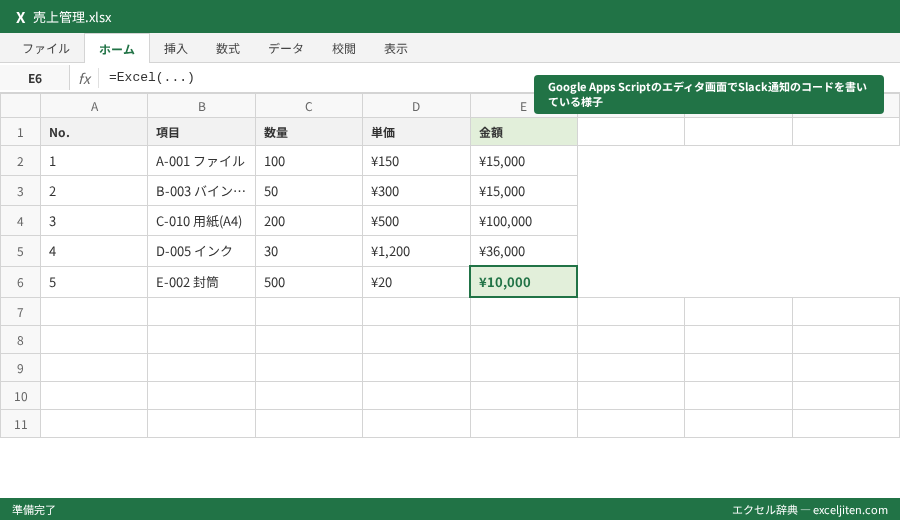
「Googleフォームからの回答を自動で表にまとめ、内容をSlackに通知して、さらにGoogleカレンダーに予定を登録する」といったWebサービス間の連携は、GAS(Google Apps Script)が圧倒的に得意です。VBAで同じことをしようとすると、APIの認証設定などで高度なプログラミング知識が必要になります。筆者は、研修で「内向き(PC内)の自動化ならVBA、外向き(クラウド連携)の自動化ならGAS」と使い分けを推奨しています。
実行時間の制限と安定性
GASには「1回の実行時間は6分以内」という制限があります。膨大なデータをループ処理で書き換えるような重い処理は、途中でタイムアウトして止まってしまいます。一方、VBAには(PCのスペックが許す限り)時間の制限はありません。数時間かかるような重厚なバッチ処理を組む必要がある場合は、Excel VBAの方が信頼性が高くなります。実務でよく見かけるのは、GASで無理やり大量データを回そうとして、毎日エラー通知に悩まされている担当者の姿です。
Microsoft 365とGoogle Workspaceのコストパフォーマンスを検証する
Officeライセンスの複雑さと維持費
Excelを導入するには、Microsoft 365のサブスクリプション費用がかかります。個人向けなら月額1,200円程度、法人向けなら1ユーザーあたり数百円から数千円です。対して、Googleスプレッドシートは個人のGoogleアカウントがあれば無料、ビジネス向けのGoogle Workspaceも基本料金はMicrosoft 365と同等レベルです。「とりあえず無料で始めたい」というスタートアップ企業や個人事業主にとって、スプレッドシートの無料枠は非常に魅力的です。
ストレージ容量と「Officeアプリ」の価値
Microsoft 365を契約すると、ExcelだけでなくWord、PowerPoint、Outlook、そして1TBのOneDriveストレージが付いてきます。日本企業のビジネス文書の多くが依然としてWord/Excel/PowerPointで動いている以上、このセットを無視することはできません。一方で、Google WorkspaceもGoogleドライブやMeet、Gmailが統合されており、ブラウザ一つで完結する「身軽さ」があります。筆者がコンサルティングに入る際は、単なる表計算ソフトの比較ではなく、社内の全体をどう設計したいかを問いかけています。
バージョンアップに伴うメンテナンスコスト
Excelの買い切り版(Office 2019/2021など)を使っていると、数年ごとに買い替えや再インストールが発生します。また、最新の関数が古いバージョンでは使えないといった「バージョン間の断絶」に悩まされることもあります。Googleスプレッドシートは常に最新バージョンがクラウド上で動作しているため、メンテナンスの手間はほぼゼロです。情シス部門がいない中小企業において、この「管理コストの低さ」は、ツールの機能以上に大きな選定理由になります。
ツール選択に関するよくある疑問と現場からの回答
Q1. Excelファイルをスプレッドシートで編集しても大丈夫?
基本的な表であれば問題ありませんが、複雑なマクロ(VBA)が含まれているファイルは、スプレッドシートで開いた瞬間にマクロが動かなくなります。また、Excel特有の図形やグラフの書式が崩れることも多いため、重要な提出用ファイルは「開く前にコピーをとる」のが鉄則です。経理の現場では、この確認を怠ってフォーマットを壊してしまい、先輩に怒られる新人をよく見かけます。
Q2. スプレッドシートの方が「ITに強い人」っぽく見えますか?
ツールは目的ではなく手段です。「スプレッドシートを使っているからDXが進んでいる」と勘違いしている企業もありますが、10万行のデータを無理やりスプレッドシートで管理して業務を停滞させているなら、それはITを使いこなせているとは言えません。実務家として評価されるのは、業務の特性に合わせて「最適な道具を、最適な方法で使える人」です。の方向性を間違えないようにしましょう。参照:Microsoft公式サイト: Excel の仕様と制限
Q3. 初心者はどちらから勉強を始めるべき?
どちらも一長一短ありますが、汎用性を考えるならExcelから入るのが無難です。Excelの基本(絶対参照、VLOOKUP、ピボットテーブル)をマスターすれば、その知識の8割はスプレッドシートでも転用できます。逆に、スプレッドシート独自の関数(QUERYなど)から入ると、Excelに移行したときに代用の機能が見つからず苦労することになります。筆者が研修の講師を務める際も、まずはExcelで「データの構造化」の基礎を教えるようにしています。
業務の性質に合わせてツールを使い分けるための最終チェック
ここまで、15年の実務経験に基づき「Excel Googleスプレッドシート どっち」という問いへの答えを多角的に解説してきました。どちらか一方が完璧ということはありません。大切なのは、目の前のタスクが以下のどちらに当てはまるかを見極めることです。
- Excelを選ぶべきケース
- 扱うデータが数万行に及ぶ重厚な集計
- 外部に出す、1ミリのズレも許されない厳密な帳票作成
- PC内のファイルを操作する複雑な自動化(VBA)が必要
- オフライン環境での集中した作業
- Googleスプレッドシートを選ぶべきケース
- 複数拠点、複数人でのリアルタイムな共同編集
- GoogleフォームやSlackなど、他のWebサービスとの連携
- 外出先(スマホやタブレット)からのクイックなデータ確認・更新
- バージョン管理を気にせず、常に最新の1つのファイルを共有したい場合
実務家のアドバイス: 私のデスクでは、予算のシミュレーションをExcelで徹底的に行い、その結果を共有用のスプレッドシートに転記してチームに報告するという「いいとこ取り」をしています。一つのツールに縛られる必要はありません。
明日からの実務で、もし「どちらにしよう」と迷ったら、まずはデータの「重さ」と「共有頻度」を天秤にかけてみてください。その一瞬の判断が、あなたの残業時間を劇的に減らし、業務の質を高める第一歩になります。表計算ソフトは、あなたの思考を形にするための強力なパートナーです。その特徴を正しく理解し、使いこなしていきましょう。

コメント