
月次決算の締め日当日、あと1項目入力すれば完了というタイミングでExcelがフリーズし、数分間「応答なし」の白い画面を眺める。こうした絶望的な経験をしたことがある方は少なくないはずです。筆者が経理部門で連結決算を担当していた時期、最も頭を悩ませたのは複雑な会計基準ではなく、前任者から引き継いだ「100MBを超える怪物のような予算管理表」でした。1つの数値を修正するたびに計算が走り、課員全員の作業がストップする。こうした「重いファイル」を放置することは、個人のストレスだけでなく、組織全体の労働時間を奪う大きな損失につながります。
実務家として15年以上、数千個のファイルを修復してきた経験から断言できるのは、Excelが重くなる原因の9割は「目に見えないゴミ」の蓄積です。それは、使い回された古い書式であったり、システムから取り込んだ際に混入した透明なオブジェクトであったりします。これらを正しく特定し、外科手術のように丁寧に取り除くことで、数十分かかっていた処理が数秒で終わるようになります。本質的な解決策を知り、ファイル本来の軽快さを取り戻しましょう。
- Excel ファイル 重い 軽くする 対策を怠ることで発生する「見えない人件費」の正体
- 営業部の5万行データが止まる原因:最終セルの誤認識をリセットする手順
- 経理部の予算管理表で頻発する「条件付き書式の増殖」をクリーンアップする
- 外部システムから出力した名簿に潜む「透明なオブジェクト」を一括削除する方法
- 計算速度を劇的に左右する「揮発性関数」を実務で使わないための代替案
- VLOOKUPの参照範囲を数万行の顧客リストに合わせて最適化する技術
- 数年前のファイルから引き継がれた「リンクエラーと名前定義」の断捨離
- 大規模な集計ファイルを1/2に圧縮する「バイナリ保存」の驚異的な効果
- データ型が混在する「重い在庫表」を最速で正規化するプロのルーチン
- Microsoft 365の「パフォーマンスチェック」機能を現場で使い倒す
- バージョンアップで解決しない場合のハードウェアグラフィックアクセラレータ設定
- 明日の業務開始前に実行すべき「重いファイル」の3段階クレンジング術
Excel ファイル 重い 軽くする 対策を怠ることで発生する「見えない人件費」の正体
Excelの動作が1操作ごとに3秒遅延すると仮定します。1日に300回の操作を行う社員が10人いれば、チーム全体で毎日150分、1ヶ月で約50時間もの時間が「砂時計を眺めるだけ」に費やされている計算になります。筆者が社内研修の講師を務める際、受講生の皆さんに最初にお伝えするのは、この「重いファイルはコストである」という意識です。
PCのスペック不足と勘違いしやすいソフトウェアの問題
「パソコンが古いからExcelが遅い」と諦めているケースをよく見かけますが、実は最新のハイスペックPCでも、作り方の悪いファイルは同様に重くなります。実務でよく見かけるのは、データの持ち方や計算式の組み方が非効率なために、Excelの計算エンジンが限界を迎えている状態です。ハードウェアの問題にする前に、まずはファイル内部の構造を見直す必要があります。
作業者の集中力を削ぐ「プチフリーズ」の悪影響
心理学的な側面からも、重いExcelは有害です。思考の流れがプチフリーズによって分断されると、元の集中状態に戻るまでに平均して23分かかると言われています。経理の照合作業や営業の分析作業など、高い集中力を要する場面でExcelが重いことは、ミスを誘発する最大の要因になり得ます。
ファイル共有環境での「重さ」の連鎖
最近はSharePointやTeams上でファイルを共同編集する機会が増えていますが、1人が重いファイルを開くと、サーバーとの同期が頻繁に発生し、ネットワーク全体に負荷をかけます。自分のファイルが軽いことは、チームメンバーに対するマナーでもあるのです。
営業部の5万行データが止まる原因:最終セルの誤認識をリセットする手順
営業管理の現場で、特定の支店の売上データをコピー&ペーストして集計表を作っていると、データは1,000行しかないはずなのに、スクロールバーが極端に小さくなっていることがあります。これが「最終セルの誤認識」です。筆者の経験では、初心者が最もつまずきやすいポイントでありながら、解消した際の効果が最も大きい項目でもあります。
なぜデータがない場所まで「範囲」として認識されるのか
Excelは、一度でも文字を入力したり、塗りつぶしなどの書式を設定したりしたセルを「使用済み」として記憶します。たとえその後に文字を消しても、Excelの内部メモリには「ここにデータがあるかもしれない」という情報が残り続けます。例えば、営業部の佐藤さんが、A-001という商品コードを入力しようとして誤って1,000,000行目に値を入力し、すぐに消したとしても、Excelはその100万行すべてを管理対象にしてしまいます。
Ctrl + End で「本当の姿」を確認する
まずは、自分のファイルがどこまでを「使用範囲」と認識しているかを確認しましょう。「Ctrl + End」キーを同時に押してみてください。カーソルが、データの入っている最後のセルよりも遥か下や右に飛んだ場合、そのファイルは無駄な空欄を大量に抱え込んでいます。これがファイルサイズを肥大化させ、動作を重くする主犯です。
不要な行列を「削除」して上書き保存する鉄則
修正手順はシンプルですが、1点だけ「実務でよくある失敗」があります。
1. データが入っている本当の最終行の、1つ下の行番号を選択します。
2. 「Ctrl + Shift + ↓(下矢印)」を押して、シートの最終行まで一気に選択します。
3. 右クリックして「削除」を選択します。ここで「数値をクリア(Deleteキー)」ではなく「削除」を使うのが重要です。
4. 同様に、最終列の右側の列もすべて削除します。
5. 最重要ポイント:削除した直後に必ず「上書き保存」を行ってください。
保存するまで、Excelは最終セルの位置を更新しません。この保存を忘れて「直らない」と嘆く受講生を、私は研修で何人も見てきました。
ポイント: Microsoft公式サイトでも、この「最後のセルのリセット」はパフォーマンス向上の第一歩として紹介されています。参照:
経理部の予算管理表で頻発する「条件付き書式の増殖」をクリーンアップする
経理部で各部署から集まってきた予算実績比較表を1つのブックに統合する作業をしていると、次第にファイルの挙動が怪しくなることがあります。その原因の多くは、コピペによって無秩序に増殖した「条件付き書式」にあります。
コピペの繰り返しが生む「ルールの細分化」
「予算を達成したら青、未達なら赤」といった条件付き書式を設定しているセルをコピーして貼り付けると、Excelは親切心(お節介)から、貼り付け先ごとに新しいルールを作成します。これを繰り返すと、管理画面には同じ内容のルールが数百個、数千個と並ぶことになります。筆者が以前診断した、経理部・鈴木さんの予算表では、たった30行の表に2,000個のルールが設定されており、開くだけで30秒かかっていました。
「ルールの管理」ダイアログで重複を削除する
修正するには、「ホーム」タブ > 「条件付き書式」 > 「ルールの管理」を開きます。「書式ルールの表示」を「このワークシート」に変更して確認してください。適用先が「=$B$5, $B$6, $B$7…」のように1セルずつ分かれている場合は、重篤な状態です。
不要なルールを一度すべて削除し、改めて「=$B$5:$B$100」のように広い範囲に対して1つのルールを設定し直すだけで、ファイルは見違えるほど軽くなります。
書式のみのコピーを避ける運用ルール
実務での再発防止策として、「値のみ貼り付け(Ctrl + Alt + V)」の徹底を推奨しています。特に他人が作ったシートからデータを取ってくる際は、目に見えない書式ルールまで持ち込まないよう注意が必要です。
外部システムから出力した名簿に潜む「透明なオブジェクト」を一括削除する方法
社内システムやWebブラウザからデータをコピーしてExcelに貼り付けた際、データ量は少ないのに、なぜかスクロールが引っかかるような感覚(カクつき)を覚えたことはありませんか? 実はそこには、目に見えない「幽霊」のようなオブジェクトが潜んでいる可能性があります。
テキストボックスやシェイプが数千個重なっている恐怖
筆者の経験では、顧客管理システム(CRM)からエクスポートした500名分のリストに、1ピクセル四方の透明な画像が各行に10個ずつ、合計5,000個も含まれていた事例がありました。これらは画面上では全く見えませんが、Excelは常にそれらの描画位置を計算しているため、表示が極端に遅くなります。
「条件を選択してジャンプ」を使った一括補足
これらを一掃する魔法のコマンドがあります。
1. 「ホーム」タブの右端にある「検索と選択」をクリックします。
2. 「条件を選択してジャンプ」を選択します。
3. 「オブジェクト」にチェックを入れてOKを押します。
もし、何も無い場所に「○」や「□」のハンドルが表示されたら、それらが重さの原因です。そのまま「Delete」キーを押せば、すべてのゴミオブジェクトが削除されます。
図形やボタンを意図的に使っている場合の注意
ただし、この操作は「必要な図形」や「実行ボタン」も消してしまいます。特定の図形だけ残したい場合は、「ホーム」タブ > 「検索と選択」 > 「オブジェクトの選択と表示」パネルを開き、必要なもの以外を個別に削除する手順を踏んでください。総務部の備品管理表などで、写真とデータが混在している場合はこの方法が安全です。
注意点: このジャンプ機能は、現在選択しているシートのみが対象です。ブック全体を軽くするには、各シートで同様の操作を行う必要があります。
計算速度を劇的に左右する「揮発性関数」を実務で使わないための代替案
ファイルサイズは1MB以下なのに、数値を1つ入力するたびに「再計算 (x%)」という表示が出て数秒待たされる。この場合、数式の設計、特に「揮発性関数」の多用が疑われます。実務で研修を行っていると、この概念を知っているかどうかが、Excel中級者と上級者の分かれ道だと感じます。
OFFSET関数とINDIRECT関数が重い理由
「揮発性関数」とは、シートのどこか1セルでも変更されるたびに、たとえその計算とは無関係な場所であっても、強制的に再計算を実行する関数のことです。
– OFFSET
– INDIRECT
– TODAY
– NOW
これらは非常に便利ですが、数万行のデータに対して使用すると、計算量が指数関数的に増大します。筆者のもとに「ファイルが動かない」と相談に来た営業管理のファイルでは、集計範囲を動的に変えるためにOFFSET関数が1万箇所に使われていました。これを非揮発性の関数に置き換えただけで、再計算待ちはゼロになりました。
INDEX関数を「範囲指定」の代替として活用するプロの技
例えば、OFFSET(A1, 0, 0, 10, 1) と書いていた部分は、A1:INDEX(A:A, 10) のようにINDEX関数で書き換えることが可能です。INDEX関数は、セルの値を返すだけでなく、数式内では「セルの参照」として機能します。しかも、揮発性ではないため、必要な時しか計算されません。
実務で役立つ「計算オプション」の一時的な切り替え
根本的な修正までの応急処置として、「数式」タブ > 「計算方法の設定」を「手動」にする方法があります。これなら、入力を終えて「F9」キーを押すまで計算が走らないため、入力作業自体はスムーズに進みます。ただし、再計算を忘れたまま印刷して、間違った数字を部長に提出してしまう…という「経理部あるある」のミスには十分注意してください。
VLOOKUPの参照範囲を数万行の顧客リストに合わせて最適化する技術
売上集計や在庫管理で欠かせないVLOOKUP関数ですが、参照範囲の指定方法ひとつで、処理速度が10倍以上変わることをご存知でしょうか。営業部の田中さんが「リストを更新するたびにExcelが固まる」と嘆いていた原因は、まさにこの参照範囲の「書き方」にありました。
列全体指定 (A:Z) の便利さとその代償
VLOOKUP(A2, ‘マスタ’!A:Z, 5, FALSE) のように、列全体を範囲指定していませんか? データが追加されても範囲を変えなくて済むため便利な書き方ですが、Excelの内部では「マスタシートの1行目から1,048,576行目(最終行)まで」をスキャンしようとします。100行程度のマスタなら問題ありませんが、数万行、数枚のシートにまたがると、計算負荷は甚大なものになります。
構造化参照(テーブル機能)への移行が正解
実務家として強く推奨するのは、マスタデータを「テーブル」に変換することです。
1. マスタ範囲を選択して「Ctrl + T」でテーブル化します。
2. テーブルに「商品マスタ」と名前を付けます。
3. VLOOKUP(A2, 商品マスタ, 5, FALSE) と記述します。
これだけで、Excelは「テーブルの中にある実データ範囲だけ」を計算対象にするため、列全体指定よりも遥かに高速に動作します。さらに、データが増えれば自動的に範囲も拡張されるため、メンテナンス性も向上します。
最新のXLOOKUP関数はなぜ速いのか
Microsoft 365やExcel 2021以降を使っているなら、VLOOKUPを卒業してXLOOKUPに切り替えるべきです。XLOOKUPは、内部の検索アルゴリズムが最適化されており、特に大きなデータセットでの検索速度が向上しています。また、不要な列まで読み込む必要がないため、メモリ使用量も節約できます。
ポイント: Microsoft 365環境であれば、XLOOKUPを使用することで、従来のVLOOKUPよりも安定したパフォーマンスが得られることが公式ドキュメントでも示唆されています。参照:
数年前のファイルから引き継がれた「リンクエラーと名前定義」の断捨離
「このブックには、更新できないリンクが1つ以上含まれています」という起動時のメッセージ。経理部や総務部の現場で、年度ごとにファイルを「名前を付けて保存」でコピーして使い回していると、このメッセージに悩まされることになります。これは、ファイルの中に古い年度のファイルへの「見えない糸(リンク)」が残っているサインです。
名前の管理(Ctrl + F3)に眠る「#REF!」の山
意外と知られていないのが、「名前定義」の中に残ったエラーです。
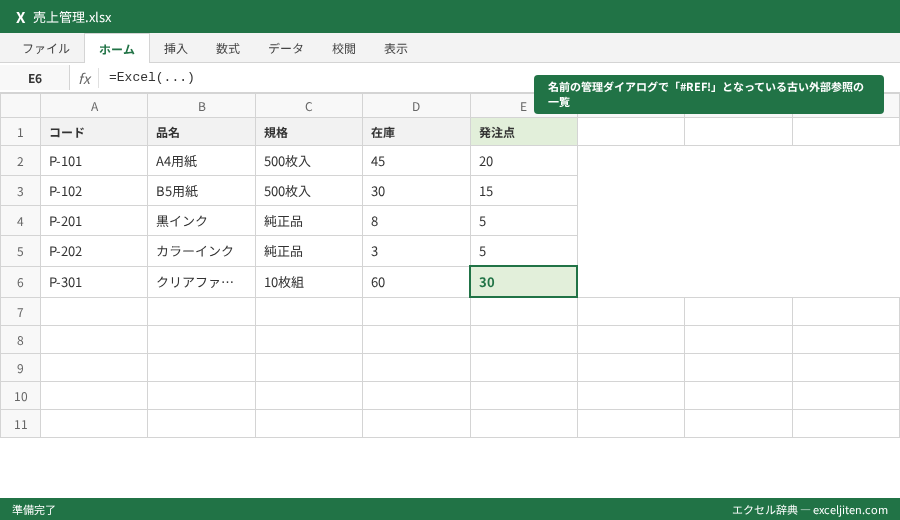
「数式」タブ > 「名前の管理」を開いてみてください。参照範囲が「#REF!」となっている項目がありませんか? これらは、元のセルやシートが削除された後も、名残としてファイル内に残り続けているゴミです。起動時や保存時にこれらのリンクを解決しようとして、Excelが外部サーバーや存在しないパスを探索するため、非常に重くなります。
外部参照を「値」に変換する判断基準
「データ」タブ > 「リンクの編集」から、リンク元を確認してください。すでに参照する必要がない過去のファイルであれば、「リンクの解除」を実行して、数式を「値」に固定してしまいましょう。筆者の部署では、四半期ごとの報告が終わったタイミングで、過去データへのリンクをすべて切る「リンク断捨離」をルーチン化していました。これにより、ファイルサイズが劇的に削減されます。
隠しシートに潜む外部参照の特定
「リンクを解除したはずなのに、メッセージが消えない」という場合は、隠しシートや、グラフのタイトル、図形の数式バーの中にリンクが残っている可能性があります。こうした細かな場所のチェックは手間がかかりますが、一度クリーンにすれば、その後の数年間は快適な作業環境が手に入ります。
大規模な集計ファイルを1/2に圧縮する「バイナリ保存」の驚異的な効果
これまで紹介した掃除を行っても、どうしてもデータ量自体が多くて重い場合があります。例えば、全社の数千品目の在庫推移を1年分保持しているようなケースです。そんな時の最終兵器が、保存形式の変更です。
xlsx形式とxlsb形式の違いを知る
通常のExcelファイルは「.xlsx」という形式です。これは中身がXMLというテキストベースのデータで構成されており、互換性が高いのが特徴です。一方、「.xlsb(Excelバイナリブック)」形式は、データを0と1のバイナリ形式で保存します。人間には読めない形式ですが、コンピュータにとっては読み書きが非常に速い形式です。
バイナリブック (.xlsb) に変えるメリット
筆者が担当した実務例では、35MBあった予算シミュレーションファイルを .xlsb に変更したところ、以下の結果が得られました。
– ファイルサイズ:35MB → 18MB(約50%カット)
– ファイルを開く時間:20秒 → 8秒
– 上書き保存の時間:15秒 → 5秒
マクロ(VBA)もそのまま保持できるため、実務上のデメリットはほとんどありません。唯一の欠点は、Excel以外のアプリ(一部の古いBIツールなど)で読み込めない場合があることくらいです。
「名前を付けて保存」で種類を変えるだけ
やり方は簡単です。「F12(名前を付けて保存)」を押し、「ファイルの種類」から「Excel バイナリ ブック (*.xlsb)」を選択して保存するだけです。社内で共有する際も、「このファイルは重いからバイナリ形式にしているよ」と一言添えれば、詳しい人だと思われるおまけ付きです。
ポイント: 非常に重いファイルを扱う専門家の間では、.xlsb形式での運用は常識となっています。ただし、Web公開用など互換性を重視する場合は .xlsx を使いましょう。
データ型が混在する「重い在庫表」を最速で正規化するプロのルーチン
営業管理部などで、複数人の担当者が入力したデータを統合すると、「数値として入力されているセル」と「文字列として入力されている数値」が混在することがあります。この「型の不一致」は、VLOOKUPなどの検索関数の動作を著しく重くし、さらには計算結果の間違いという致命的なミスを引き起こします。
「文字列の数字」が計算を遅くするメカニズム
Excelは計算を行う際、セルが数値でない場合は「これは計算できる形か?」と内部で変換を試みます。数件なら無視できる時間ですが、数万行の在庫データでこれが発生すると、CPUに大きな負荷がかかります。左上に緑色の三角マークが出ているセルが多いファイルは、それだけで「重い」予備軍です。
一括で数値変換する「区切り位置」の裏技
1セルずつ修正するのは現実的ではありません。以下の手順で一括変換します。
1. 修正したい列を選択します。
2. 「データ」タブ > 「区切り位置」をクリックします。
3. 何も設定を変えずに「完了」ボタンを押します。
これだけで、列内のすべてのデータが正しい型(数値は数値、日付は日付)に再認識され、Excelの計算効率が最大化されます。
「書式のクリア」でセルをプレーンな状態に戻す
長年使い回された在庫表などは、条件付き書式以外にも「標準」ではないユーザー定義書式が大量に設定されていることがあります。「ホーム」タブ > 「クリア」 > 「書式のクリア」を使って、一度データを「すっぴん」の状態に戻すことも、動作を軽くするためには有効な手段です。
Microsoft 365の「パフォーマンスチェック」機能を現場で使い倒す
最近のExcel(Microsoft 365)には、これまでプロが手動で行ってきた「重い原因の特定」を自動でやってくれる強力な機能が搭載されました。もし皆さんの環境が365であれば、これを使わない手はありません。
「パフォーマンスの確認」ボタンでゴミを自動検知
「校閲」タブにある「パフォーマンスの確認」をクリックしてみてください。この機能は、ファイル内の「空のセルに残った書式」や「目に見えない不要なデータ」をスキャンし、どれくらいファイルサイズを削減できるかを提示してくれます。
「すべて最適化」を押す前のバックアップのススメ
非常に便利な機能ですが、まれに意図して設定した書式(セルの枠線など)まで消えてしまうことがあります。筆者の研修では、必ず「別名で保存してから最適化を実行し、結果を比較する」ことを推奨しています。多くの場合、これだけで数十MBのダイエットに成功します。
クラウド保存(OneDrive/SharePoint)による自動最適化
ファイルをクラウドに保存しておくと、Microsoftのサーバー側で一定の最適化が行われます。また、共同編集時には「変更された部分だけ」を同期する仕組みが働くため、ローカルサーバーに置くよりも動作が安定することがあります。
注意点: Excel 2016 や 2019 を使用している場合、この機能は表示されません。その場合は、前述した「最終セルの削除」を手動で行う必要があります。参照:
バージョンアップで解決しない場合のハードウェアグラフィックアクセラレータ設定
あらゆる掃除を行っても、スクロールや画面の切り替えがモッサリしている場合、それはファイルの内容ではなく「描画」の問題かもしれません。特に高解像度のモニターを使っている営業現場のPCなどで発生しやすい現象です。
グラフィックアクセラレータを無効にする(または有効にする)
「ファイル」 > 「オプション」 > 「詳細設定」 > 「表示」セクションにある「ハードウェア グラフィック アクセラレータを無効にする」のチェックを確認してください。
– チェックが付いている場合:外してみる
– チェックが付いていない場合:付けてみる
PCのグラフィックチップとの相性により、この設定を切り替えるだけで、画面の描写が驚くほどスムーズになることがあります。
アニメーション効果をオフにしてレスポンスを上げる
Excelのセルを移動する際、わずかに「ヌルッ」とした動き(アニメーション)が付いていることがあります。見た目は綺麗ですが、操作のレスポンスとしてはワンテンポ遅れる原因になります。Windowsの「設定」 > 「視覚効果」からアニメーションをオフにすることで、Excelの操作感がキビキビとしたものに変わります。
マルチスレッド計算の設定を確認する
最近のCPUは複数の芯(コア)を持っています。Excelもデフォルトではこれらをフル活用して計算しますが、稀にこの設定が制限されていることがあります。「オプション」 > 「詳細設定」 > 「数式」セクションで「マルチスレッド計算を行う」が有効になっているか、念のため確認しておきましょう。
明日の業務開始前に実行すべき「重いファイル」の3段階クレンジング術
「Excel ファイル 重い 軽くする」という悩みは、日々の小さなメンテナンス不足の積み重ねから生じます。筆者が経理部で後輩たちに教えていた、どんな重いファイルも10分で蘇らせるクレンジング術を最後にまとめます。
ステップ1:物理的なデータの断捨離(5分)
まずは「Ctrl + End」で範囲を確認し、不要な行列を「削除」して上書き保存。次に「条件を選択してジャンプ」で不要なオブジェクトを全消去。これだけで、ファイルサイズの半分は削れるはずです。
ステップ2:計算ロジックの適正化(3分)
「名前の管理」を開き、「#REF!」エラーを全削除。次に「リンクの編集」で不要な外部リンクを解除。余裕があれば、列全体のVLOOKUPをテーブル参照に書き換えましょう。
ステップ3:保存形式の最終選択(2分)
それでも重ければ「.xlsb(バイナリブック)」形式で保存。これで、明日からのあなたのExcel作業は、これまでのストレスが嘘のように快適なものに変わるはずです。
Excelは単なる道具ですが、その道具が手入れされているかどうかで、仕事の質と時間は大きく変わります。この記事で紹介したテクニックは、どれも15年の実務の中で「本当に効果があった」ものばかりです。ぜひ、デスクトップに居座るあの「重い怪物」を、今日のうちに退治してあげてください。
ポイント: 効率化で浮いた時間を使って、さらに高度な分析スキルを身につける。それこそが、実務家としての本来の姿です。


コメント