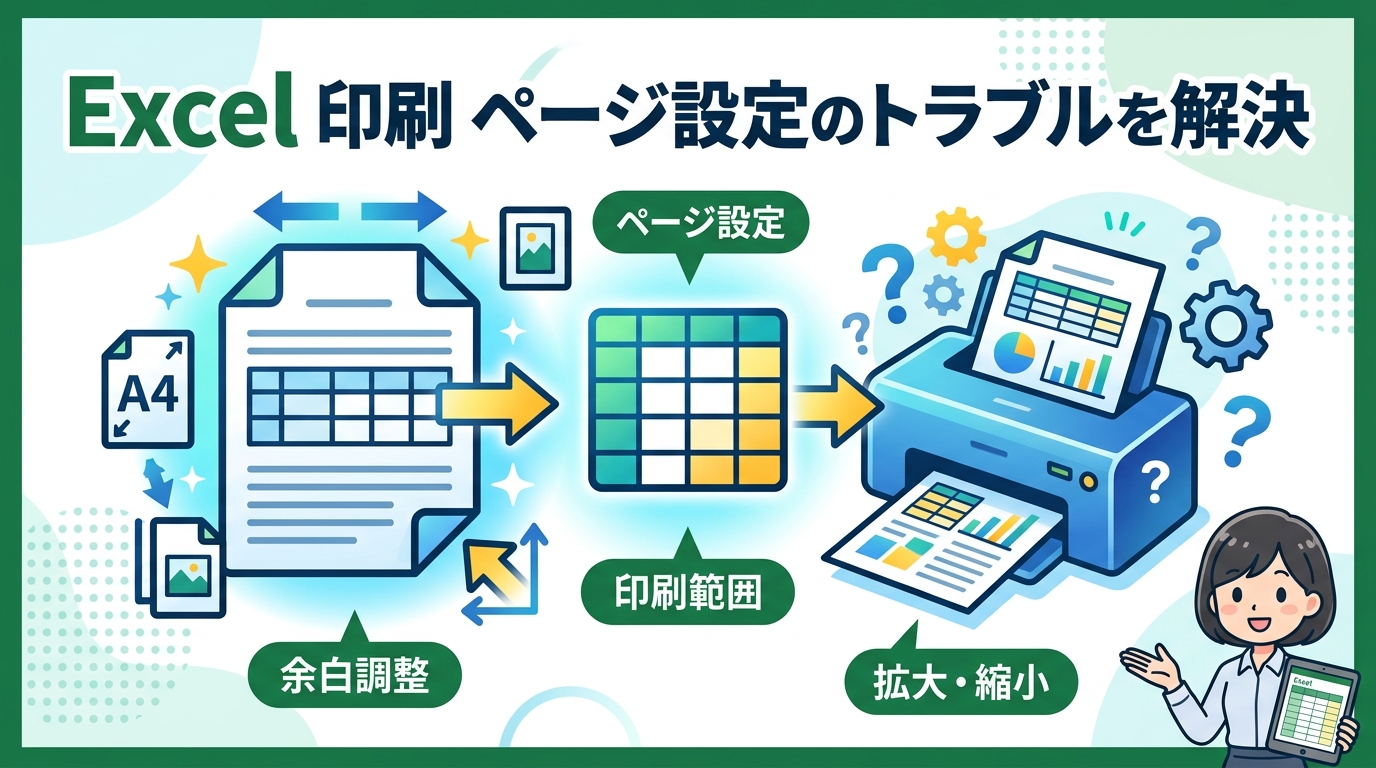
月曜日の朝、会議室のテーブルに置かれた配布資料を見て、思わずため息をついた経験はないでしょうか。表の右端が欠けて2枚目に1列だけ印刷されていたり、合計行だけが3枚目にポツンと配置されていたり。こうした「読み手の視点を無視した資料」は、内容がどれほど素晴らしくても、作成者の評価を下げてしまうリスクを孕んでいます。
筆者の経験では、Excel操作には長けていても、最後の「紙への出力」でつまずく若手社員を数多く見てきました。経理部での月次決算報告や、営業部での予算実績管理など、数字が命の現場において、印刷の乱れはデータの信頼性そのものを損ないかねません。15年の実務経験の中で培った、失敗しないためのExcel 印刷 ページ設定の極意を、具体的な業務シーンに則して詳しくお伝えします。
- Excel 印刷 ページ設定で失敗しないための基本動作
- 意図しない白紙の出力を防ぐ印刷範囲の確定テクニック
- 部署別・業務別で使い分ける実務特化型のレイアウト作成
- 数千行のデータを1枚に収める「拡大縮小」の適正値
- 閲覧者の視線移動を最小化する「印刷タイトル」の固定
- 内部統制と管理を強化するヘッダー・フッターの自動化
- 印刷プレビューでは気づけない「文字切れ」と「改ページ」の罠
- ExcelとGoogleスプレッドシートにおける印刷挙動の決定的な差
- Office 2016から最新Microsoft 365まで引き継がれる設定の変遷
- 実務家が教える印刷エラー解決のためのチェックリスト
- 印刷設定のデフォルト化による時短とミスの防止策
- 資料の信頼性を高める最終的な仕上げと配布のルール
- 明日からの実務に取り入れる3ステップ
Excel 印刷 ページ設定で失敗しないための基本動作
実務でExcelを扱う際、多くの人が「表が完成したから印刷ボタンを押す」という手順を踏みますが、これは最も危険なパターンです。プロの現場では、データの入力を始める前、あるいは少なくとも集計が終わった直後に、必ず「出力のゴール」をイメージしてページ構成を固めます。
印刷プレビューを起点とする設定ワークフロー
「Ctrl + P」というショートカットは、単に印刷を実行するためだけのものではありません。筆者はこれを「レイアウト確認ツール」として、作業中に何度も叩きます。印刷プレビューを表示させることで、現在の設定で表がどのように紙面に収まるのか、改ページの位置は適切か、フォントサイズは読みやすいかを瞬時に判断できます。
特に営業部で使う「顧客別売上推移表」のように、横方向に月ごとの列が並ぶ資料では、デフォルト設定のままでは右側が必ずと言っていいほどはみ出します。まずはプレビュー画面を確認し、そこからページ設定のダイアログを開く。この往復運動が、無駄な紙の消費と印刷のやり直しを防ぐ唯一の方法です。
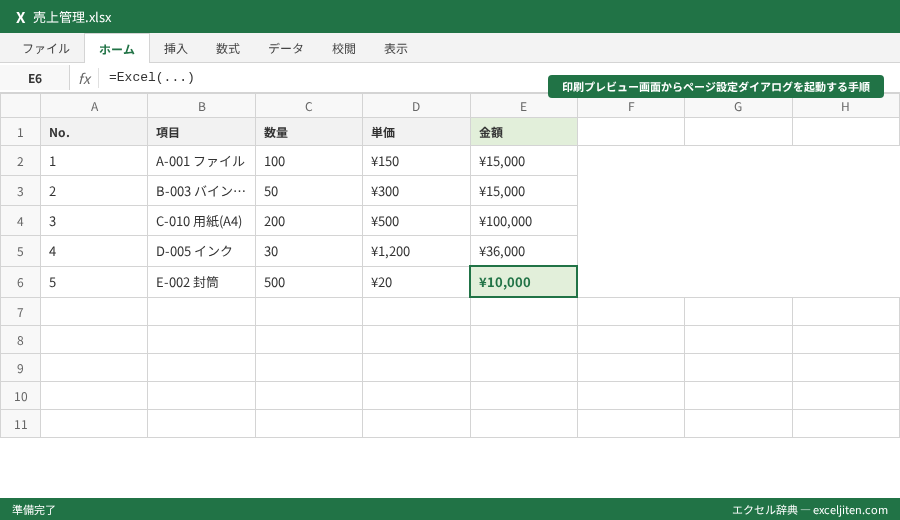
ページ設定ダイアログボックスの構成を理解する
ページレイアウトタブにある「ページ設定」グループの右下にある小さな矢印。ここをクリックして開くダイアログボックスこそが、Excel 印刷 ページ設定の心臓部です。この中には「ページ」「余白」「ヘッダー/フッター」「シート」という4つのタブが存在し、それぞれが印刷品質を決定づける重要な役割を担っています。
研修で教えていると、多くの初心者はリボン上のボタンだけで済ませようとしますが、実務ではダイアログボックスで数値を直接入力する方が圧倒的に早く、かつ正確です。例えば、余白を「左:1.5cm、右:1cm」と細かく調整するのは、マウス操作よりも数値入力の方が確実です。
用紙サイズと印刷の向きの最適解
一般企業の標準はA4ですが、製造現場の「在庫管理表」や経理の「仕訳帳」など、項目数が多い資料ではA3横での出力が求められることもあります。筆者が経理部時代によく見かけたミスは、画面上ではA4で綺麗に見えていても、プリンタ側の設定と食い違い、文字が極端に縮小されてしまうケースです。
Excel側の設定で「A4・横」を指定したなら、必ず「拡大縮小」の設定もセットで見直してください。基本的には「横方向に1ページに収める」設定を推奨しますが、これについては後のセクションで詳しく深掘りします。
意図しない白紙の出力を防ぐ印刷範囲の確定テクニック
100ページ分もの白紙がプリンタから吐き出され、慌てて停止ボタンを押しに行く。そんな「印刷事故」は、多くの場合、印刷範囲の指定漏れが原因です。Excelは、データが入っている最も右下のセルまでを印刷対象と認識するため、気づかない場所に残った「スペース」や「消し忘れたメモ」が原因で膨大なページ数を出力しようとします。
印刷範囲の設定(Print_Area)の強制実行
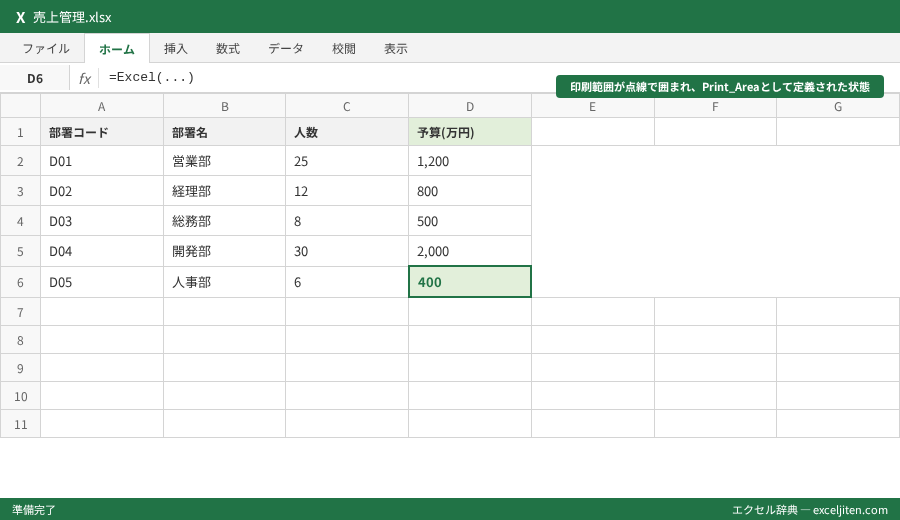
特定の範囲だけを確実に印刷したい場合、マウスで範囲を選択してから「ページレイアウト」タブの「印刷範囲」→「印刷範囲の設定」を必ず行います。これにより、そのシート内では指定した範囲以外は無視されるようになります。
筆者が社内講師を務める際、必ず伝えるのは「印刷範囲を設定したら、一度名前の定義を確認してほしい」ということです。印刷範囲を設定すると、Excel内部では「Print_Area」という名前が自動的に定義されます。この範囲が適切かどうかを数式タブの「名前の管理」からチェックする習慣をつけると、範囲設定のミスは激減します。
改ページプレビューによる視覚的な範囲修正
通常の「標準ビュー」では、どこでページが切れるのかが分かりにくいものです。そこで活用するのが「表示」タブの「改ページプレビュー」です。青い太線で囲まれた部分が印刷範囲、青い点線が自動改ページ位置を示します。
この青い線をドラッグすることで、印刷範囲を直感的に広げたり狭めたりすることが可能です。例えば、商品リストの末尾に「注釈」を入れた際、それが2ページ目にはみ出してしまった場合、青い点線を少し下にずらすだけで、1ページに収めるようにExcelが自動で縮小率を調整してくれます。
非表示の行列と印刷範囲の相関関係
実務では、計算過程で使う列を「非表示」にすることがよくあります。しかし、非表示にしたからといって印刷されないわけではありません(基本的には印刷されませんが、設定次第で挙動が変わります)。逆に、非表示にしていることを忘れて印刷範囲を広げてしまうと、意図しない空白列が紙面に現れることがあります。
筆者が営業管理を行っていた際、佐藤さんというメンバーが「予算実績比較表」の計算用隠し列を非表示にしたまま印刷範囲を設定し、表の右側がスカスカになった状態で部長に提出してしまったことがありました。印刷前には必ず「再表示」をして範囲を確認するか、あるいは最初から必要な範囲だけを明示的に選択して印刷する癖をつけるべきです。
部署別・業務別で使い分ける実務特化型のレイアウト作成
Excel 印刷 ページ設定に「正解」は一つではありません。その資料を誰が、どんな目的で読むのかによって、最適なレイアウトは異なります。ここでは筆者が実際に経験した3つの部署事例をもとに、現場で喜ばれる設定を紹介します。
経理部:請求書と納品書の精密な余白設定
経理業務において、請求書の発行は正確性がすべてです。特に窓付き封筒を使用する場合、宛名の位置が1mmずれるだけで封筒として機能しなくなります。このような場面では、「余白」タブにある「ページ中央」のチェックを外すのが定石です。
筆者の経験では、請求書のテンプレートを作る際、上下左右の余白を「1.9cm」などのデフォルト値から「上:3.0cm、左:2.5cm」のように、封筒の窓の位置に合わせて固定します。これにより、誰がどのPCから印刷しても、常に同じ位置に宛名が印字されるようになります。
営業部:予算実績管理表での「1ページ集約」術
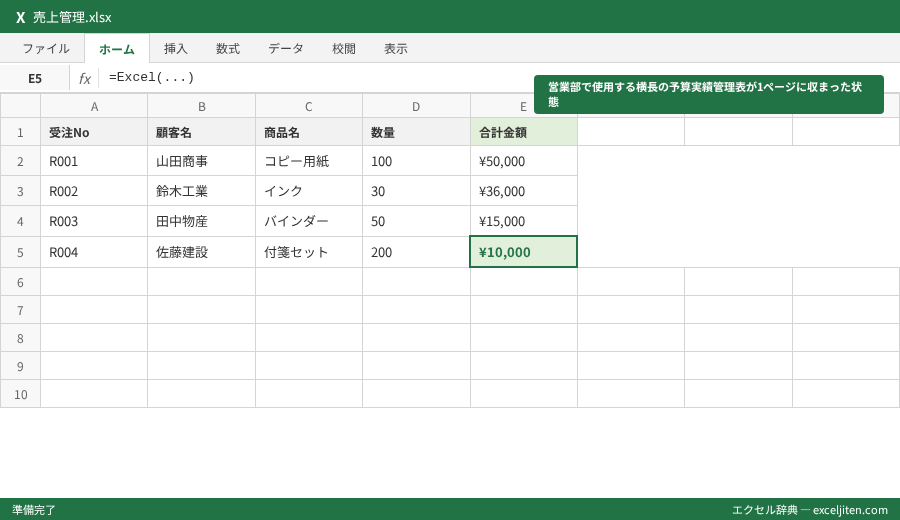
営業部の田中さんが作成する「2026年度 営業1課 予算実績管理表」は、4月から3月までの12ヶ月分に合計を加えた13列構成です。これをA4横で印刷すると、デフォルトでは3月分だけが次のページに送られてしまいます。
このような場合、「ページ」タブの「拡大縮小」で「次のページ数に合わせて印刷」を選択し、「横:1、縦:空欄(または十分な数値)」に設定します。これにより、列方向は必ず1枚に収まり、行方向(商品数や担当者数)が増えても適切に2枚目以降へ流れるようになります。
総務・人事部:社員名簿における読みやすさの追求
社員500名のリストを印刷する場合、重要なのは「1ページに何人入れるか」です。無理に縮小して1ページに詰め込んでも、フォントが小さすぎて読めなければ意味がありません。筆者が人事で名簿を管理していた際は、あえて「拡大率」を100%に固定し、余白を最小限(上下左右0.5cm程度)に設定することで、文字サイズを維持したまま情報を詰め込む工夫をしていました。
また、名簿をバインダーに綴じる場合は、左余白を「1.5cm」、右余白を「0.5cm」のように非対称に設定します。この「綴じ代」の意識があるかないかで、事務職としての気遣いの差が出ます。
数千行のデータを1枚に収める「拡大縮小」の適正値
「1枚に収めて印刷して」という上司の指示。これを真に受けて、3000行ある「在庫管理表」を無理やり1ページに縮小印刷し、顕微鏡でなければ読めないような資料を作ってしまう失敗。これは新人研修で必ずと言っていいほど目にする光景です。
「横1ページ」と「縦1ページ」の使い分け
Excel 印刷 ページ設定において、最も多用されるのが「次のページ数に合わせて印刷」という機能です。しかし、この設定には大きな落とし穴があります。
横1ページ・縦1ページ: どんなに大きな表も強制的に1枚に収めます。データ量が多いと読めなくなります。
横1ページ・縦(空欄): 表の横幅を紙の幅に合わせ、縦方向はデータの量に応じて自然に改ページさせます。
実務で使う表の9割は「横1ページ・縦(空欄)」が最適解です。これにより、列の項目が途中で切れることなく、かつ文字の読みやすさを維持したまま印刷できます。筆者が営業時代、商品型番(A-001, B-005等)が並ぶ在庫リストを出力する際は、必ずこの設定にしていました。
読みやすいフォントサイズを死守するための拡大率限界
筆者の経験則では、ビジネス資料として許容できる最小フォントサイズは「8ポイント」です。Excelの標準が11ポイントだとすると、拡大縮小率が「70%」を下回るようであれば、そのレイアウトは設計自体に問題があると考えたほうがよいでしょう。
もし70%以下にしないと1ページに収まらない場合は、用紙サイズをA4からA3に変更するか、あるいは不要な列を非表示にする、列幅を詰めるなどの調整を検討してください。無理な縮小は、読み手に対する不親切でしかありません。
特定の拡大率で固定する「%」指定のメリット
自動調整ではなく、あえて「115%」などの固定倍率で印刷することもあります。例えば、高齢の役員に提出する資料や、プレゼンで壁に貼るためのグラフなどは、意図的に拡大率を高めます。
一度最適なパーセンテージを見つけたら、それをマニュアル化しておくのも一つの手です。「うちの部署の月次報告書は85%設定」と決めておけば、メンバー間で資料の見た目を統一できます。これは筆者が社内研修で「資料のブランド化」として教えているテクニックの一つです。
閲覧者の視線移動を最小化する「印刷タイトル」の固定
2枚目、3枚目と続く長いリストをめくっているとき、「この列、何の数字だっけ?」と1枚目に戻った経験はありませんか。このストレスを解消するのが「印刷タイトル」という機能です。
「タイトル行」の設定で全ページに見出しを表示させる
「ページレイアウト」タブの「印刷タイトル」をクリックし、「行のタイトル」のボックスを選択。その後、シート上の見出し行(例:1行目から3行目まで)をクリックします。これで設定は完了です。
この設定を忘れると、2ページ目以降にはデータだけが並ぶことになり、非常に不親切な資料になります。経理の「総勘定元帳」のように、ページ数が100を超えるような資料では、印刷タイトルの設定は「マナー」と言っても過言ではありません。
「タイトル列」を活用すべき業務シーン
横方向に長い表、例えば「3ヶ年プロジェクト進捗表」などを複数枚の紙に分けて印刷する場合、各ページの左端に「項目名(タスク名)」が表示されていないと、右側のページを見たときに何の進捗か分からなくなります。
ここで「列のタイトル」を設定します。A列やB列を固定することで、2枚目(右側のページ)にも自動的にA列とB列が印字されます。筆者が大規模なシステム導入プロジェクトのPMOをしていた際、この設定を徹底させたことで、会議中の資料確認スピードが劇的に向上しました。
印刷タイトル設定時の注意点とエラー回避
印刷タイトルの設定は、実は「印刷プレビュー画面」からは行えません。シートを表示している状態でリボンから操作する必要があります。また、セルを結合している行をタイトルに指定すると、思わぬ範囲が固定されてしまうことがあるため、見出し行はなるべく結合セルを避け、シンプルな構成にすることをおすすめします。
もし、タイトル行の設定がグレーアウトして押せない場合は、セル編集中であったり、複数のシートを選択(グループ化)していたりする可能性があります。一度「Esc」キーを押して状態をリセットしてから試してみてください。
内部統制と管理を強化するヘッダー・フッターの自動化
「この資料、いつ時点のもの?」「最新版はどれ?」社内で飛び交うこうした質問をゼロにするのが、ヘッダーとフッターの役割です。単なる飾りではなく、情報の鮮度と出所を証明するための重要なインフラです。
日付、時刻、ファイルパスの三種の神器
筆者が実務で必ず設定する「フッターの三種の神器」があります。それは、「中央にページ番号」「右側に現在のシステム日付」「左側にファイルの保存場所(フルパス)」です。
ページ番号: 資料がバラバラになった際の復旧に必須。
日付/時刻: 1日に何度も更新される予算案など、最新版を特定するために必須。
ファイルパス: 「あのファイル、どこのサーバーにあったっけ?」という探し回る時間をゼロにします。
Microsoft公式サイトでも、ドキュメントの追跡可能性(トレーサビリティ)を高めるために、これらの情報の挿入が推奨されています。
参照:[Microsoft公式サイト – ワークシートにヘッダーとフッターを追加する](https://support.microsoft.com/ja-jp/office/%E3%83%AF%E3%83%BC%E3%82%AF%E3%82%B7%E3%83%BC%E3%83%88%E3%81%AB%E3%83%98%E3%83%83%E3%83%80%E3%83%BC%E3%81%A8%E3%83%95%E3%83%83%E3%82%BF%E3%83%BC%E3%82%92%E8%BF%BD%E5%8A%A0%E3%81%99%E3%82%8B-cae2a88c-0f72-4050-ad6a-c29013746995)
社外秘ロゴや機密保持スタンプの挿入方法
ヘッダーにはテキストだけでなく、画像を入れることも可能です。例えば、経営企画部で扱う「中期経営計画」などの機密資料には、ヘッダーの中央に薄いグレーの文字で「CONFIDENTIAL」というロゴ画像を配置します。
これにより、コピーされた際にも出所が明確になり、情報の不正流出に対する抑止力となります。筆者の経験では、こうした細かい設定がなされている資料ほど、受け取った側も「慎重に扱わなければならない」という意識を持ちやすくなります。
奇数ページと偶数ページで異なる設定にする高度なテクニック
両面印刷をして冊子形式にする場合、ページ番号を「常に外側(右ページは右下、左ページは左下)」に表示させたいことがあります。「ヘッダー/フッター」タブにある「奇数/偶数ページ別指定」にチェックを入れれば、それぞれのレイアウトを個別に設定できます。
少し手間はかかりますが、役員説明用の分厚い資料などでは、この「本の装丁」のような配慮が評価を分けます。「研修で教えていると」、ここまでこだわる人は少ないですが、だからこそ差別化のポイントになるのです。
印刷プレビューでは気づけない「文字切れ」と「改ページ」の罠
Excelの印刷における最大のミステリー。それは「画面では綺麗に見えているのに、紙に出すと文字の末尾が消える」という現象です。いわゆる「文字切れ」問題です。
フォントレンダリングの差異が生む「はみ出し」
Excelは画面表示用のエンジンと印刷用のエンジンが異なるため、画面上のセル幅がギリギリだと、印刷時に数ミリの差が生じて文字が枠外に追い出されます。特に「2026/05/13」といった日付データや、大きな金額(¥1,234,567,890)などでこの現象が起きると致命的です。
筆者の対策はシンプルです。「列幅を自動調整した後、さらに数ミリ広げる」。あるいは、セルの書式設定で「縮小して全体を表示する」にチェックを入れておきます。これにより、万が一印刷エンジンで幅が足りなくなっても、Excel側で文字を微調整して枠内に収めてくれます。
「改ページ位置の挿入」による強制的なページ制御
自動的に決まる改ページ位置に身を任せるのは、プロの仕事ではありません。例えば、「営業1課」のデータの途中でページが切れてしまい、残りの2行だけが次ページに行くようなケースです。
このような場合は、「ページレイアウト」タブの「改ページ」→「改ページの挿入」を使って、手動で区切りを指定します。筆者が経理部で「部署別経費明細」を作っていた際は、必ず部署ごとに改ページを挿入していました。これにより、印刷後にハサミで切ったり、手で分けたりする手間が省け、そのまま各部署へ配布できる状態になります。
ポイント: 改ページを挿入した後は、必ず「改ページプレビュー」で確認してください。手動で入れた改ページは青い実線で表示され、自動の点線よりも優先されます。
図形やグラフの配置が印刷を乱す原因
シート上に配置した「決定」印の画像や、売上推移のグラフ。これらが印刷範囲の境界線上に乗っていると、2枚目への「はみ出し」を誘発します。
図形を配置する際は、プロパティの設定で「セルに合わせて移動やサイズ変更をしない」を選択するか、あるいは余裕を持って印刷範囲の内側に配置するようにします。筆者の失敗談として、図形が1ピクセルだけ印刷範囲からはみ出していたために、右側に真っ白なページが10枚も印刷されてしまった苦い経験があります。
ExcelとGoogleスプレッドシートにおける印刷挙動の決定的な差
近年、業務でGoogleスプレッドシートを併用する機会が増えていますが、Excelと同じ感覚で印刷設定を行うと高確率で失敗します。両者の「印刷思想」の違いを理解しておくことが重要です。
PDFエクスポートを前提としたスプレッドシートの設計
Googleスプレッドシートはブラウザ上で動くため、直接プリンタにデータを送るよりも、一度「PDFとしてダウンロード」する工程が挟まります。この際、Excelで設定した「印刷範囲」や「ページ設定」は完全には同期されません。
Excelからスプレッドシートへファイルをインポートした直後に印刷しようとすると、レイアウトが崩れていることが多々あります。筆者がプロジェクト管理で両方のツールを使っていた際は、印刷が必要な最終成果物は必ずExcel形式で保存し、Excel側で最終的なページ設定を施してから出力するようにしていました。
拡大縮小アルゴリズムの違い
Excelの「横方向に1ページに収める」機能は非常に強力ですが、Googleスプレッドシートの「幅に合わせる」設定は、フォントの縮小率がExcelよりも急激に変化する傾向があります。
また、スプレッドシートには「印刷タイトル」に相当する「行の固定」機能がありますが、これが印刷に反映されるかどうかは出力時の設定画面で再度チェックを入れる必要があります。自動で反映されるExcelとは、ここが大きな違いです。
クラウド経由での印刷トラブル対処
共有設定されたスプレッドシートを複数人で編集している場合、誰かが設定を変えると全員の印刷設定に影響が出ることがあります。一方、Excel(デスクトップ版)はファイルそのものに設定が保存されるため、ローカル環境での再現性が高いのが特徴です。
「実務でよく見かけるのは」、スプレッドシートで苦労して設定した印刷レイアウトが、他人が編集した拍子にリセットされてしまうケースです。確実な印刷結果を求めるなら、やはりExcel 印刷 ページ設定の堅牢さに軍配が上がります。
Office 2016から最新Microsoft 365まで引き継がれる設定の変遷
筆者がExcelを使い始めた頃から現在に至るまで、基本的なページ設定の仕組みは驚くほど変わっていません。しかし、最新のMicrosoft 365では、より効率的に設定を行うための進化が見られます。
バックステージビューでのリアルタイムプレビュー
Excel 2016以降、ファイルタブをクリックした際の「印刷」画面(バックステージビュー)で、設定の変更が即座にプレビューに反映されるようになりました。昔のバージョンのように、ダイアログを閉じてプレビューを確認し、またダイアログを開く…という手間は大幅に軽減されています。
とはいえ、細かい数値入力を伴う設定は、依然として「ページ設定」ダイアログボックスの方が使いやすい。筆者は、全体像をバックステージビューで確認し、微調整をダイアログで行うという「ハイブリッド方式」を採用しています。
高解像度ディスプレイとスケーリングの問題
最新のノートPC(4Kディスプレイなど)を使っていると、画面上の見た目と印刷結果の乖離が昔よりも大きくなることがあります。これはWindows側のスケーリング設定がExcelの描画に影響するためです。
研修で教えていると、「自分の画面では収まっているのに、隣の人の画面でははみ出している」という現象が起きることがあります。これを防ぐには、やはり「拡大縮小」を「%」で指定するか、「横1ページ」の設定を明示的に保存しておくことが不可欠です。
クラウド保存時のプリンタドライバ依存性
Microsoft 365でOneDrive上にファイルを保存し、複数の拠点で共有する場合、最後にそのファイルを開いた人の「プリンタドライバ」情報がページ設定に影響を与えることがあります。
「経理の現場では」、本社で完璧に設定した月次報告書を支店のプリンタで出そうとしたら、余白設定が変わってしまったというトラブルをよく耳にします。共有ファイルを印刷する場合は、設定を過信せず、印刷直前に必ず「Ctrl + P」でプレビューを再確認する。この愚直な習慣こそが、最新のシステムにおいても最大の防御策となります。
実務家が教える印刷エラー解決のためのチェックリスト
「印刷ボタンを押しても反応がない」「変な記号が並んだ紙が出てくる」。現場で起きるトラブルの多くは、Excelの設定以前の場所に原因があります。筆者が社内でITサポートも兼ねていた際によく遭遇したエラーと解決法をまとめました。
プリンタの状態と「通常使うプリンタ」の確認
最も多いのは「別の部署のプリンタにデータが飛んでいた」というミスです。以前にテレワークで自宅のプリンタを使ったり、PDF作成ソフトを使ったりした際、その設定が残っていることがあります。
印刷プレビュー画面で、現在選択されているプリンタ名を必ず確認してください。「準備完了」となっていても、実はトナー切れや用紙不足で止まっていることもあります。
「#」エラーが印刷物に現れる原因と対策
画面上では数値が見えているのに、印刷すると「#######」となっている。これは、印刷時のわずかなフォント幅の拡大により、セルの表示幅を超えてしまったために起きます。
これは先述の通り、列幅に余裕を持たせることで解決します。もし大量の列があって広げられない場合は、セルの書式設定で「配置」タブにある「縮小して全体を表示する」を列全体に適用してください。これが最も安全な回避策です。
特定の図形やオブジェクトだけが印刷されない
「挿入したはずの社外秘スタンプが、印刷されると消えている」。これは図形のプロパティにある「オブジェクトを印刷する」のチェックが外れているのが原因です。
1. 図形を右クリック
2. 「図形の書式設定」を選択
3. 「プロパティ」の中にある「オブジェクトを印刷する」にチェックを入れる
このチェックはデフォルトでは入っていますが、テンプレートを使い回しているうちに誰かが外してしまうことがあります。特に「承認印」などの重要な画像が印刷されないのは問題ですので、必ずチェックリストに含めてください。
印刷設定のデフォルト化による時短とミスの防止策
毎日同じような表を印刷するのに、毎回ページ設定をいじるのは時間の無駄です。筆者が実践している「仕組みで解決する」時短テクニックを紹介します。
自分専用の「印刷設定済みテンプレート」の作成
よく使う集計表の形式が決まっているなら、最初からページ設定(余白、ヘッダー、拡大率)を施した状態のファイルを「Excelテンプレート (.xltx)」として保存しておきます。
これを使えば、データを流し込むだけで理想のレイアウトで出力できます。筆者は「営業報告書_横向きA4.xltx」のようなファイルをデスクトップのショートカットに置いており、設定に要する時間をゼロにしています。
「表示設定の保存」による複数パターンの管理
同じシートでも、「社内会議用(詳細データあり)」と「顧客提出用(一部非表示、ロゴあり)」で印刷設定を切り替えたいことがあります。
このような時に便利なのが「表示」タブの「ユーザー設定のビュー」です。現在の印刷範囲、非表示の行列、ページ設定を「名前を付けて保存」できます。これを使えば、ボタン一つで「社内用」と「提出用」の切り替えが可能になります。
参照:[Microsoft公式サイト – ユーザー設定のビューを作成、適用、または削除する](https://support.microsoft.com/ja-jp/office/%E3%83%A6%E3%83%BC%E3%82%B6%E3%83%BC%E8%A8%AD%E5%AE%9A%E3%81%AE%E3%83%93%E3%83%A5%E3%83%BC%E3%82%92%E4%BD%9C%E6%88%90-%E9%81%A9%E7%94%A8-%E3%81%BE%E3%81%9F%E3%81%AF%E5%89%8A%E9%99%A4%E3%81%99%E3%82%8B-ce784f1a-646e-47f2-9856-2e920d3663a8)
クイックアクセスツールバーへの「ページ設定」登録
ダイアログボックスを開くためのあの「小さな矢印」を探すのすら面倒、というレベルまで効率化を求めるなら、クイックアクセスツールバーに「ページ設定」を追加します。
画面最上部のツールバーを右クリックしてカスタマイズ画面を開き、すべてのコマンドから「ページ設定」を探して追加。これで、どんなタブを開いていてもワンクリックでダイアログを呼び出せます。筆者のPCでは、左から3番目が「ページ設定」と決まっています。
資料の信頼性を高める最終的な仕上げと配布のルール
Excel 印刷 ページ設定を完璧にした後、最後に行うべきは「紙としての品質チェック」です。どれほどデジタルの設定が正しくても、物理的な出力物としての配慮が欠けていては意味がありません。
白黒印刷とカラー設定の使い分け
「社内用は白黒で十分」というルールがある会社も多いでしょう。しかし、条件付き書式で「赤色」にしているセルが、白黒印刷だと薄いグレーになってしまい、見落とされる危険があります。
重要な警告色は、色だけでなく「太字」や「罫線」で強調するように設定を工夫します。また、ページ設定の「シート」タブにある「白黒印刷」にチェックを入れると、色を無視してコントラストをはっきりさせた印刷になります。グラフなどを見せる場合は、この設定の有無で視認性が大きく変わります。
ホチキス留めとパンチ穴を考慮した「綴じ代」
配布資料を左上でホチキス留めする場合、左側の余白が1.0cmしかないと、文字がホチキスに隠れて読めなくなります。
筆者が研修で勧めているのは、「左余白を2.0cm、それ以外を1.0cm」というビジネス標準設定です。これだけで、資料のめくりやすさと読みやすさが格段に向上します。さらに、パンチで穴を開けてファイリングすることが分かっている場合は、あえて「ページ中央(水平方向)」をオフにし、表を少し右側に寄せるという高等テクニックもあります。
配布前の「セルフ・プレビュー」という最終儀式
10部印刷する前に、必ず「1部だけ」出して実物を確認する。筆者が15年間守り続けている鉄則です。画面上では気づかなかった「微妙な行の重なり」や「グラフの軸の文字切れ」は、実物の紙を手に取った瞬間に目に入ってくるものです。
この「1部出し」を惜しんで、100部まとめて印刷してしまい、すべてゴミ箱行きにする…そんな悲劇を何度も見てきました。最後の最後、自分の目で紙をチェックする。このアナログな工程こそが、デジタルのExcel 印刷 ページ設定を完成させる最後のピースです。
明日からの実務に取り入れる3ステップ
ここまで詳しく解説してきたExcel 印刷 ページ設定。すべてを一度に覚えるのは大変ですが、明日からの業務でこれだけは意識してほしいポイントを3つに凝縮しました。
印刷前に必ず「Ctrl + P」を2回叩く: 作業開始時と終了時にプレビューを見る。
「横1ページ」設定をデフォルトにする: 列の欠けを許さない。
フッターに「パス」と「ページ番号」を入れる: 探さない、迷わない。
Excelでの資料作成は、相手に情報が伝わって初めて完了します。印刷設定は、その「伝わる」ための最後の架け橋です。本記事で紹介したテクニックを駆使して、誰からも「見やすい」「分かりやすい」と言われる、プロフェッショナルな資料作成を目指してください。
ポイント: 印刷設定で迷ったら、一度「標準」に戻してから、一つずつ設定を積み上げるのが最短の解決策です。複雑な設定を重ねすぎると、原因の特定が難しくなります。


コメント