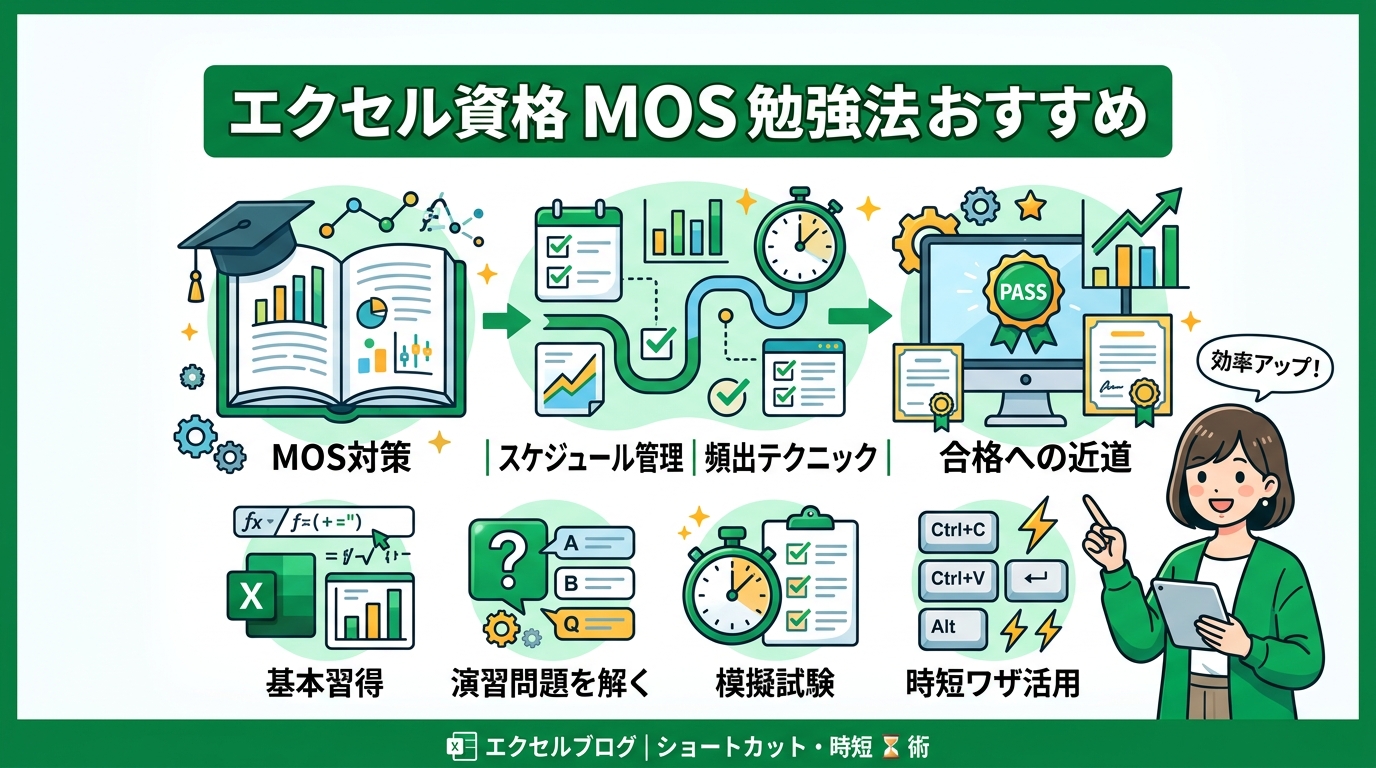
経理部門で15年間、数え切れないほどの決算書や管理資料と向き合ってきた実務家として、また社内研修で延べ500名以上の社員にExcelを教えてきた立場から断言できることがあります。それは、単に「資格を取ること」と「実務で使いこなすこと」の間には、深い溝があるということです。履歴書に書くための資格取得も大切ですが、その過程で得た知識をいかに実務の「数字」に落とし込めるかが、ビジネスパーソンとしての市場価値を左右します。今回は、現場で本当に求められるスキルを最短距離で習得するための、Excel 資格 MOS 勉強法 おすすめのアプローチについて深く掘り下げていきます。
- 実務で本当に評価されるための Excel 資格 MOS 勉強法 おすすめ
- 営業管理の現場で「仕事が早い」と言われるための売上分析スキル
- 経理担当者が月次決算を1日短縮するために必須となる集計の自動化
- 顧客リストの更新作業でよく見かけるVLOOKUPの参照ミスと回避策
- 在庫管理の精度を劇的に変える条件付き書式とデータ入力規則の併用術
- 勤怠管理表の作成で初心者が必ずと言っていいほどハマる「時間の計算」
- Microsoft 365 と買い切り版でこれだけ違う!最新機能の活用メリット
- 私が社内研修で教えている「関数を組み合わせる」ための思考プロセス
- マウスを捨てるだけで残業が減る?実務直結のショートカット活用術
- 独学で行き詰まった時に見直すべき学習リソースと優先順位
- 実務の壁を乗り越えてキャリアアップするための具体的なステップ
実務で本当に評価されるための Excel 資格 MOS 勉強法 おすすめ
MOS(Microsoft Office Specialist)資格は、世界的に認定されている信頼性の高い資格ですが、合格することだけを目標にすると、実務で「使えない」知識になりがちです。私が研修で教えている受講者の中にも、MOS Expertを取得しているのに、実際の売上集計表を前にすると手が止まってしまう方が少なくありません。これは、試験対策が「操作の暗記」に偏ってしまっていることが原因です。
資格取得を実務の土台にするためのマインドセット
資格取得を単なる通過点と捉えるのではなく、「なぜこの機能が用意されているのか」という背景を理解しながら学習を進めることが重要です。MOSの試験範囲には、一見すると実務では使わなそうなマニュアル操作も含まれていますが、それらはすべて「効率化」のヒントが隠されています。筆者の経験では、資格の勉強を通じて初めて知った機能が、後に大規模な予算作成の自動化に役立ったケースが何度もあります。
最短で合格と実力を手に入れる学習スケジュールの組み方
まず、Excel 資格 MOS 勉強法 おすすめの期間としては、一般レベル(Specialist)で1ヶ月、上級レベル(Expert)で2ヶ月を目標に設定するのが現実的です。平日は毎日30分、休日に2〜3時間のまとまった時間を確保し、公式テキストに付属している模擬試験を最低3周は繰り返しましょう。ただし、1周目は「解く」ことよりも「解説を読んで操作の意図を理解する」ことに重点を置いてください。
独学でつまずかないための教材選びと活用術
独学で進める場合、公式テキスト(FOM出版などの模擬試験付き)は必須です。これに加え、YouTubeなどの解説動画を併用することで、静止画では分かりにくいクリックのタイミングやメニューの展開を視覚的に補完できます。私が初心者の相談を受けた際に必ず伝えるのは、「最初からすべてを覚えようとせず、まずは模擬試験で400点を目指す」というステップです。全体像が見えると、学習のハードルはぐっと下がります。
ポイント: MOS試験は操作の正確さとスピードが求められます。ショートカットキーを併用することで、制限時間内に余裕を持って見直しができるようになります。
営業管理の現場で「仕事が早い」と言われるための売上分析スキル
営業部の田中さんは、毎週月曜日の朝に、各拠点から送られてくるバラバラな形式の売上データを集計するのに3時間も費やしていました。これを30分に短縮するために必要なのは、高度なプログラミングではなく、MOSの試験範囲にも含まれる「データの正規化」と「参照機能」の理解です。営業管理において、Excelは単なる表計算ソフトではなく、意思決定のための「武器」でなければなりません。
複数ファイルから売上データを統合する際の効率化手順
例えば、商品コード「A-001」のスマートフォンケースの売上を、東京、大阪、名古屋の各拠点から集計する場合、多くの方が各ファイルからコピー&ペーストを繰り返しています。しかし、実務で推奨されるのは「Power Query(パワークエリ)」を活用した自動統合です。MOS Expertの範囲にはこうした高度なデータ接続も含まれており、一度設定してしまえば、翌週からはボタン一つで集計が完了します。
顧客リストと商品マスタを紐付ける関数の精度向上
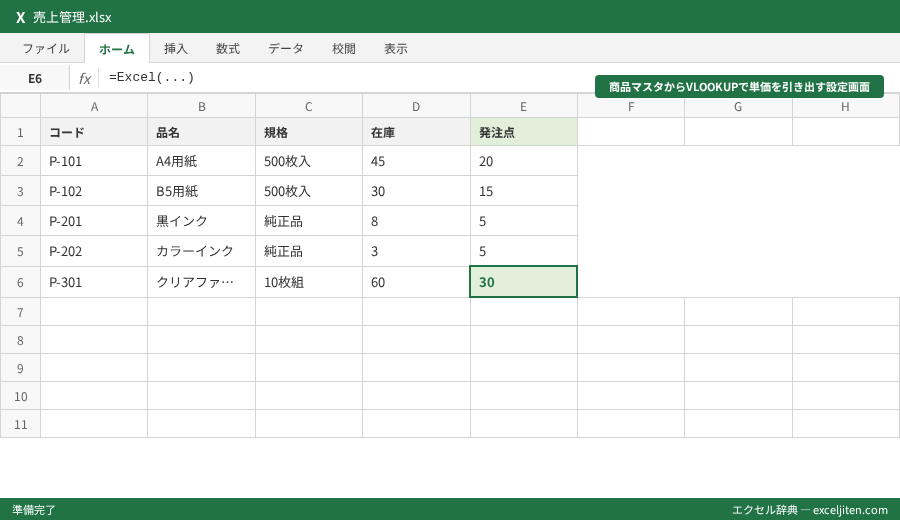
営業管理で最も頻出するのが、顧客管理番号をもとに顧客名や担当者を表示させる作業です。ここでVLOOKUP関数を使いますが、引数の「検索の型」を「0(FALSE)」にするのを忘れてしまい、意図しないデータが表示されるミスは「実務あるある」の筆頭です。筆者の経験では、このミスが原因で誤った請求書が発送されかけた現場を何度も目撃してきました。
予算達成率を視覚化して会議資料を魅力的にする方法
営業会議で使う資料には、単なる数字の羅列ではなく、一目で状況がわかる「条件付き書式」の活用が欠かせません。達成率80%未満は赤、100%以上は青といったルールを設定しておくことで、議論の優先順位が明確になります。これはMOS試験でも頻出の機能ですが、実務では「色の多用」を避け、補色関係にある2色程度に絞るのが、管理職に評価される資料作成のコツです。
経理担当者が月次決算を1日短縮するために必須となる集計の自動化
経理部の佐藤さんは、毎月の決算時期になると、経費精算システムから吐き出された数千行のデータを科目別に分ける作業に追われていました。研修で教えていると、多くの経理担当者が「SUMIF関数」や「ピボットテーブル」をなんとなく使っているものの、その真価を引き出せていないと感じます。月次決算を早めるカギは、手作業を徹底的に排除した「設計図」の作成にあります。
ピボットテーブルで勘定科目別の集計を瞬時に行う設計術
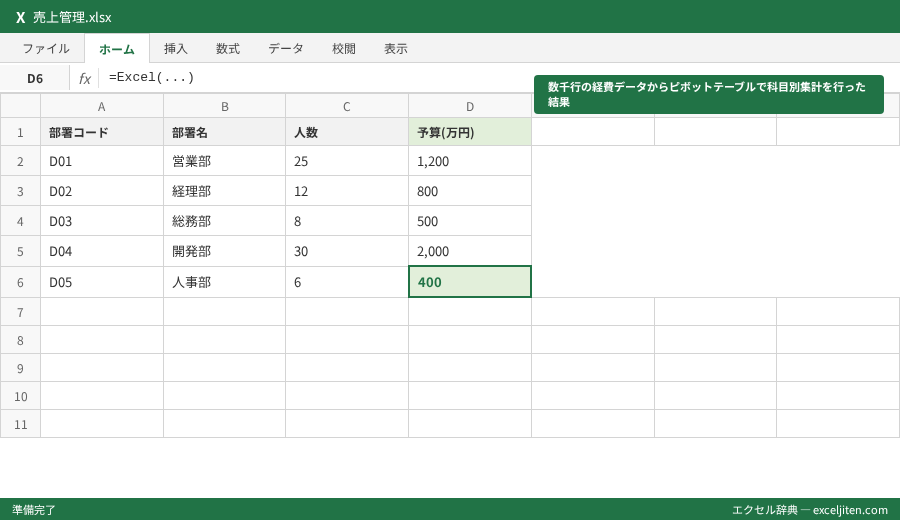
実務でピボットテーブルを使う際の最大のコツは、元データとなる「表(テーブル)」の作り方にあります。1行目に結合されたセルがあったり、途中に空行があったりすると、ピボットテーブルは正しく機能しません。実務では、まずデータを「テーブル化(Ctrl+T)」し、そこからピボットを作成することで、データが増えても更新ボタン一つで集計範囲を自動拡張させることが可能になります。
SUMIFS関数を活用した多条件での予算実績比較
単一の条件ではなく、「2026年5月」「営業部」「旅費交通費」といった複数の条件で合計を出したい場面では、SUMIFS関数の出番です。経理の現場では、この関数を組み込んだテンプレートを一度作っておけば、毎月の数字を貼り替えるだけで決算報告書が完成します。MOSの勉強中には関数の引数の順番に戸惑うかもしれませんが、実務では「合計対象範囲」を最初に指定することを意識するだけで、入力ミスが激減します。
重複データや入力ミスを検知するチェック体制の構築
経理において「ミス」は致命的です。社員名「鈴木」が「鈴 木」とスペース入りで登録されていたり、同じ経費が二重に計上されていたりするケースを防ぐために、COUNTIF関数を使った重複チェックをルーチンに組み込みましょう。筆者が以前いた職場では、このチェックを怠ったために、支払額が100万円以上ずれた事例がありました。
顧客リストの更新作業でよく見かけるVLOOKUPの参照ミスと回避策
顧客リストの更新作業は、一見地味ですが、マーケティングや営業の基盤となる重要な業務です。しかし、ここで最も多いトラブルが「VLOOKUP関数の参照範囲のズレ」です。MOSの試験では完璧に解けても、実務で何百行ものデータを扱うと、途端にエラーコード「#N/A」に悩まされることになります。
絶対参照と相対参照の使い分けを体で覚える
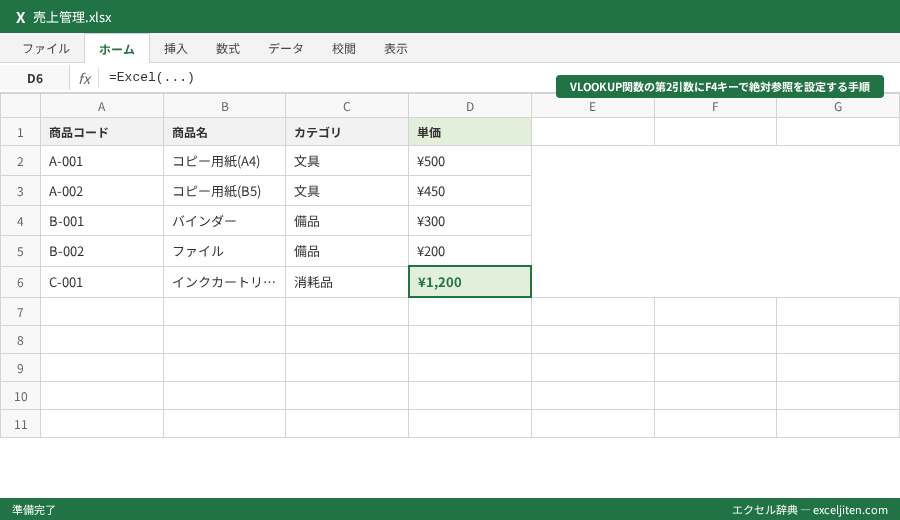
初心者が最もつまずきやすいポイントは、数式をコピーした時に参照範囲が勝手に動いてしまう現象です。これを防ぐのが「$」マークを付ける絶対参照ですが、F4キーを押す習慣がついていない実務家は意外と多いものです。研修で教えていると、一つひとつの数式を手入力している方を見かけますが、これこそがミスと残業の温床です。
検索値のデータ型が一致しない際のエラー解消法
「見た目は同じ数字なのに、なぜかエラーが出る」という現象に遭遇したことはありませんか?これは、一方が「数値」で、もう一方が「文字列」として保存されている場合に起こります。実務でよく見かけるのは、基幹システムからダウンロードしたデータが文字列になっており、手入力した数値と一致しないケースです。この場合、VALUE関数を使って型を揃えるか、区切り位置指定ウィザードで一括変換するのがプロの解決策です。
XLOOKUP関数の導入による旧来型エラーの根本治療
もしあなたの職場でMicrosoft 365が導入されているなら、VLOOKUPの代わりに「XLOOKUP」を使うことをExcel 資格 MOS 勉強法 おすすめの観点からも強く推奨します。XLOOKUPなら、参照範囲の列が左側にあっても検索でき、エラー時の表示も関数内で指定できるため、IFERROR関数を組み合わせる手間が省けます。これは最新のExcelスキルとして、実務での評価を大きく高める要素になります。
在庫管理の精度を劇的に変える条件付き書式とデータ入力規則の併用術
総務部の鈴木さんは、備品の在庫管理表を運用していましたが、入力者によって「ボールペン」「ボールペン」「Bペン」など表記がバラバラで、集計が全くできない状態に頭を抱えていました。在庫管理の精度を上げるには、入力者に自由な入力を許さない「ガードレール」を設けることが不可欠です。
ドロップダウンリストで表記ゆれを100%排除する
「データの入力規則」を使って、特定のセルにドロップダウンリスト(プルダウン)を設定しましょう。商品コード「B-105」など、決まった値をリストから選ばせるようにするだけで、表記ゆれの問題は一掃されます。これはMOS試験でも必須の項目ですが、実務ではリストの参照先を別の隠しシートに作成し、シート保護をかけておくのが、勝手にリストを書き換えられないための「現場の知恵」です。
在庫数に応じたアラート表示で発注漏れを防ぐ
在庫数が「安全在庫」を下回った際に、セルを自動的に黄色く塗りつぶす設定を条件付き書式で行います。例えば、「在庫数 < 発注点」という数式をルールに設定しておけば、入力漏れや確認漏れを防ぐことができます。筆者の経験では、この設定を導入しただけで、社内の消耗品切れに関する苦情がほぼゼロになった部署があります。
シート保護とロック機能で数式が壊されるのを防ぐ
「せっかく作った数式を、他人に消されてしまった」という経験はありませんか?実務で複数人が共有するファイルでは、数式が入っているセルにロックをかけ、シートを保護しておくのが鉄則です。この際、入力してほしいセルだけ「ロックを外す」という2ステップの設定が必要です。この手順を飛ばしてしまうと、誰も何も入力できないファイルになってしまうので注意しましょう。
勤怠管理表の作成で初心者が必ずと言っていいほどハマる「時間の計算」
Excelでの時間の計算は、一見簡単そうでいて、実は最も深い落とし穴が潜んでいます。「9:00」から「18:00」を引くのは簡単ですが、深夜残業を含めて合計時間が24時間を超えた途端、Excelの表示がおかしくなる現象に悩まされる初心者は後を絶ちません。
24時間を超える合計時間を正しく表示させる表示形式の設定
合計時間が「30時間」になるはずが「6時間」と表示されてしまうのは、Excelが24時間を1日として繰り上げてしまうからです。この解決策は非常にシンプルで、セルの書式設定から表示形式を「[h]:mm」と、hを角括弧で囲むだけです。この設定を知っているかどうかだけで、勤怠管理の担当者としての信頼度は大きく変わります。
![Excel 資格 MOS 勉強法 おすすめ - ユーザー定義の表示形式で[h]:mmを設定する操作画面](https://exceljiten.com/wp-content/uploads/2026/05/h__mm_excel_2a3d8d37.png)
15分単位の切り捨て・切り上げをスマートに行う関数
多くの企業では、残業時間を15分や30分単位で管理しています。ここで端数を処理するために使うのが「MROUND関数」や「CEILING.MATH関数」です。例えば、17:38を17:45に切り上げる場合、手作業で行うとミスが起きますが、関数を使えば一瞬です。筆者が研修でこの関数を紹介すると、受講者から「今までの苦労は何だったのか」と驚きの声が上がることがよくあります。
深夜時間帯の切り分けと条件分岐の設計
22:00以降の深夜労働時間を抽出するには、IF関数とMIN関数、MAX関数を組み合わせた複雑な数式が必要になります。これを一から作るのは大変ですが、MOSの勉強を通じて「論理関数の組み合わせ」を学んでおけば、ネットで紹介されている数式の構造を理解し、自分の会社の就業規則に合わせてカスタマイズできるようになります。
Microsoft 365 と買い切り版でこれだけ違う!最新機能の活用メリット
Excelはバージョンによってできることが劇的に進化しています。特に現在のMOS試験は「Microsoft 365(旧Office 365)」を基準としていることが多く、最新機能を知らずに古い手法に固執していると、作業効率で大きな差をつけられてしまいます。
スピル機能がもたらす「数式の革命」
最新のExcelには「スピル」という概念があります。一つのセルに数式を入力するだけで、結果が隣接するセルに溢れ出して表示される機能です。これまでの「数式を下にドラッグしてコピーする」という手間が、FILTER関数やUNIQUE関数を使うことで不要になります。このスピルを知ると、これまでのExcel作業がいかに非効率だったかを痛感するはずです。
画像からデータをインポートするAI機能の衝撃
紙の資料やPDFにある表を、手入力でExcelに打ち直していませんか?Microsoft 365版のExcelなら、スマホのアプリやPCの画像データから「画像からデータ」機能を使って、一瞬で表形式に変換できます。筆者が研修でこの機能をデモンストレーションすると、長年手入力に耐えてきたベテラン社員ほど絶句されます。こうした最新ツールを使いこなす姿勢こそが、現代の実務家に求められる「Excel力」です。
共同編集でのトラブルを防ぐ「シートビュー」の活用
OneDrive上でファイルを共有している際、誰かがフィルターをかけると全員の画面が変わってしまうトラブルを経験したことがあるでしょう。「シートビュー」機能を使えば、自分の画面だけにフィルターや並べ替えを適用させ、他人の作業を邪魔することなく分析を進めることができます。これはリモートワーク時代の必須スキルと言えます。
注意点: バージョン依存の機能は、ファイルを共有する相手のExcel環境も確認する必要があります。相手が古いバージョン(2016など)を使っている場合、スピル機能を使った数式はエラー(#NAME?)になります。
私が社内研修で教えている「関数を組み合わせる」ための思考プロセス
関数の単体での使い方はわかっても、いざ実務で「これを出すにはどう組み合わせればいいのか」で迷う方は多いです。私が研修で伝えているのは、数式を書く前に「日本語で処理を組み立てる」というステップです。
数式の入れ子(ネスト)を分解して理解するコツ
例えば、「もし売上が100万円以上、かつ粗利が20%以上なら『優良』と表示する」という処理を考えるとき、いきなり数式を書き始めてはいけません。まず「IF関数の中にAND関数を入れる」という構造をメモ書きします。実務で複雑な数式をメンテナンスする際も、この「入れ子構造」を意識するだけで、カッコの閉じ忘れなどの初歩的なミスがなくなります。
LET関数を使って数式を読みやすく整理する技術
MOS Expertの範囲にも関わってくる「LET関数」は、実務家こそ使うべき機能です。長い数式の中で何度も同じ計算(例えば消費税計算や特定の範囲の合計)が登場する場合、それに「名前」を付けて定義できます。これにより、半年後の自分が見ても、あるいは他人が見ても意図が伝わる「美しい数式」になります。筆者の経験上、仕事が属人化してしまう原因の多くは、この「読みやすさ」への配慮不足にあります。
ラムダ(LAMBDA)関数で自分専用の関数を定義する
さらに高度なテクニックとして、特定の複雑な計算式を一つの名前で登録できる「LAMBDA関数」があります。例えば、自社独自の複雑な割引計算式を「DiscountPrice」という名前で登録しておけば、他の社員は難しい数式を知らなくてもその関数を呼び出すだけで正しい結果が得られます。ここまで来れば、あなたは単なるExcel使いではなく、社内の「システム設計者」に近い存在になれるでしょう。
マウスを捨てるだけで残業が減る?実務直結のショートカット活用術
「ショートカットキーを覚えるのは面倒」と思うかもしれませんが、マウスとキーボードを往復する時間は、1日単位で見るとバカになりません。Excel 資格 MOS 勉強法 おすすめの観点からも、ショートカットの習得は解答スピードを上げ、実務での疲労感を軽減する特効薬です。
これだけは外せない!右クリック卒業のための10選
セルの書式設定を開く「Ctrl + 1」、値を貼り付ける「Alt + E, S, V」、フィルターのON/OFFを切り替える「Ctrl + Shift + L」。これらは経理や営業管理で1日に何十回も使うコマンドです。筆者が教えている受講者には、マウスの右クリックを「禁止」する時間をあえて設け、手がキーを覚えるまで繰り返してもらっています。最初はストレスが溜まりますが、1週間も経てばマウスに戻れなくなるはずです。
Altキーから始まるアクセラレータキーの魔法
リボンの各機能には、Altキーを押すことで表示される「アクセラレータキー」が割り振られています。例えば、「Alt → H → B → A」と順番に押せば、マウスを動かさずに格子状の罫線が引けます。MOSの試験でも、この方法で操作を完了させることが可能です。実務では、よく使う機能(セルの結合解除やデータの並べ替えなど)を「クイックアクセスツールバー」に登録し、「Alt + 1」などで呼び出せるようにカスタマイズするのが上級者の常識です。
ジャンプ機能(Ctrl + G)で特定のセルを一括操作する
大量のデータの中から「空白セルだけ」を選んで「0」を入れたい、あるいは「数式が入っているセルだけ」に色を付けたいといった場面では、ジャンプ機能が威力を発揮します。マウスでポチポチと選択するのは時間の無駄です。Ctrl + G から「セル選択」をクリックし、条件を指定する。この一連の流れをマスターするだけで、データクレンジングの作業時間は半分以下になります。
独学で行き詰まった時に見直すべき学習リソースと優先順位
学習を進めていると、必ずと言っていいほど「解説を読んでも意味がわからない」という壁にぶつかります。そんな時は、闇雲に時間をかけるのではなく、情報の取り方を変えることが必要です。
Microsoft公式ドキュメントを「辞書」として活用する
ネット上のブログ記事はわかりやすい反面、情報の鮮度や正確性に欠ける場合があります。最も信頼できるのはやはりMicrosoft公式のサポートページです。関数の仕様や最新のアップデート情報は、常にここを原典とする癖をつけましょう。
参照: Microsoft 公式: Excel ヘルプとラーニング
模擬試験の点数が伸び悩む時のチェックリスト
点数が取れない原因は、知識不足よりも「問題文の解釈ミス」であることが多いです。MOS試験は独特の言い回しをするため、何を指示されているのかを正確に読み解く訓練が必要です。もし特定のセクション(例えばグラフ作成など)で何度も失点するなら、その機能のボタンを片っ端から押し、何が起こるかを確認する「触って覚える」時間を増やしてください。筆者も受験時は、ピボットテーブルのフィールド配置に慣れるまで何度も試行錯誤を繰り返しました。
質問できる環境(SNS、コミュニティ、講座)の確保
どうしても解決できない疑問は、詳しい人に聞くのが一番の近道です。最近ではX(旧Twitter)などでExcelに詳しいユーザーがナレッジを共有していますし、学習プラットフォームのUdemyなどで評判の良い講座を受講するのも手です。独学は孤独になりがちですが、「誰かに聞ける」という安心感があるだけで、挫折率は大幅に下がります。
実務の壁を乗り越えてキャリアアップするための具体的なステップ
ここまで、Excel 資格 MOS 勉強法 おすすめの内容を実務に紐付けて解説してきました。最後に、あなたが明日から職場でヒーローになるための具体的なアクションプランを提示します。資格は取って終わりではなく、そこからがスタートです。
自分の業務を「Excel化」するプロジェクトを始める
まず、現在自分が手作業で行っているルーチンワークを一つ選んでください。それをMOSで学んだ機能(テーブル、関数、マクロなど)を使って、自動化できないか試してみましょう。たとえ小さな改善でも、自分で考えて形にした経験は、テキストの問題を解く100倍の価値があります。
改善したファイルをチームに共有し、フィードバックをもらう
自分が作った便利なファイルを独り占めせず、チームの仲間に使ってもらいましょう。「使いにくい」「ここをこうしてほしい」というフィードバックこそが、実務スキルを磨くための最高の教材です。私が研修講師になったきっかけも、同僚のために作った在庫管理ツールが喜ばれたことでした。
常に「もっと良い方法はないか」と問い続ける
Excelのスキルアップに終わりはありません。一度自動化に成功しても、新しい関数が登場すればさらに効率化できる可能性があります。常に最新情報にアンテナを張り、学び続ける姿勢を持つこと。それが、MOS資格という「免許」を、一生モノの「武器」に変える唯一の方法です。今日学んだことを、ぜひ明日の朝一番の業務から試してみてください。あなたのデスクワークが、昨日よりも少しだけ軽やかになることを願っています。
- MOS資格を「操作の暗記」で終わらせず、常に実務シーン(売上・経理・在庫)と結びつけて学習する
- 関数の「型」や「参照方式」といった基礎を徹底することで、実務での致命的なミスを回避する
- Microsoft 365の最新機能(スピル、XLOOKUP、Power Query)を積極的に取り入れ、旧来の手法から脱却する
- ショートカットキーを習得し、マウスの使用頻度を下げることで作業スピードを物理的に向上させる

コメント