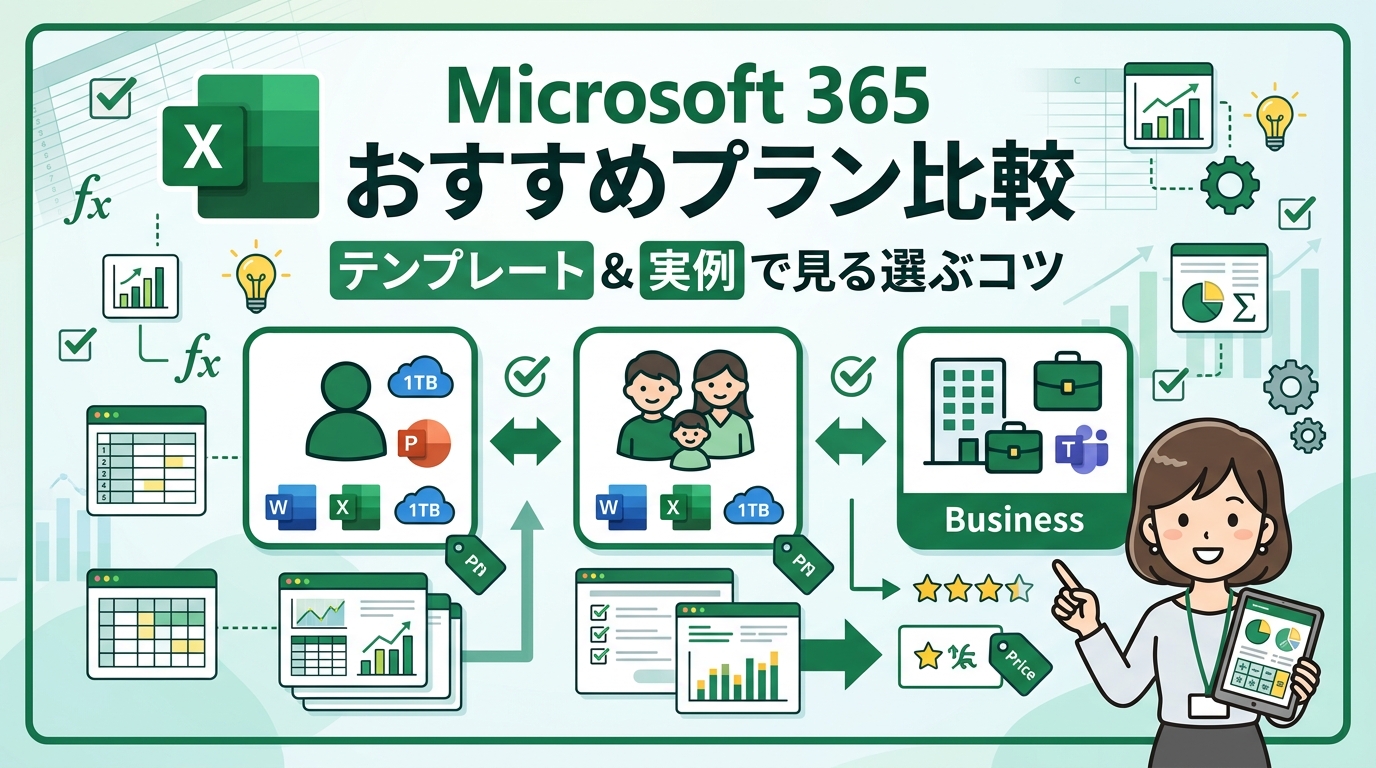
法人化やDX推進のタイミングで必ず直面するのが「どのMicrosoft 365を契約すべきか」という問題です。50名規模の企業であれば、プランの選択ミスだけで年間数十万円のコストが「ドブに捨てられる」ことになります。逆に、安価なプランを選びすぎて現場のExcel作業効率が30%低下すれば、人件費としての損失は計り知れません。15年間、経理実務と社内研修を通じて数千ファイルのExcelシートと向き合ってきた筆者の視点から、失敗しないための「Microsoft 365 おすすめ プラン 比較」の基準を提示します。
- Microsoft 365 おすすめ プラン 比較で最初に見るべき「デスクトップ版Excel」の有無
- 経理部員がBusiness Standardプランを「最低ライン」とすべき理由
- 情報漏洩リスクを1日37円の差額で防ぐBusiness Premiumの価値
- 営業部とバックオフィスで「プランを混ぜる」運用は可能か
- 旧バージョンExcelからMicrosoft 365へ乗り換える際の注意点
- Google WorkspaceとMicrosoft 365はどちらを選ぶべきか
- ライセンスコストを最適化する「知らないと損する」5つのTips
- Microsoft 365導入に関する想定FAQ
- 明日からの実務にMicrosoft 365を取り入れる3ステップ
Microsoft 365 おすすめ プラン 比較で最初に見るべき「デスクトップ版Excel」の有無
法人向けプランを選定する際、最も大きな分岐点となるのが「デスクトップ版のOfficeアプリ」が含まれているかどうかです。筆者の経験では、ここを軽視して「Web版で十分」と判断した企業が、導入後に現場から「ショートカットが使えない」「重いファイルが開かない」と突き上げを食らい、結局上位プランに契約し直すケースを何度も見てきました。
Web版Excelとデスクトップ版の決定的な作業効率差
Web版Excel(Excel for the Web)は、一見するとデスクトップ版と同じように見えますが、実務家にとっては「別物」です。例えば、経理部で数万行の仕訳データを扱う際、Web版ではスクロールのレスポンスが遅れるだけでなく、Altキーを使ったリボンの操作や、複雑なVBAマクロが動作しません。
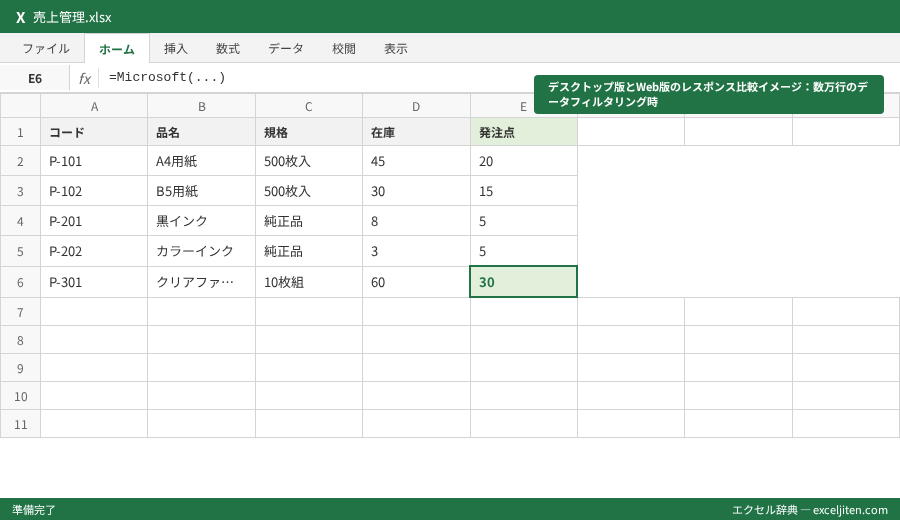
実務でよく見かけるのは、コスト削減のために「Business Basic」を選んだものの、営業部から「客先でオフライン時に資料修正ができない」と不満が出るパターンです。移動中や通信環境が不安定な場所での作業が想定されるなら、デスクトップ版が付属するプランは必須条件となります。
中小企業がまず検討候補に入れるべき3つの基本プラン
一般的に中小企業(ユーザー数300名以下)の選択肢は以下の3つに絞られます。
- Microsoft 365 Business Basic:メールとクラウド保存がメイン。ExcelはWeb版のみ。
- Microsoft 365 Business Standard:デスクトップ版Officeが含まれる「標準」プラン。
- Microsoft 365 Business Premium:高度なセキュリティ機能が付帯した「最強」プラン。
ライセンス費用の「見かけの安さ」に騙されない計算方法
単価だけを見るとBusiness Basicが安く見えますが、実務効率を時給換算すると評価は逆転します。例えば、デスクトップ版が使えないことで1日10分のロスが発生した場合、月間200分の損失です。時給3,000円の社員であれば、月間10,000円分のコストをロスしていることになります。Standardプランとの差額(約1,000円)など、一瞬で吹き飛ぶ計算です。
経理部員がBusiness Standardプランを「最低ライン」とすべき理由
経理や財務の現場では、Excelは単なる表計算ソフトではなく、基幹システムから吐き出したデータを加工する「分析基盤」です。この業務をWeb版Excelだけで完結させるのは、プロの料理人に家庭用の100円ショップの包丁を渡すようなものです。
Power Query(データの取得と変換)のフル活用
Microsoft 365版のExcelで最も強力な武器は「Power Query」です。 複数のCSVファイルを一瞬で結合し、決まった形式に整形する作業は、デスクトップ版Excelの専売特許といえます。Web版ではこの高度なクエリ作成が制限されるため、月次決算の早期化を目指すならBusiness Standard以上の契約が絶対条件です。
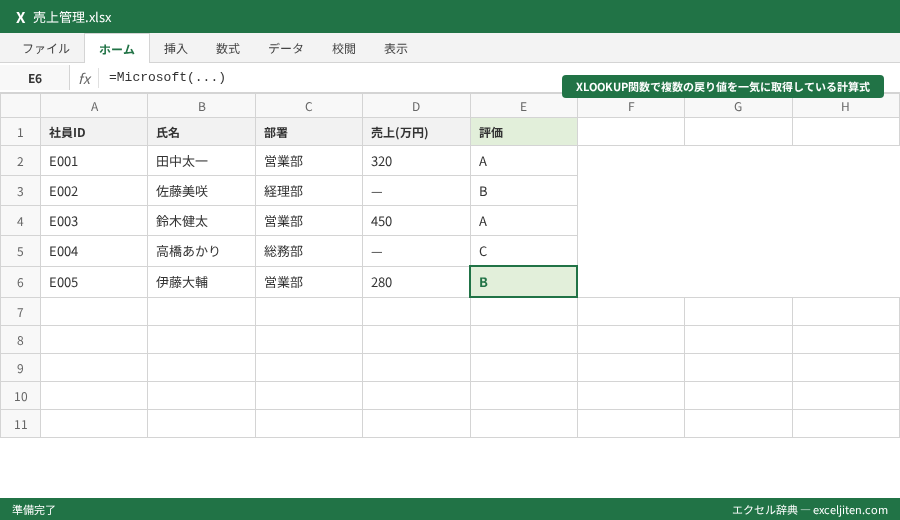
研修で教えていると、多くの受講者が「VLOOKUP関数を何重にも組んでファイルが重くなっている」という悩みを抱えています。しかし、最新のMicrosoft 365版Excelなら、XLOOKUP関数やスピル機能がフル活用でき、計算負荷を劇的に抑えられます。
大規模な集計表で発生する「Web版の計算制限」
実務で3万行を超える売上明細を扱う際、Web版Excelでは再計算に数秒のタイムラグが生じることがあります。この「数秒」が積み重なることで、思考が分断され、ミスを誘発します。筆者の部署では、以前あえてBasicプランを試したことがありますが、予算管理シートの更新に時間がかかりすぎて、結局全員がStandardプランへ切り替えた苦い経験があります。
共同編集機能とファイルロックからの解放
「誰かがファイルを開いていて読み取り専用になる」というストレスは、古いパッケージ版Excel(Office 2016など)を使っている現場の日常風景です。Microsoft 365を導入し、SharePoint上にファイルを置くことで、最大数十名での同時編集が可能になります。
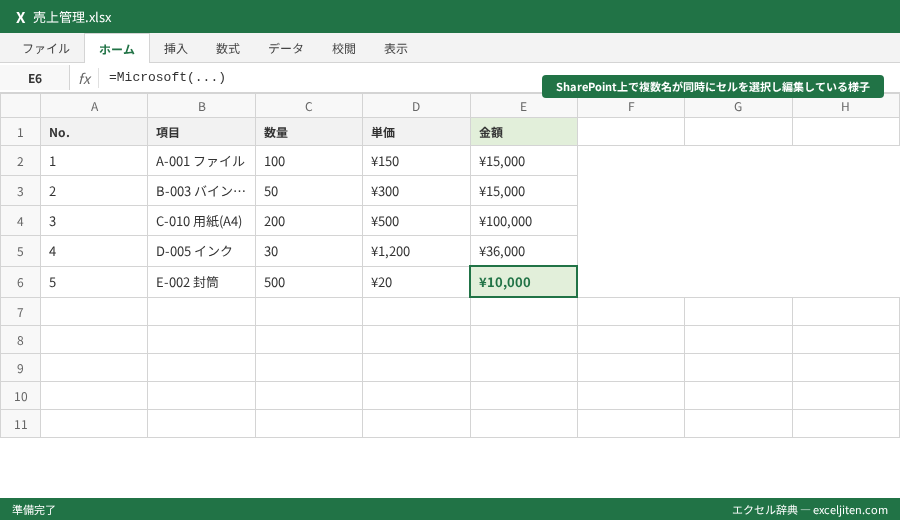
これにより「田中さんの入力が終わるのを待つ」という無駄な時間がゼロになります。
情報漏洩リスクを1日37円の差額で防ぐBusiness Premiumの価値
昨今、中小企業を標的にしたランサムウェア攻撃や、メールの誤送信による情報漏洩が急増しています。Business StandardとBusiness Premiumの価格差は月額1,130円。1日あたりわずか37円の差で、企業の信頼を守れるなら、これはコストではなく「保険」です。
個人情報や機密データを扱う部署への導入メリット
経理部や人事部など、全社員の給与データや顧客の振込先口座情報を扱う部署には、Business Premiumの「Azure Information Protection(AIP)」が極めて有効です。これにより、万が一重要ファイルを外部にメール送信してしまっても、権限のないユーザーはファイルを開くことができません。
「会社支給デバイス以外」からのアクセスを制御する
実務でよく見かけるのは、退職した社員が個人のPCからクラウド上のデータにアクセスできてしまうというガバナンスの欠如です。Business Premiumであれば、Intuneという機能を用いて「会社が許可したPC以外からはログインさせない」という制御が可能です。初心者がつまずきやすい「セキュリティ設定の複雑さ」も、Microsoft 365なら管理画面から一括でコントロールできる点が強みです。
Windows AutopilotによるPCセットアップの自動化
情報システム担当者がいない中小企業では、新入社員が入るたびにPCのセットアップ(キッティング)に数時間かけているケースがあります。Premiumプランに含まれるAutopilotを使えば、PCをネットに繋ぐだけで、必要なOfficeアプリやセキュリティ設定が自動的にインストールされます。筆者がコンサルティングした企業では、この機能の導入により、年間100時間の情シス工数を削減した事例があります。
営業部とバックオフィスで「プランを混ぜる」運用は可能か
「全員を高いプランにする予算はない」という経営層の悩みはもっともです。Microsoft 365の管理画面では、ユーザーごとに異なるライセンスを割り当てることが可能です。しかし、この「ライセンスの混在運用」には、実務上の落とし穴がいくつか存在します。
部署ごとの業務内容に合わせた最適配分のシミュレーション
例えば、以下のような構成が考えられます。
- 営業部:Business Basic(スマホでのメール確認、外出先でのTeams利用がメイン)
- 経理部・総務部:Business Standard(Excel・Wordでのドキュメント作成が必須)
- 役員・情シス:Business Premium(全社のセキュリティ統制と機密保持)
ポイント: ライセンスの混在運用を行う際は、共有フォルダ(SharePoint)の権限設定に注意が必要です。Basicプランのユーザーが、Premiumプラン限定のセキュリティ保護がかかったファイルを開けないというトラブルが頻発します。
ライセンス管理の煩雑化という「隠れたコスト」
筆者の経験上、社員数が30名を超えてくると、プランの混在管理は「管理者の頭痛の種」になります。入社・退社のたびに「この人はStandard、この人はBasic」と振り分ける作業自体に工数がかかり、ミスも発生しやすくなります。管理コストを考えるなら、思い切って全社一律のプラン(Standard以上)に統一したほうが、結果的に安上がりになることも珍しくありません。
Microsoft公式サイトでのライセンス切り替え手順
Microsoft 365の良いところは、ボタン一つでアップグレードができる点です。
Microsoft公式サイト(https://admin.microsoft.com/)にアクセスし、該当ユーザーのライセンスチェックを付け替えるだけで、数分後には新機能が利用可能になります。まずはStandardで始め、必要に応じて特定のユーザーだけPremiumに上げるというスモールスタートが実務上の正解です。
旧バージョンExcelからMicrosoft 365へ乗り換える際の注意点
Office 2019や2021といった「買い切り版」からMicrosoft 365に移行すると、Excelの挙動が一部変わります。これを「バグ」と誤解して現場が混乱することがありますが、実際には「進化」による仕様変更です。
「スピル」機能による計算式の挙動変化
Microsoft 365版Excelの最大の特徴は「スピル」です。 1つのセルに数式を入力すると、結果が隣接するセルまで自動的に溢れ出す機能です。便利な反面、意図しない場所に値が出て「#SPILL!」エラーが出るケースがあります。実務でよく見かけるのは、過去に作成したVBAマクロがこのスピル挙動と干渉して計算結果が変わってしまうパターンです。
最新関数(LET/LAMBDA)がもたらす数式の可読性向上
買い切り版の古いExcelを使っている取引先とファイルを共有する場合、M365専用の関数(LET関数やLAMBDA関数)を使っていると、相手側ではエラーになってしまいます。
「Microsoft 365 おすすめ プラン 比較」を検討する際は、自社だけでなく、主要な取引先のIT環境も考慮に入れる必要があります。
サポート期限(EOS)を意識した強制的な移行
Office 2016や2019は、すでにメインストリームサポートが終了、あるいは終了間近です。Microsoftの公式サイトでも明記されている通り、サポートが終了したソフトを使い続けることは、セキュリティホールを放置することと同義です。企業のコンプライアンスとして、常に最新版が提供されるサブスクリプション型(Microsoft 365)への移行は、もはや選択の余地がない「義務」と言えます。
Google WorkspaceとMicrosoft 365はどちらを選ぶべきか
クラウドオフィスツールとして比較されるGoogle Workspaceですが、Excelを多用する日本企業においては、Microsoft 365に軍配が上がることがほとんどです。
スプレッドシートがExcelの完全な代わりにならない理由
スプレッドシートは共同編集に優れていますが、印刷設定の細かさや、大量データの処理能力、ショートカットの豊富さではExcelに及びません。特に経理実務において、請求書をPDF発行する際のレイアウトの崩れにくさはExcelが圧倒的です。筆者が以前勤めていた会社では、営業部がスプレッドシート、経理部がExcelを使っていましたが、データのコピペ時に書式が崩れるトラブルが絶えず、最終的にMicrosoft 365へ統一されました。
ファイルサーバーの代替としてのOneDrive/SharePoint
「社内のNAS(ファイルサーバー)が古くなった」というタイミングは、Microsoft 365導入の絶好の機会です。Business Standard以上のプランであれば、1ユーザーあたり1TBのクラウドストレージが付与されます。
VPNを使わずに自宅から安全に会社のファイルにアクセスできる環境は、テレワーク推進において不可欠です。
Teamsによる社内コミュニケーションの統合
Microsoft 365を選ぶ大きなメリットの一つがTeamsです。単なるチャットツールではなく、ExcelファイルをTeams上で開きながらWeb会議で議論するといった「アプリ間の連携」が非常にスムーズです。これはGoogle WorkspaceやSlackとの組み合わせでは得られない、Microsoft純正ならではの体験です。
ライセンスコストを最適化する「知らないと損する」5つのTips
15年の実務経験の中で見つけた、ライセンス料を無駄にしないためのテクニックを紹介します。
1. 共有PCには「Microsoft 365 Apps for device」:個人に紐付けずPC台数で契約できるプラン。工場や受付の共有PCに最適です。
2. 年間契約と月間契約の使い分け:離職率が高い職場なら、一部を月間契約にしておくと、解約時の無駄がなくなります。
3. 非営利団体・教育機関向け割引:NPO法人や学校法人なら、驚くほどの低価格(または無料)で導入できる枠組みがあります。
4. 二重課金のチェック:以前から使っていたウイルス対策ソフトと、PremiumプランのDefender機能が重複していないか確認しましょう。
5. アイドルアカウントの自動検知:30日間ログインがないアカウントを自動抽出してライセンスを剥奪するルールを作ると、月数万円の節約になります。
管理者が陥りやすい「ライセンス割り当て忘れ」の罠
「契約したのにOfficeが使えない」という問い合わせの8割は、管理画面でライセンスを購入しただけで、ユーザーへの紐付けを忘れていることが原因です。PCに詳しい人がいない会社でよくある失敗ですが、Microsoft 365は「契約=利用開始」ではありません。必ず管理センターで対象ユーザーにライセンスを割り当てるステップが必要です。
研修でよく聞かれる「MacでもExcelは同じように使えるか」
最近はデザイン部門などでMacを使う社員も増えています。Microsoft 365のライセンスがあれば、Mac版Officeも利用可能です。ただし、Windows版とMac版では、一部のショートカットキー(CtrlキーとCommandキーの違いなど)や、ActiveXコントロールの挙動が異なります。 完全に同じ操作感ではないことを、導入前に周知しておくことが重要です。
Microsoft 365導入に関する想定FAQ
Q: 1ユーザーで何台までインストールできますか?
A: 1ライセンスにつき、PC(Windows/Mac)5台、タブレット5台、スマートフォン5台の合計15台までサインイン可能です。自宅のPCと会社のPC、持ち歩くiPadのすべてでExcelが使えます。
Q: ネットが繋がっていない場所でもExcelは使えますか?
A: デスクトップ版Officeが含まれるプラン(Standard/Premium)であれば、オフラインでも利用可能です。ただし、ライセンスの有効性を確認するため、30日に1回はインターネットに接続する必要があります。
Q: Apps for businessとBusiness Standardの違いは何ですか?
A: Apps for businessは「Officeアプリのみ」のプランです。独自ドメインのメールアドレス(Exchange Online)やTeamsが含まれません。すでに他社のメールサーバーを使っている企業向けですが、連携を考えるならStandardが推奨されます。
Q: 契約途中でプランの変更(アップグレード)はできますか?
A: はい、いつでも可能です。管理画面から数クリックで変更でき、日割りで差額が計算されるため、無駄がありません。
Q: データのバックアップは必要ですか?
A: Microsoft 365には「アイテム保持ポリシー」や「ゴミ箱」の機能がありますが、誤操作による削除やランサムウェア対策として、別途クラウドバックアップサービスを検討する企業も多いです。標準機能だけでは「過去の特定の時点」に戻すことが難しい場合があるからです。
明日からの実務にMicrosoft 365を取り入れる3ステップ
「Microsoft 365 おすすめ プラン 比較」を通じて、自社に最適なプランは見えてきたでしょうか。最後に、スムーズな導入と活用に向けたアクションをまとめます。
- 現場の「Excel依存度」を再確認する:マクロや重い集計表を常用している部署があるなら、迷わずBusiness Standard以上を選択する。
- 無料試用版(1ヶ月)でWeb版の制限を体感する:一度BasicプランのWeb版Excelで、普段使っている複雑なファイルが開けるか試してみるのが、社内説得の近道です。
- セキュリティポリシーを決定する:会社支給PC以外からのアクセスを禁じる必要があるなら、Business Premium一択となります。
15年前、私はフロッピーディスクでExcelデータをやり取りしていた時代から実務を見てきました。今のMicrosoft 365が提供する「どこでも、誰とでも、最新の機能で」仕事ができる環境は、当時の経理マンからすれば魔法のようなものです。ツールへの投資を惜しんで社員の時間を削るのか、それとも最新の環境を整えてクリエイティブな分析業務にシフトするのか。このプラン選択が、数年後の企業の成長格差となって現れることは間違いありません。

コメント