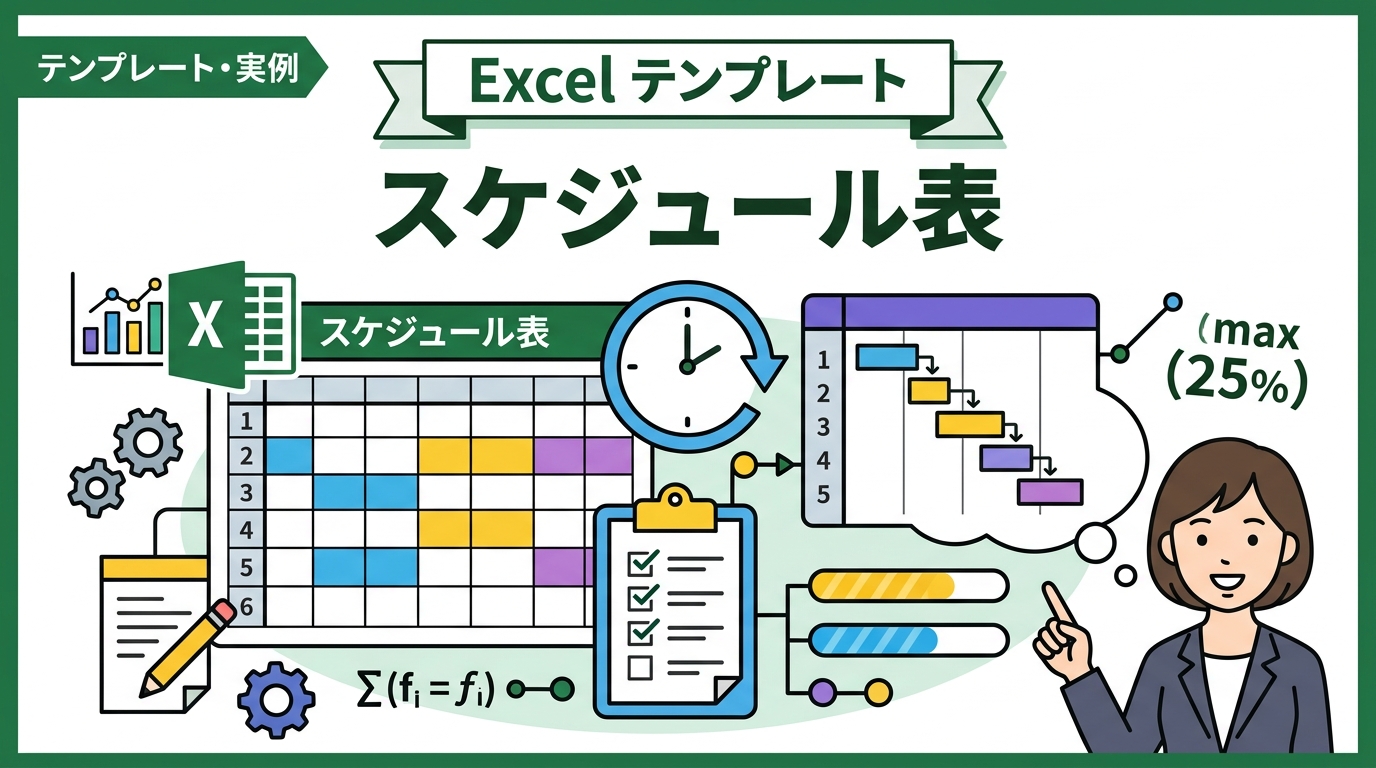
ゼロからスケジュール表を作ろうとして、セルの枠線を引くだけで1時間溶かした経験はないだろうか。ようやく枠が完成しても、祝日の色付けや日付の更新を手作業でやっていると、結局メンテナンスが追い付かなくなり、いつの間にか誰も見ない「幽霊シート」へと成り果てる。筆者が15年の実務経験で見てきた多くの現場では、表の作成そのものに時間をかけすぎて、本来の目的である「進捗の把握と対策」に手が回っていないケースが散見される。効率化の第一歩は、自分で一から作らずに、洗練された「既存の仕組み」を正しく選んでカスタマイズすることから始まる。
- Excel テンプレート スケジュール表を土台に業務スピードを3倍にする考え方
- 営業部の案件進捗を見える化するフェーズ管理表の設計
- 経理・総務部門の月次決算を支えるルーチンタスク管理術
- 製造現場やWEB制作で破綻しないガントチャートの作り込み
- 入力者のスキルを問わず「壊れない表」を作るための入力規則設定
- 土日祝日の自動色分けを「WEEKDAY関数×条件付き書式」で実装する手順
- 表示形式の「ユーザー定義」を駆使して「情報過多」な表を整理する技術
- FILTER関数やXLOOKUPを用いた「担当者別リスト」の動的抽出
- Googleスプレッドシートへの移行や共有時に発生する挙動の差異
- 「日付が勝手に変わる」といったスケジュール表特有のトラブル解決
- 明日からのスケジュール管理を10分短縮するための具体的な行動
Excel テンプレート スケジュール表を土台に業務スピードを3倍にする考え方
実務でExcelを使い倒してきた筆者の経験では、仕事ができる人ほど「テンプレートをそのまま使うこと」を厭わない。逆に、初心者がつまずきやすいポイントは、自分のこだわりを反映させるために数式やレイアウトをゼロから組み上げようとすることだ。Microsoftが提供している公式の型は、数千万人のユーザーからのフィードバックを受けて設計されており、実は保守性と視認性のバランスが極めて高い。
公式の資産をフル活用して「車輪の再発明」を防ぐ
Excelには、標準で多くのスケジュール管理用シートが用意されている。ファイルメニューから新規作成を選ぶ際、検索窓を活用するのがコツだ。
1. Excelを起動し、「新規」をクリックする。
2. 検索ボックスに「スケジュール」または「ガントチャート」と入力して検索。
3. 表示された候補から、自分の業務に近いもの(「プロジェクトのスケジュール」や「週刊予定表」など)を選択する。
4. 「作成」ボタンを押してシートを展開する。
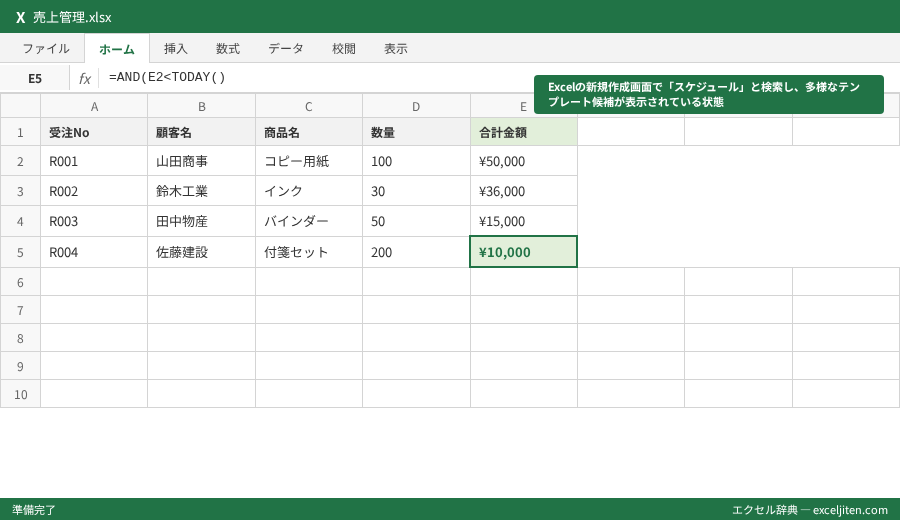
筆者が社内研修で講師を務める際、「テンプレートを使うのは手抜きではないか」と相談されることがある。しかし、実務において重要なのは表の美しさではなく、情報の更新しやすさと正確さだ。公式のをベースにすれば、日付の連動設定や土日の色分け設定が最初から組み込まれているため、設定ミスによる納期遅延などのリスクを大幅に軽減できる。
日付と曜日を連動させる数式設定の基本
テンプレートをそのまま使う場合でも、日付の自動更新機能だけは理解しておきたい。基準となるセルに「2026/5/1」と入力し、その隣のセルに「=基準セル+1」と入力すれば、1日ずつズレる日付表が完成する。曜日の列には、日付セルをそのまま参照させた上で、表示形式を「aaa」に設定するのが実務の定番だ。
ポイント: 日付の表示形式を「m/d (aaa)」と設定すると、「5/1 (金)」のように1つのセルに曜日まで収まり、視認性が向上します。これにより、列の幅を節約し、より長い期間を1画面に収めることが可能になります。
なぜ「自作」よりも「テンプレート」が実務で勝るのか
実務でよく見かけるのは、自作のスケジュール表で「12月31日の次は1月1日だが、年が変わる設定を忘れてエラーになる」というミスだ。公式のスケジュール表テンプレートは、年・月・日のシリアル値を正しく扱うよう設計されているため、こうした単純なミスを防ぐことができる。また、印刷設定(1ページに収める、タイトル行を繰り返す等)も最適化されており、会議資料として配布する際の手間も省ける。
営業部の案件進捗を見える化するフェーズ管理表の設計
営業管理の現場では、単に「いつ何をするか」だけでなく、「その案件が現在どの段階(フェーズ)にあるか」を把握することが求められる。筆者が営業部門のコンサルティングを行っていた際、最も成果が上がったのは、日付軸とステータス軸を組み合わせたスケジュール表の導入だった。
顧客リストと連動した商談プロセスの管理
営業部のスケジュール表では、横軸に日付をとるよりも、商談の進み具合を可視化するレイアウトが効果的だ。例えば、以下のような項目を管理する。
顧客名(例:株式会社A、B社)
担当者(例:田中、佐藤)
確度(A、B、C)
商談フェーズ(初回訪問、見積提出、最終交渉、受注)
次回アクション予定日
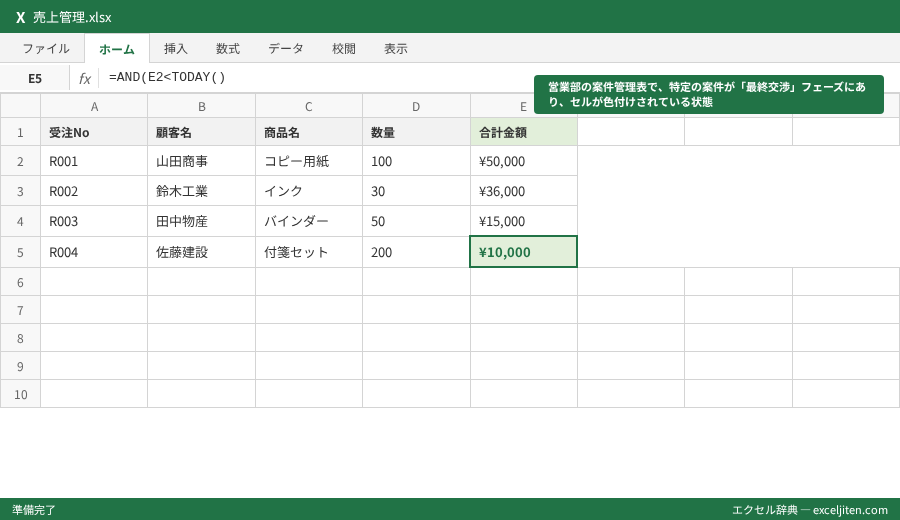
この表の肝は、フェーズが変わるごとに進捗率を自動で変動させる仕組みだ。VLOOKUP関数やXLOOKUP関数を使って、マスタからフェーズごとの期待値を引っ張ってくるように設定すれば、部署全体の売上予測(パイプライン管理)も容易になる。との連携も視野に入れるべきだ。
「ネクストアクション」を漏らさないリマインド設定
営業実務で最も恐ろしいのは、顧客への連絡漏れだ。スケジュール表の中で「次回予定日」が今日を過ぎているにもかかわらず、ステータスが「未完了」の案件を強調表示させる設定は、実務家なら必ず入れておくべきだろう。
1. 予定日の列を選択。
2. 条件付き書式の「数式を使用して、書式設定するセルを決定」を選択。
3. 数式に `=AND(E2
4. 背景色を薄い赤に設定する。
この設定があるだけで、営業会議での「言い訳」が通用しなくなり、組織としての実行力が高まる。筆者が指導したあるチームでは、この赤色表示をゼロにすることを週次目標にしただけで、成約率が15%向上した事例がある。
部署間での共有を前提とした「備考欄」の活用術
営業のスケジュール表は、自分だけが見るものではない。上司や同行する技術担当者が見ることもある。そのため、備考欄には「競合他社の動き」や「顧客の懸念点」など、具体的な情報を残すルールを徹底することが重要だ。単に「頑張る」「検討中」といった抽象的な言葉ではなく、実務シナリオに基づいた情報を蓄積することで、スケジュール表が強力な営業資産へと変わる。
経理・総務部門の月次決算を支えるルーチンタスク管理術
経理や総務の仕事は、毎月決まった時期に発生するルーチンタスクの集合体だ。筆者が経理部門のマネージャーをしていた際、新人の「支払忘れ」や「請求書の送付漏れ」を防ぐために最も重宝したのが、タスクベースのスケジュール表だった。
月次決算のデッドラインから逆算した工程設計
経理実務では「決算日」という絶対的な期限が存在する。そのため、スケジュール表は「5営業日目までに買掛計上完了」「10営業日目までに試算表提出」といった、営業日ベースの設計が求められる。
1営業日目:売上計上確定(担当:鈴木)
3営業日目:経費精算締め(担当:田中)
5営業日目:月次棚卸結果の反映(担当:佐藤)
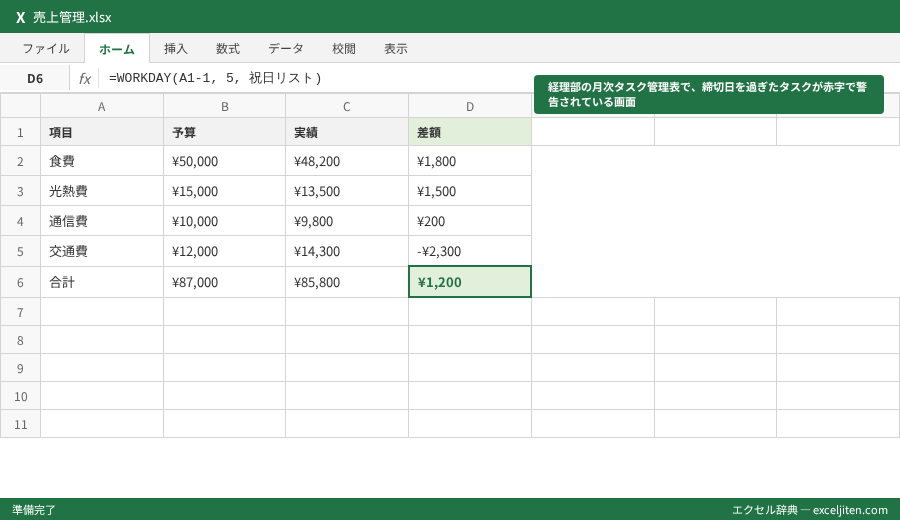
ここで初心者がつまずきやすいのは、土日祝日を考慮せずに「毎月5日」と固定してしまうことだ。5日が日曜日の場合、実務上のデッドラインは前倒しになるのか、後ろ倒しになるのか。これをWORKDAY関数を使って自動計算させることで、カレンダーを見ずとも正確な締切日を算出できる。
WORKDAY関数による営業日の自動算出
例えば、A1セルに当月の1日が入っている場合、第5営業日を求めるには以下の数式を使う。
`=WORKDAY(A1-1, 5, 祝日リスト)`
この数式をスケジュール表に組み込むことで、カレンダーをめくって「今月の5営業日目は何日だっけ?」と確認する無駄な時間を排除できる。
注意点: WORKDAY関数を使用する際は、別シートに「日本の祝日リスト」を作成し、引数として指定することを忘れないでください。これを怠ると、振替休日やゴールデンウィークの判定がずれてしまい、実務で使い物になりません。
承認フローと完了チェックの二重管理
総務・経理のタスク管理では、「誰がやったか」だけでなく「誰が承認したか」の記録が不可欠だ。スケジュール表に「承認者」と「承認日」の列を設け、さらにシートなどとリンクさせることで、内部統制の観点からも健全な運用が可能になる。筆者の経験では、こうした細かい記録が、年に一度の監査時に自分たちを守る強力な証拠となった。
製造現場やWEB制作で破綻しないガントチャートの作り込み
大規模なプロジェクトや、複雑な工程が絡み合う製造・制作現場では、ガントチャート形式のスケジュール表が不可欠だ。しかし、多くの人が「手作業でセルを塗りつぶす」という苦行に耐えている。これでは、予定変更のたびに塗り直す手間が発生し、表の更新自体が目的化してしまう。
数式でセルを自動塗りつぶしする「動的バー」の実装
ガントチャートのバーを自動で描画するには、条件付き書式とAND関数の組み合わせが最強だ。日付が入っている列(1行目など)と、各タスクの「開始日」「終了日」を比較する。
1. カレンダー部分のセル範囲を選択。
2. 条件付き書式の数式に `=AND(カレンダーの日付>=開始日, カレンダーの日付<=終了日)` と入力。
3. セルの塗りつぶし色を選択。
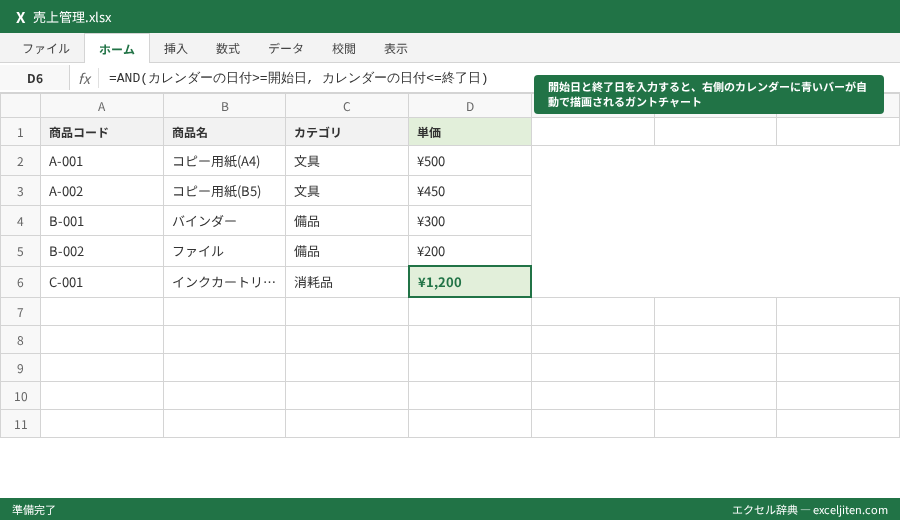
この設定ができれば、タスクが2日延びたとしても、終了日の日付を書き換えるだけでバーが右にスッと伸びる。筆者が制作ディレクターの相談に乗った際、この設定を教えただけで「修正のたびに1時間かかっていた作業が5秒で終わるようになった」と驚かれた。
マイルストーンの設定でプロジェクトの急所を押さえる
ガントチャートが長くなればなるほど、どこが「正念場」なのか見失いやすい。実務では、単なるタスクの棒(バー)だけでなく、重要な納期や検査日を「◆」などの記号で強調表示させる工夫が必要だ。
商品型番「A-001」の試作完了日
クライアントの最終デザイン確認日
サーバー移行のデッドライン
これらは、特定の条件に合致した場合にのみ記号を表示させるIF関数の組み合わせで実現できる。全体の流れを俯瞰しつつ、ピンポイントで「落としてはいけない日」が目に入る設計にすることが、プロジェクト成功の鍵だ。
リソースの重複を防ぐ「担当者負荷」の可視化
特定の社員(例えば技術部の田中さん)にタスクが集中しすぎると、スケジュールは必ず破綻する。高度な運用では、ガントチャートの下に、その日の「同時並行タスク数」を算出する行を追加すると良い。COUNTIF関数を使って「その日に作業があるタスク」を数えることで、リソースの過負荷を一目で察知できる。
入力者のスキルを問わず「壊れない表」を作るための入力規則設定
せっかく作ったスケジュール表も、チームメンバーが勝手に行を削除したり、日付以外の文字列を打ち込んだりすると、設定していた数式が壊れてしまう。筆者が研修で教えていると、「自分は正しく入力しているが、他人が壊すので困る」という嘆きをよく聞く。これを防ぐのが「データの入力規則」と「シートの保護」だ。
ドロップダウンリストによる表記揺れの完全排除
ステータス管理で「完了」と入れるべきところに「済」や「おわり」と入力されると、後の集計(例:未完了件数のカウント)ができなくなる。経理の現場では、この表記揺れのせいで集計結果がずれ、深夜まで修正作業に追われるケースをよく見かける。
1. ステータスを入力するセルを選択。
2. 「データ」タブの「データの入力規則」をクリック。
3. 「設定」タブで「リスト」を選択。
4. 「元の値」に「未着手,進行中,完了,保留」とカンマ区切りで入力。
これで、特定の項目以外は入力できなくなり、誰が触ってもデータの整合性が保たれる。さらに、VLOOKUP関数などで参照される社員名や部署名もリスト化しておくことを強く推奨する。
セル内のエラー入力を未然に防ぐ「日付」の制限
日付を入れるべきセルに「未定」といった文字を打たれると、日付計算の数式が #VALUE! エラーを吐き出す。入力規則の設定で「日付のみ許可」とし、さらに「2026/1/1以降のみ」といった期間制限を設けることで、入力ミスを入口でブロックできる。
ポイント: 入力規則の「エラーメッセージ」タブで、独自の内容を表示するようにカスタマイズしましょう。「日付は yyyy/mm/dd 形式で入力してください」と具体的に指示を出すことで、初心者が操作を迷うのを防げます。
シートの保護で数式セルを聖域化する
最後に、重要な数式が入っているセルは、編集できないようにロックをかけるのがプロの仕事だ。
1. 入力させたいセルだけを選び、セルの書式設定→「保護」タブで「ロック」のチェックを外す。
2. 「校閲」タブの「シートの保護」をクリックし、パスワードを設定。
これにより、表のレイアウトを壊される心配がなくなり、安心して共有フォルダーに置くことができるようになる。
土日祝日の自動色分けを「WEEKDAY関数×条件付き書式」で実装する手順
スケジュール表の視認性を左右する最大の要素は、休みの日がひと目で分かるかどうかだ。筆者の経験では、カレンダーの数字を毎月手入力し、土日を一つずつ手作業で青や赤に塗っている人が驚くほど多い。これは時間の無駄であるだけでなく、打ち間違いによる納期ミスの直接的な原因になる。
WEEKDAY関数の挙動と数式の組み立て
WEEKDAY関数は、指定した日付が「何曜日か」を数値(1〜7)で返す関数だ。標準設定では「1が日曜、7が土曜」となる。これを利用して、条件付き書式に数式を埋め込む。
土曜日の判定数式: `=WEEKDAY(セル)=7`
* 日曜日の判定数式: `=WEEKDAY(セル)=1`
この設定は必ず「相対参照」のルールを理解した上で行う必要がある。列全体や範囲全体を選択した状態で、選択範囲の左上のセルを基準に数式を書くのがコツだ。
祝日マスタを活用した「会社独自休日」の反映
土日だけでなく、祝日やお盆休み、年末年始休暇も自動で色付けしたい。そのためには、別シートに「祝日リスト」を作っておき、COUNTIF関数を組み合わせるのが実務上の鉄板だ。
`=COUNTIF(祝日リストの範囲, A1)>0`
この数式が「真(1以上)」になれば、その日は祝日リストに含まれているということになり、自動で指定の色(例えば薄い赤)が付く。
カレンダーの使い回しを可能にする「年・月」の切り替えスイッチ
一度この設定を組み込めば、翌月になったときに「年」と「月」の数字を書き換えるだけで、すべての色付けが瞬時にスライドする。筆者がかつて指導した会社では、それまで毎月1時間かけていた「翌月のスケジュール帳作成」が、数字を2箇所変えるだけの「5秒」で終わるようになった。空いた時間は、プロジェクトの課題抽出という、より生産的な業務に充てられるようになったのだ。
表示形式の「ユーザー定義」を駆使して「情報過多」な表を整理する技術
スケジュール表が横に長くなりすぎて、スクロールしないと全体が見えない……という悩みは多い。筆者が15年の実務でたどり着いた、見た目をスッキリさせつつ情報量を減らさないテクニックが、表示形式のカスタマイズだ。
「m/d (aaa)」で列幅を極限まで絞り込む
日付と曜日を別々のセルに分けると、それだけで列数が2倍になる。これを1つのセルにまとめ、かつ最小限の幅で表示させるには、表示形式のユーザー定義で `m/d (aaa)` と指定するのが最適だ。「5/1 (金)」という表示であれば、列幅を「8」程度に絞っても読み取ることができる。
「0」を表示させない工夫で見落としを防ぐ
進捗率が「0%」のタスクが並んでいると、どこに未着手の仕事があるのか、逆に目が滑って見落としやすい。ユーザー定義で `0%;;””` と設定すれば、0%のときはセルを空白に見せ、数字が入ったときだけ表示させるといった芸当も可能だ。
単位(日、個、円)を数式を壊さずに追加する
「残り5日」という表示にしたいとき、セルに直接「5日」と入力すると、それは文字列扱いになり計算ができなくなる。
表示形式を `0″日”` とすれば、中身は数値の「5」のまま、見た目だけ「5日」にできる。これにより、残日数の合計などをSUM関数で算出することが可能になる。などの実務でも非常に多用されるテクニックだ。
ポイント: ユーザー定義を使いこなすと、計算用の「作業列」を隠す必要がなくなり、シート全体の構造がシンプルになります。後からシートをメンテナンスする人にとっても、非常に親切な設計と言えます。
FILTER関数やXLOOKUPを用いた「担当者別リスト」の動的抽出
Microsoft 365やExcel 2021以降を使っているなら、従来のコピー&ペーストによる「個別の表作り」からは卒業すべきだ。1つの大きな「マスター全体表」さえ更新していれば、各担当者のシートには自分のタスクだけが自動で抽出される仕組みが、FILTER関数で簡単に作れる。
FILTER関数によるリアルタイム抽出
例えば、B列からE列にデータがあり、C列に担当者名が入っている場合、以下の数式1つで「田中さん」のタスクだけを抜き出せる。
`=FILTER(B3:E100, C3:C100=”田中”)`
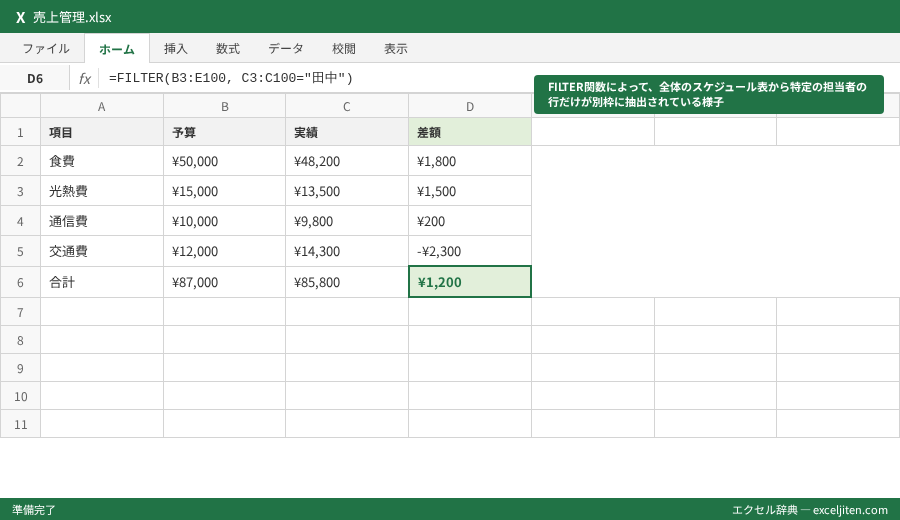
筆者の経験では、この機能を紹介すると現場のマネージャー層から非常に喜ばれる。なぜなら、メンバー一人ひとりに「自分のタスクを見ておいて」と指示する手間が省け、各自が自分の専用シートを見るだけで済むからだ。
XLOOKUPで詳細情報を呼び出す効率化
タスク名を入力しただけで、そのタスクに必要な資材や、担当する部署名を自動で表示させたい場合はXLOOKUP関数が便利だ。
`=XLOOKUP(タスク名, マスタのタスク列, マスタの部署列, “未登録”)`
従来のVLOOKUP関数よりも記述がシンプルで、列の挿入にも強いため、実務家なら今すぐ乗り換えるべき機能だ。
スピル機能による「消えない数式」の利便性
FILTER関数などの「動的配列数式(スピル)」は、データの増減に合わせて結果が表示される範囲も勝手に伸び縮みする。これにより、わざわざ数式を下までオートフィルでコピーし直す必要がなくなる。筆者が社内の業務フロー改善を担当した際、この「スピル」を導入したことで、シート管理のミスが激減した。
Googleスプレッドシートへの移行や共有時に発生する挙動の差異
近年、Excelのスケジュール表をGoogleスプレッドシートにアップロードして共同編集する機会が増えている。しかし、両者の互換性は100%ではない。筆者の研修でも「Excelでは動いたのに、スプレッドシートにしたら壊れた」という相談をよく受ける。
共有設定と同時編集の落とし穴
Excel(特にデスクトップ版)の「共有ブック」機能は、以前から動作が不安定で、ファイルが壊れる原因になりやすかった。最新のMicrosoft 365ならOneDrive経由でスムーズに同時編集できるが、古いバージョンのExcelを使っているメンバーが混在している場合は要注意だ。
一方、Googleスプレッドシートは同時編集に特化しているが、複雑な条件付き書式や、Excel独自の高度な関数(一部の分析ツールなど)が正しく反映されないことがある。
条件付き書式のルールの競合
Excelで設定した「WEEKDAY関数による土日の色分け」はスプレッドシートでも概ね動作するが、色の優先順位や適用範囲の指定方法が微妙に異なる。スプレッドシートに移行した際は、必ず「条件付き書式」のメニューを開き、ルールが意図通りに並んでいるか確認する必要がある。
マクロ(VBA)とGASの壁
Excelでで学んだような自動化マクロを組んでいても、スプレッドシートでは一切動かない。スプレッドシートで自動化するにはGoogle Apps Script (GAS) を書き直す必要がある。スケジュール表に複雑な自動化を組み込みたい場合は、あらかじめ「どちらのプラットフォームで運用し続けるか」を決めておくことが重要だ。
「日付が勝手に変わる」といったスケジュール表特有のトラブル解決
スケジュール表を運用していると、避けては通れないトラブルがいくつかある。筆者が現場で「これ、どうにかなりませんか?」と泣きつかれた代表的なケースとその解決策を紹介する。
日付が「46132」のような数字になってしまった
日付を入力したはずなのに、謎の5桁の数字(シリアル値)が表示されることがある。これはExcelのバグではなく、セルの表示形式が「標準」に戻ってしまっただけだ。落ち着いて「ホーム」タブの表示形式から「短い日付」を選び直せば解決する。
数式の結果が更新されない(再計算の停止)
タスクの完了日を変えたのに、残日数の計算が変わらない。そんな時は、「数式」タブの「計算方法の設定」が「手動」になっていないか確認しよう。大規模なブックを扱っていると、動作を軽くするために誰かが「手動」に変えてしまっていることがある。
セルの左上に「緑の三角」が出る(文字列として保存された数値)
日付を他のシステムからコピー&ペーストした際によく起こる。Excelが「これは数字(日付)なのか、ただの文字なのか判断に迷っている」状態だ。これがあると、WEEKDAY関数などが正しく反応しない。
解決策としては、空のセルに「1」を入力してコピーし、対象のセル範囲を選択して「形式を選択して貼り付け」→「乗算」を行うか、データタブの「区切り位置」を実行することで、一気に数値データへ変換できる。
注意点: 外部システムから出力したデータには、目に見えない「空白(スペース)」が含まれていることがあります。TRIM関数やCLEAN関数を使って掃除してからスケジュール表に貼り付けるのが、トラブルを防ぐ実務の知恵です。
明日からのスケジュール管理を10分短縮するための具体的な行動
ここまで、15年の実務経験に基づいたExcel テンプレート スケジュール表の活用法を詳しく見てきた。最後に、あなたが明日から職場で実践すべき3つのアクションを提示して締めくくりたい。
1. 「自作」を捨て、公式テンプレートから1つ選ぶ
ゼロから枠線を引くのは今日で終わりにしよう。Microsoftの「ガントチャート」テンプレートをダウンロードし、まずは項目の名前を変えるところから始めてほしい。
2. 入力規則で「表記揺れ」を封印する
「完了」「済」「おわり」が混在するストレスから自分を解放しよう。ステータス列にドロップダウンリストを設定するだけで、週次報告の集計作業は劇的に楽になる。
3. WEEKDAY関数で土日を自動着色する
毎月カレンダーを塗り直す時間は、本来あなたが考えるべき「仕事の優先順位付け」に使うべきだ。一度数式を組めば、その設定は一生あなたの味方になる。
Excelは単なる計算機ではない。あなたの貴重な時間を「ルーチン作業」から「意思決定」へとシフトさせるための武器だ。まずは目の前の1つの表を、テンプレートを活用して「壊れない、手がかからない」仕組みに作り変えてみてほしい。
Microsoft公式: Excel のテンプレートを使用してスケジュールを作成する
Microsoft公式: WEEKDAY 関数の使い方と仕様
Microsoft Learn: データの入力規則 (Validation) の概要


コメント